Paramètres
Vue d’ensemble des paramètres
Ce chapitre est le point de départ pour configurer le compte, la facturation et les accès. Il couvre les paramètres personnels du compte, la gestion de l’abonnement, les moyens de paiement, la confirmation des changements d’adresse e-mail ainsi que le Contrôle d'accès (IAM) avec les groupes de sécurité et les autorisations sur les modules.
Pour que le manuel reste pratique, les paramètres propres à une fonction sont documentés là où tu utilises cette fonction :
- Les paramètres d’administration de toute l’entreprise se trouvent dans Entreprise et personnel.
- Les règles du journal de travail se trouvent dans Journal de travail.
- La gestion des clients fiduciaires se trouve dans Intégrations.
En règle générale, si un paramètre modifie le fonctionnement quotidien d’une fonction, consulte d’abord le chapitre correspondant. Pour le profil, la facturation ou le Contrôle d'accès (IAM), utilise ce chapitre.
Paramètres de l'employé
Vue d'ensemble
Utilise Paramètres de l'employé pour gérer ton propre compte 2getHR. Ouvre la page après la connexion dans la société sélectionnée. Tu y gères le profil, les notifications et la sécurité. Les paramètres disponibles dépendent notamment de ton statut de vérification, de tes méthodes de connexion et de la politique de la société.
La plupart des employés utilisent cette page pour quatre actions : changer la langue ou le thème, mettre à jour les identifiants, régler les notifications et renforcer l'authentification.
Éléments à configurer
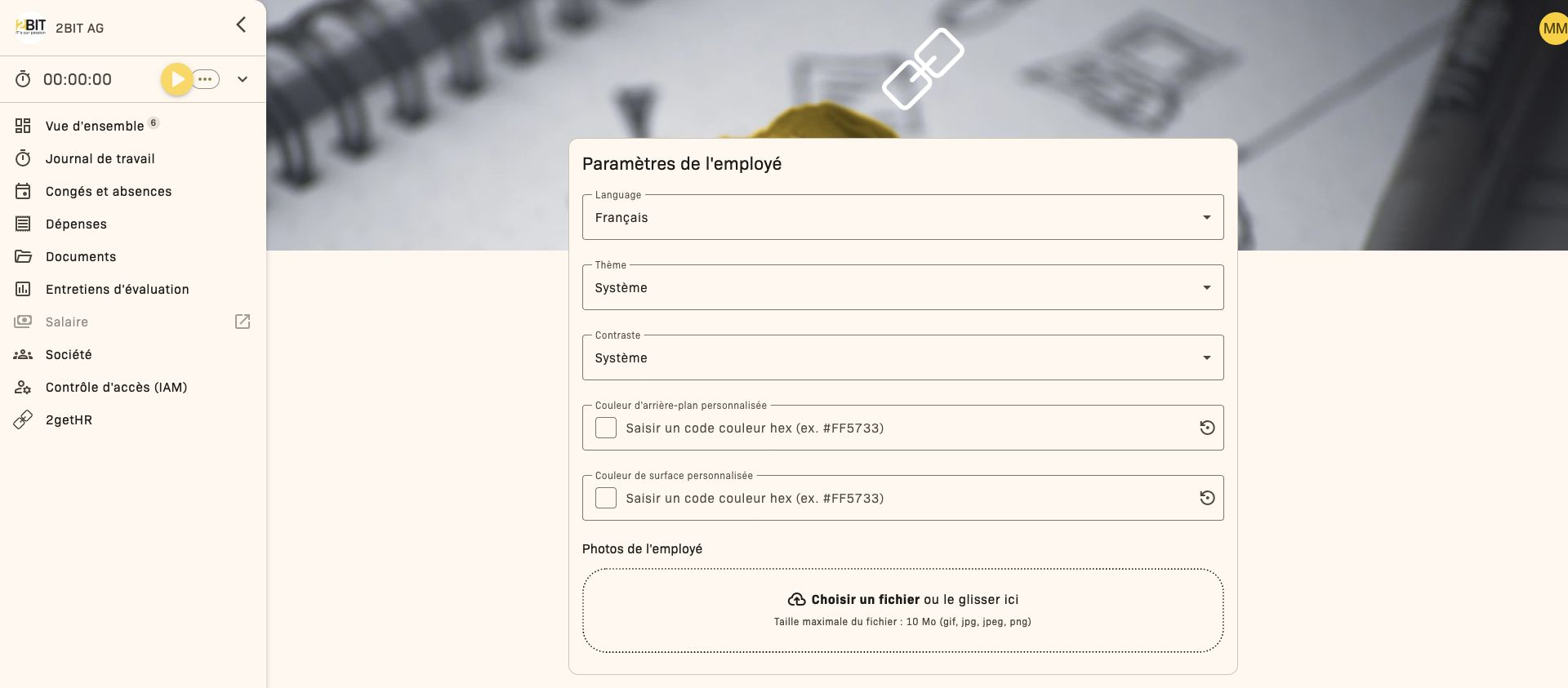
Sous Paramètres de l'employé, tu règles la langue et l'apparence. Sous Notifications, tu définis les canaux de notification. Le mot de passe, l'e-mail, l'authentification à deux facteurs et WebAuthn se gèrent dans des cartes distinctes sur la page Menu du profil > Paramètres de l'employé.
Si la société utilise des fournisseurs d'identité externes, certains changements peuvent déclencher une brève reconnexion. Ce comportement est normal et renforce la sécurité.
Tâches courantes
Changer la langue
- Ouvre Menu du profil > Paramètres de l'employé.
- Sous Paramètres de l'employé, sélectionne une valeur dans Language.
- Attends que l'interface s'actualise dans la langue choisie.
- Vérifie que les menus et les libellés s'affichent correctement.
Changer le thème
- Ouvre Menu du profil > Paramètres de l'employé.
- Sous Paramètres de l'employé, sélectionne le Thème souhaité.
- Vérifie que l'apparence est appliquée dans toutes les vues.
Ajuster le contraste et les couleurs
- Sous Paramètres de l'employé, sélectionne le Contraste souhaité.
- Au besoin, ajuste Couleur d'arrière-plan personnalisée et Couleur de surface personnalisée. Tu peux choisir une couleur ou saisir un code hexadécimal, par exemple #FF5733.
- L'apparence est appliquée sans bouton Enregistrer supplémentaire. Vérifie que les textes et les commandes restent lisibles.
- Utilise Réinitialiser la couleur dans le champ concerné pour retirer la couleur personnalisée.
Ajouter, remplacer ou retirer une photo de profil
- Dans la même rubrique, accède à Photos de l'employé. Sélectionne un fichier image dans le champ de chargement ; si une photo existe déjà, ouvre d'abord Modifier.
- Ajuste le cadrage dans Recadrez votre nouvelle photo de profil. L'image doit mesurer au moins 100 × 100 pixels.
- Confirme avec Définir la nouvelle photo de profil et vérifie l'image affichée.
- Pour retirer une photo existante, utilise Supprimer sous l'image.
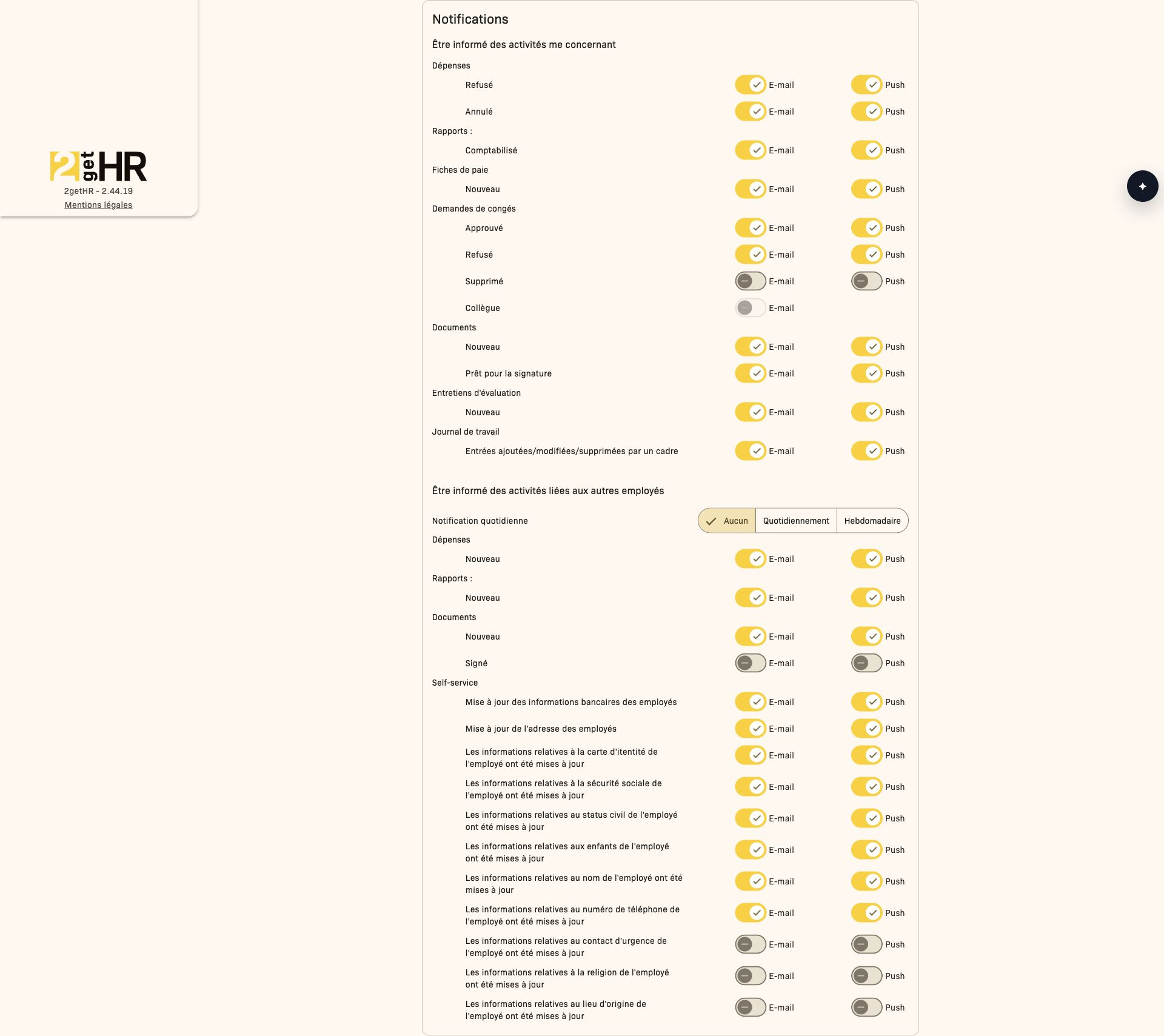
Régler les notifications
- Dans Paramètres de l'employé, ouvre Notifications.
- Sélectionne les canaux souhaités pour les événements affichés, par exemple l'e-mail ou les notifications dans l'application.
- Vérifie les choix pour tes propres entrées et pour les événements de gestion.
Sécurité du compte
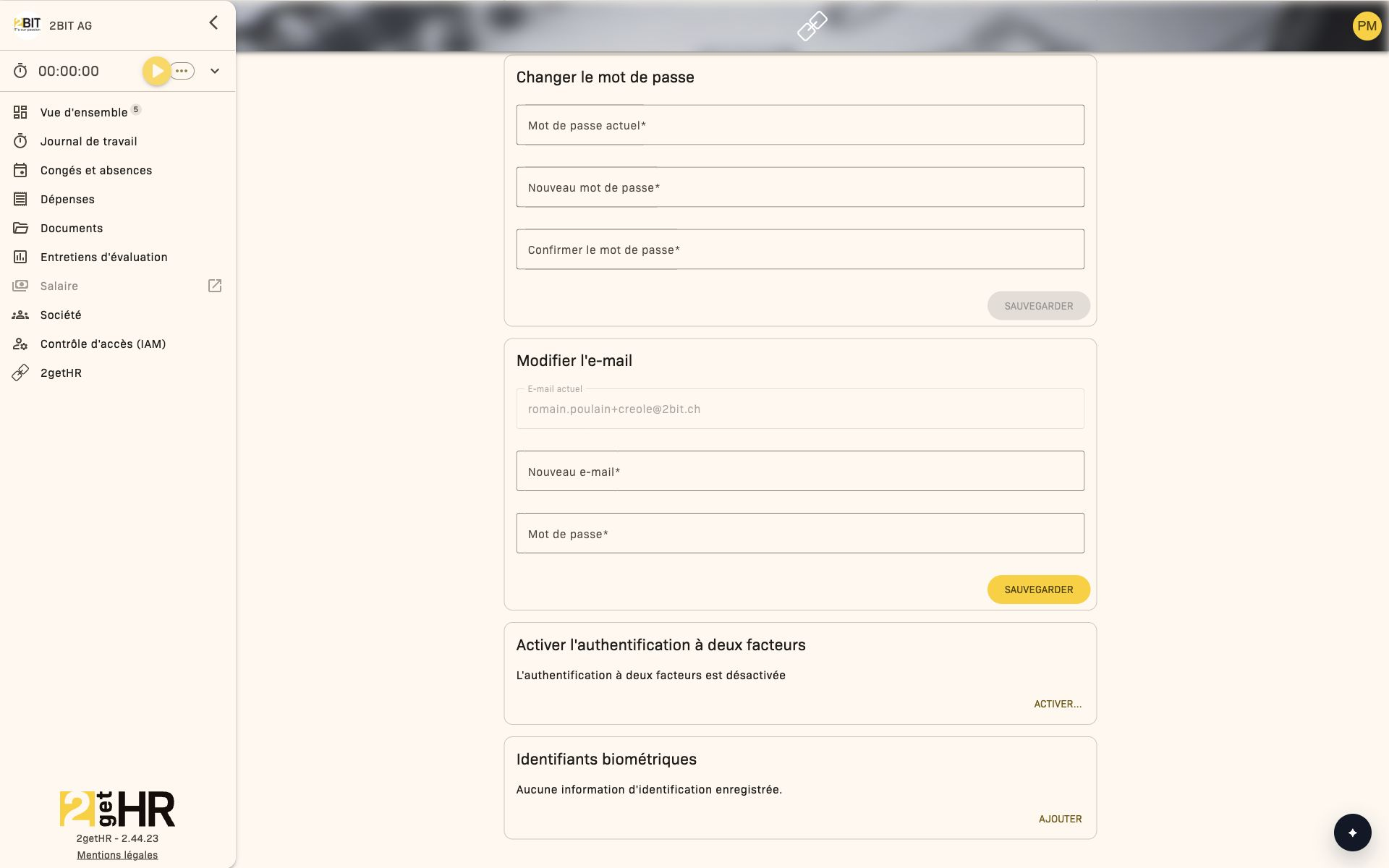
Les cartes suivantes contiennent les paramètres du mot de passe, de l'adresse e-mail, de l'authentification à deux facteurs et des identifiants biométriques.
Mettre à jour le mot de passe
- Ouvre Menu du profil > Paramètres de l'employé.
- Sous Changer le mot de passe, saisis ton mot de passe actuel.
- Saisis le nouveau mot de passe et confirme-le.
- Clique sur Enregistrer et vérifie le message de réussite.
Changer l'adresse e-mail
- Ouvre Menu du profil > Paramètres de l'employé.
- Sous Modifier l'e-mail, saisis la nouvelle adresse.
- Confirme avec ton mot de passe actuel.
- Envoie la demande, puis termine la confirmation de l'e-mail.
Modifier la signature enregistrée
La carte Changer la signature apparaît uniquement si ton statut d'employé est Vérifié. Si elle est absente, fais vérifier ce statut par l'administration compétente.
- Ouvre Changer la signature sur la même page.
- Au besoin, retire le tracé existant avec Effacer, puis dessine la nouvelle signature dans le champ.
- Clique sur Enregistrer et vérifie la confirmation.
Cela met à jour ta signature enregistrée. La signature d'un document ou d'un entretien d'évaluation précis reste effectuée dans le processus de signature correspondant.
Activer l'authentification à deux facteurs (OTP)
- Ouvre Menu du profil > Paramètres de l'employé et lance Activation de 2FA.
- Installe une application d'authentification et utilise Suivant pour accéder au code d'activation.
- Scanne le code QR ou saisis la clé secrète dans l'application d'authentification. Sauvegarde la clé et confirme cette sauvegarde dans la boîte de dialogue.
- Sous Validation 2FA, saisis le Code actuel et, si demandé, ton mot de passe. Termine l'activation.
- Vérifie la confirmation et utilise le code actuel de l'application lors de la prochaine connexion.
Si la politique de la société impose l'OTP et qu'il n'est pas encore configuré, l'activation apparaît pendant la connexion. Termine-la pour continuer. La désactivation n'est possible que dans les limites de la politique de la société.
Gérer les identifiants WebAuthn
- Sur la même page, ouvre Identifiants biométriques.
- Sélectionne Ajouter, saisis un nom dans Nom de l'identifiant et suis l'enregistrement de ton appareil ou de ta clé de sécurité.
- Modifier permet de renommer les identifiants existants. Supprimer les retire après confirmation.
WebAuthn nécessite un navigateur pris en charge et un authentificateur compatible. Si la fonction n'est pas disponible dans le navigateur, la page affiche un message correspondant.
Remarques et bonnes pratiques
Utilise une adresse e-mail à laquelle tu as directement accès, car la confirmation fait partie du processus. Pour la sécurité, il est conseillé d'activer au moins une méthode de connexion supplémentaire si la politique de la société le prévoit.
Conseils et résolution des problèmes
- Si le changement de langue n'apparaît pas, recharge la page une fois.
- Si le changement de mot de passe échoue, vérifie le mot de passe actuel et réessaie avec un nouveau mot de passe plus robuste.
- Si le changement d'e-mail est refusé, vérifie le format et la confirmation du mot de passe.
- Si des paramètres de notification sont absents, ton rôle ou ton accès aux modules peut être restreint.
Abonnement
Vue d’ensemble
Utilise Abonnement pour gérer le cycle de vie de ton abonnement : changements d’offre, codes de réduction, aperçu de la facturation et actions sur le statut.
Cette page concerne surtout les administrateurs responsables des décisions relatives à l’abonnement et à la facturation.
Ce que tu peux faire ici
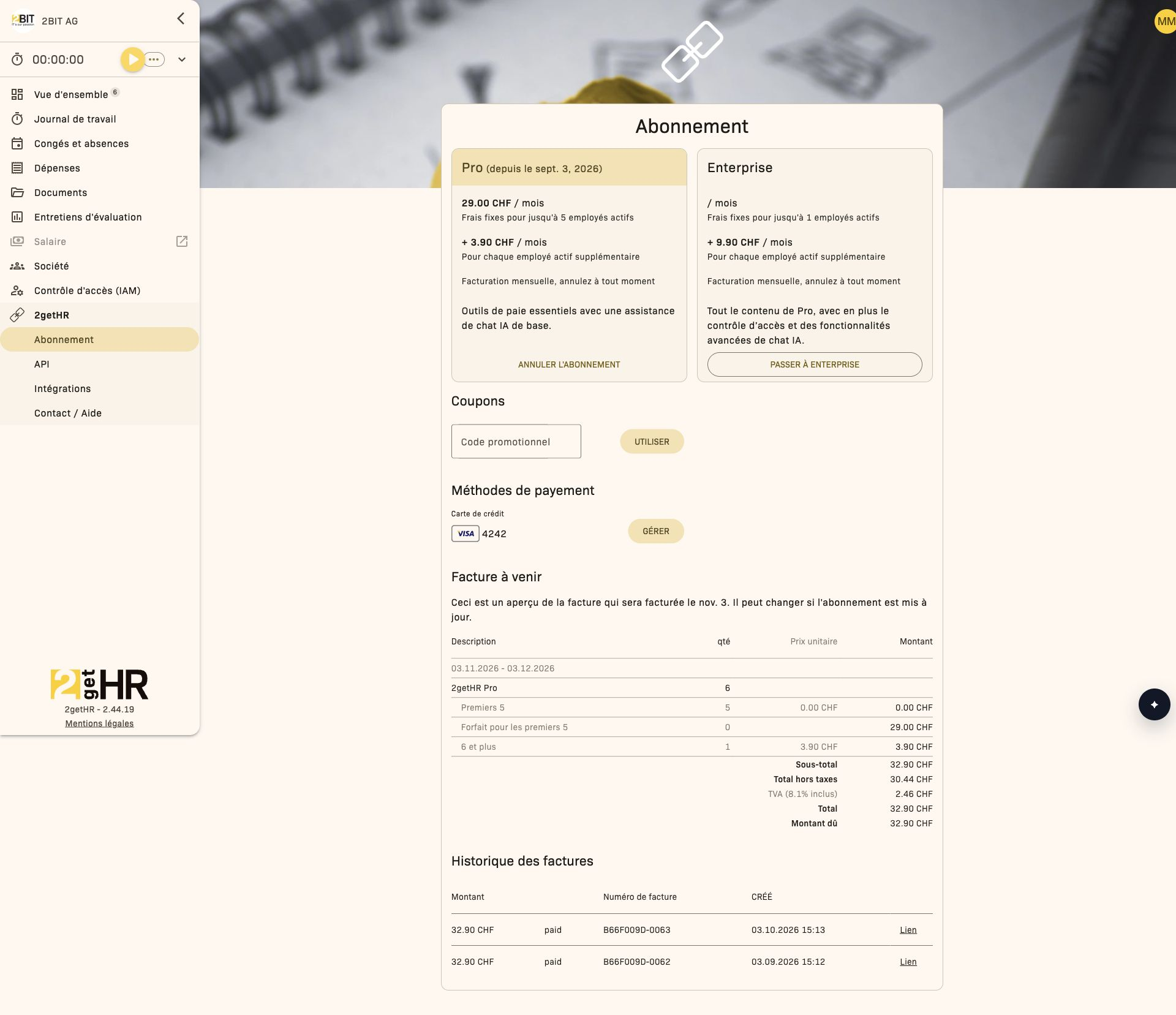
Dans ce domaine, tu peux consulter l’offre actuelle, utiliser des codes promotionnels, lancer une mise à niveau, annuler ou reprendre un abonnement.
Tâches courantes
Utiliser un code promotionnel
- Ouvre 2getHR > Abonnement.
- Dans le domaine de l’abonnement, saisis le code sous Code promotionnel.
- Clique sur Utiliser.
- Vérifie le montant actualisé dans l’aperçu de la prochaine facture.
Passer à une offre supérieure
- Ouvre 2getHR > Abonnement.
- Clique sur Passer à Enterprise.
- Confirme le changement d’offre.
- Vérifie que le nouveau statut de l’offre s’affiche.
Annuler ou reprendre un abonnement
- Ouvre 2getHR > Abonnement.
- Utilise Annuler l'abonnement ou Reprendre l'abonnement, selon le statut actuel.
- Pour annuler, saisis CANCEL en majuscules et confirme l’action.
- Vérifie le statut effectif et sa date d’application dans le domaine de l’abonnement.
Remarques
Utilise les actions d’annulation et de reprise en connaissance de cause et informe les personnes concernées en interne si les modules disponibles pour les employés changent.
Conseils et dépannage
- Si un code promotionnel est refusé, vérifie son orthographe et sa validité.
- Si le paiement est bloqué, effectue les étapes d’autorisation requises.
- Si les données de facturation tardent à apparaître, attends un moment puis recharge la page.
- Si l’accès manque, vérifie les autorisations qui t’ont été attribuées.
Méthodes de payement
Vue d’ensemble
Utilise Méthodes de payement pour gérer les cartes enregistrées pour les prélèvements récurrents de l’abonnement. Garde cette liste à jour pour éviter les échecs de paiement.
Quand mettre cette page à jour
Mets cette page à jour lorsqu’une carte expire, lorsqu’une nouvelle carte d’entreprise est émise ou lorsque la carte utilisée par défaut doit changer.
Tâches courantes
Ajouter un moyen de paiement
- Ouvre 2getHR > Abonnement > Méthodes de payement > Gérer.
- Saisis les informations de facturation et de la carte.
- Clique sur Enregistrer.
Définir le moyen de paiement par défaut
- Ouvre 2getHR > Abonnement > Méthodes de payement > Gérer.
- Sélectionne une carte valide qui n’est pas déjà utilisée par défaut.
- Clique sur Définir comme valeur par défaut et confirme.
Retirer un moyen de paiement
- Ouvre 2getHR > Abonnement > Méthodes de payement > Gérer.
- Sélectionne une carte qui n’est pas définie par défaut.
- Clique sur Supprimer et confirme.
Remarques
Il doit toujours y avoir exactement une carte par défaut. Avant de supprimer une carte, vérifie qu’une autre carte active est disponible.
Conseils et dépannage
- Si la validation de la carte échoue, vérifie les informations de la carte et de facturation.
- Si Supprimer n’est pas disponible, la carte est probablement celle utilisée par défaut.
- Garde au moins une carte valide active pour éviter les interruptions de facturation.
Modifier l’adresse e-mail
Vue d’ensemble
Dans 2getHR, les changements d’e-mail sont confirmés par un lien afin de protéger la propriété du compte. Après ta demande dans Paramètres de l'employé, le système envoie un e-mail de confirmation à la nouvelle adresse. La modification n’est terminée qu’après l’ouverture du lien.
Tâches courantes
Demander une nouvelle adresse e-mail
- Ouvre Menu du profil > Paramètres de l'employé.
- Ouvre la carte Modifier l'e-mail.
- Saisis ta nouvelle adresse sous Nouveau e-mail et ton mot de passe actuel sous Mot de passe.
- Clique sur ENREGISTRER.
- Ouvre l’e-mail de confirmation envoyé à ta nouvelle adresse.
Confirmer une nouvelle adresse e-mail
- Ouvre l’e-mail de confirmation envoyé à ta nouvelle adresse.
- Clique sur le lien de confirmation.
- Attends le message de réussite.
- Poursuis dans 2getHR.
Ce qui se passe ensuite
Si le lien de confirmation est valide, un message de réussite s’affiche et tu peux revenir à l’application. S’il est non valide ou expiré, aucune modification n’est appliquée.
Conseils et dépannage
- Si le lien a expiré ou a déjà été utilisé, lance une nouvelle demande.
- Utilise toujours le lien original de l’e-mail sans le modifier.
- Si tu utilises plusieurs comptes, déconnecte-toi avant d’ouvrir le lien.
- Si aucun mot de passe n’est défini pour ton compte, définis-en un d’abord.
- Si tu te connectes avec un compte Microsoft, tu ne pourras plus utiliser ce compte Microsoft pour te connecter après le changement d’adresse e-mail.
Paramètres du contrôle d’accès
Vue d’ensemble
Dans Contrôle d'accès (IAM) > Paramètres, tu actives ou désactives l’application des autorisations des groupes de sécurité. Cette page est réservée aux administrateurs. Le statut de propriétaire ne remplace pas le rôle Administrateur.
Lorsque le contrôle d’accès est activé et inclus dans l’abonnement, les autorisations effectives s’appliquent aux accès aux modules et aux actions prévues à cet effet, comme la gestion des projets. Les restrictions de rôle, les périmètres de responsabilité, les droits du propriétaire et les règles des enregistrements continuent de s’appliquer. Lorsqu’il est désactivé, ces règles IAM ne sont pas appliquées ; l’accès dépend des rôles, des modules disponibles et des règles de chaque fonction.
Les groupes et autorisations se modifient dans les domaines correspondants des groupes de sécurité et des modules, et non sur cette page.
Paramètres
La page contient le paramètre Activer le contrôle d'accès et l’action Réinitialiser la configuration initiale.
Tâches courantes
Activer ou désactiver le contrôle d’accès
- Ouvre Contrôle d'accès (IAM) > Paramètres.
- Active ou désactive Activer le contrôle d'accès.
- Attends l’application de la modification.
Tes accès dans l’application sont actualisés après la modification. Lors de l’activation, les autorisations des groupes de sécurité ne s’appliquent que si le module Access Control est inclus dans l’abonnement.
Rétablir la configuration initiale
La réinitialisation remplace tous les groupes d’accès et toutes les autorisations par la configuration initiale. Les utilisateurs sont réaffectés aux groupes de sécurité d’origine propres à leur rôle. Les groupes de sécurité, appartenances et autorisations personnalisés sont perdus.
- Vérifie si les groupes et autorisations personnalisés sont encore nécessaires.
- Ouvre Contrôle d'accès (IAM) > Paramètres.
- Choisis Réinitialiser la configuration initiale.
- Confirme le message avec OK.
L’activation du contrôle d’accès et le module acheté restent inchangés.
Règles et validations
- La réinitialisation est irréversible.
- Pendant le traitement d’une activation, d’une désactivation ou d’une réinitialisation, tu ne peux pas lancer une autre modification.
- Les administrateurs et le Backoffice configurent le groupe par défaut de chaque rôle, l’affectation automatique lors des changements de rôle et la synchronisation sous Société > Staff > Paramètres (
/staff/settings). Enregistre les affectations avant la synchronisation ; les instructions de gestion du personnel décrivent les effets sur les appartenances existantes. - Si Access Control n’est pas inclus dans l’offre, les paramètres sont enregistrés mais ne sont pas appliqués. Ajoute Access Control à l’abonnement ou contacte un administrateur ou le support.
Conseils et dépannage
- Si Activer le contrôle d'accès n’est pas disponible, attends la fin d’une modification en cours, puis recharge la page.
- Si les autorisations ne sont pas appliquées malgré l’activation du paramètre, vérifie que le module Access Control est inclus dans l’abonnement.
- Si la configuration initiale a été rétablie, recrée les groupes de sécurité et autorisations personnalisés nécessaires.
Groupes de sécurité
Vue d’ensemble
Les Groupes de sécurité permettent de regrouper des utilisateurs, des Unité org. et d’autres groupes de sécurité. Les autorisations définissent ensuite qui peut créer et gérer les groupes de sécurité ou accéder à un groupe précis.
Ce domaine est disponible si le contrôle d’accès est activé et si tu disposes de l’autorisation de lecture des groupes de sécurité. Ouvre Contrôle d'accès (IAM) > Groupes de sécurité dans la navigation.
Gérer les groupes de sécurité
La liste affiche les groupes de sécurité existants avec la colonne Nom. La recherche permet de retrouver les groupes par leur nom ; modifier la recherche annule la sélection et ramène la liste à la première page.
Créer ou modifier un groupe de sécurité
- Clique sur Ajouter pour créer un groupe de sécurité, ou choisis Modifier pour un groupe existant.
- Saisis ou modifie le Nom.
- Clique sur Enregistrer.
Le nom est obligatoire. Lors d’une modification, tu ne peux enregistrer que si tu as changé le nom.
Supprimer un groupe de sécurité
Choisis Supprimer pour le groupe concerné, puis confirme. Tu peux aussi sélectionner plusieurs groupes et lancer l’action de suppression ; une confirmation est également nécessaire dans ce cas.
Tâches courantes
Gérer les membres
- Choisis Gérer les membres pour le groupe de sécurité.
- Clique sur Ajouter.
- Recherche une entrée dans Rechercher et ajouter..., puis sélectionne-la dans les suggestions.
Les membres possibles sont les utilisateurs actifs, les entrées de type Unité org. et les autres groupes de sécurité. Un membre déjà présent et le groupe actuellement ouvert ne peuvent pas être sélectionnés à nouveau. Du texte saisi sans sélection dans les suggestions ne peut pas être enregistré.
La liste des membres contient Type et Nom. Supprimer permet de retirer un ou plusieurs membres ; le retrait de plusieurs membres nécessite une confirmation.
Définir les autorisations pour tous les groupes de sécurité
Ouvre Contrôle d'accès (IAM) > Groupes de sécurité > Autorisations pour définir qui peut créer et gérer tous les groupes de sécurité. La description de ce domaine est : Accorder ou refuser les droits de créer et de gérer tous les groupes.
- Clique sur Accorder des droits sur les groupes.
- Sélectionne un utilisateur, une Unité org. ou un groupe de sécurité.
- Pour Créer, Lecture, Modification et Suppression, choisis séparément Autoriser, Refuser ou Non défini.
- Enregistre l’autorisation.
À la création, au moins une autorisation doit être définie. Pour modifier une entrée, choisis Modifier les droits sur les groupes. La cible de l’autorisation ne peut pas être changée. Les entrées déjà utilisées comme cible ne peuvent pas être sélectionnées à nouveau.
Définir les autorisations pour un groupe de sécurité
- Ouvre Contrôle d'accès (IAM) > Groupes de sécurité, puis Autorisations pour le groupe concerné.
- Clique sur Accorder une autorisation.
- Sélectionne la cible et définis l’effet souhaité pour Lecture, Modification et Suppression.
- Enregistre l’autorisation.
Ici aussi, Autoriser, Refuser et Non défini sont disponibles pour chaque action. Lors d’une modification, la cible reste verrouillée. Une nouvelle autorisation nécessite une cible et au moins un effet défini ; lors d’une modification, tous les effets peuvent passer à Non défini.
Paramètres
Les groupes de sécurité n’ont pas de paramètres distincts. Le contrôle des accès s’effectue avec Droits sur les groupes pour l’ensemble des groupes et Autorisations pour un groupe de sécurité précis.
Règles et validations
- Un groupe de sécurité doit avoir un nom.
- Un membre ou une cible d’autorisation ne peut pas être ajouté deux fois.
- Un groupe de sécurité ne peut pas être directement membre de lui-même.
- Les autorisations s’appliquent indépendamment à chaque action. Non défini signifie qu’aucun effet direct n’est défini pour cette action.
- Dans les listes, les effets non définis apparaissent sous forme de tiret.
- Seuls les utilisateurs actifs peuvent être sélectionnés dans Accès effectif.
Effet de plusieurs autorisations
Pour autoriser une action, au moins une règle Autoriser applicable doit exister et aucune règle Refuser applicable ne doit s’appliquer. Refuser est prioritaire, y compris sur une autorisation provenant d’un autre groupe ou d’une autre unité organisationnelle. Sans autorisation applicable, l’accès est refusé. Non défini n’accorde pas d’accès à lui seul et n’annule pas les règles existantes.
En cas de règles contradictoires, vérifie Accès effectif. Par exemple, un groupe autorise la lecture et un autre la refuse ; le résultat est un refus.
Si les règles de lecture sont toutes Non défini et qu’aucune autorisation n’est héritée, la lecture est refusée.
Conseils et dépannage
- Ouvre Contrôle d'accès (IAM) > Groupes de sécurité > Autorisations > Accès effectif, ou les Autorisations d’un groupe précis, puis choisis un utilisateur actif dans Sélectionner un collaborateur. La vue indique pour chaque action si l’accès est autorisé ou refusé et les règles qui déterminent cette décision.
- Si un utilisateur attendu ne peut pas être sélectionné, vérifie que son compte est actif.
- Si un groupe, une unité organisationnelle ou un utilisateur manque dans la sélection, vérifie si l’entrée est déjà membre ou cible d’une autorisation.
- Si le domaine ne s’ouvre pas, vérifie que le contrôle d’accès est activé et que tu disposes de l’autorisation de lecture des groupes de sécurité.
Modules
Vue d’ensemble
Dans Modules, tu définis qui peut accéder aux modules activés dans votre offre et les mettre à jour. Tu peux attribuer des règles à tous les modules ou à un seul module précis.
Ce domaine est disponible uniquement si Access Control est activé et si tu disposes de l’autorisation de gérer les modules.
Modules et accès aux modules
Dans le menu principal, ouvre Contrôle d'accès (IAM) > Modules. La liste ne contient que les modules activés dans votre offre. Recherche si nécessaire un nom de module.
Actions > Autorisations ouvre les accès d’un module précis. Les règles qui s’y trouvent s’appliquent uniquement à ce module.
Pour chaque règle, le tableau affiche Type, Nom, Accès et Mettre à jour. Les règles peuvent être attribuées aux employés réguliers actifs, aux groupes ou aux unités organisationnelles.
Tâches courantes
Définir les autorisations pour tous les modules
- Ouvre Contrôle d'accès (IAM) > Modules.
- Ouvre Contrôle d'accès (IAM) > Modules > Autorisations.
- Clique sur Ajouter.
- Sous Rechercher et ajouter..., recherche un employé, un groupe ou une unité organisationnelle, puis sélectionne l’entrée.
- Pour Accès et Mettre à jour, choisis séparément Autoriser, Refuser ou Non défini.
- Enregistre la règle.
Ces règles s’appliquent à tous les modules. Pour une règle concernant un seul module, ouvre les accès de ce module.
Définir l’accès à un module précis
- Ouvre Contrôle d'accès (IAM) > Modules.
- Choisis Actions > Autorisations pour le module concerné.
- Clique sur Ajouter et sélectionne le destinataire.
- Définis au moins un effet de Accès ou Mettre à jour sur Autoriser ou Refuser.
- Enregistre la règle.
Modifier ou supprimer une règle
- Ouvre Actions pour la règle et choisis Modifier ou Supprimer.
- Lors d’une modification, ajuste Accès et Mettre à jour, puis enregistre.
Le destinataire d’une règle existante ne peut pas être changé. Supprime la règle et recrée-la si elle doit s’appliquer à un autre employé, groupe ou unité organisationnelle.
Supprimer plusieurs règles
- Sélectionne les lignes concernées.
- Choisis l’action de suppression et confirme.
Une nouvelle recherche annule la sélection. Vérifie les règles sélectionnées avant de les supprimer.
Vérifier l’accès effectif
- Ouvre Contrôle d'accès (IAM) > Modules > Autorisations > Accès effectif, ou les accès d’un module précis.
- Choisis un employé régulier actif sous Sélectionner un collaborateur.
- Vérifie le résultat pour Accès et Mettre à jour, ainsi que les règles affichées.
La vue indique si l’accès est autorisé ou refusé et si une règle s’applique directement, par un groupe ou par une unité organisationnelle.
Règles et validations
- Non défini n’annule pas les autorisations de portée plus large ou attribuées par les groupes et les unités organisationnelles. Utilise Refuser pour bloquer explicitement un accès.
- Lors de l’ajout, un destinataire doit être sélectionné et au moins un des deux effets doit être Autoriser ou Refuser.
- Il n’est pas possible de créer deux règles pour le même destinataire dans la même portée.
- Les modules non souscrits ou non activés ne figurent pas dans la liste et ne peuvent pas être configurés ici.
Effet de plusieurs autorisations
Pour autoriser une action, au moins une règle Autoriser applicable doit exister et aucune règle Refuser applicable ne doit s’appliquer. Refuser est prioritaire, y compris sur une autorisation provenant d’un autre groupe ou d’une autre unité organisationnelle. Sans autorisation applicable, l’accès est refusé. Non défini n’accorde pas d’accès à lui seul et n’annule pas les règles existantes.
Dans les accès aux modules, vérifie Accès effectif pour connaître les règles directes et héritées qui déterminent la décision.
Exemples : un groupe autorise l’accès au module et un autre le refuse ; l’accès est refusé. Si toutes les règles applicables sont Non défini et qu’il n’existe aucune autorisation directe ou héritée, l’accès est également refusé.
Conseils et dépannage
- Modules n’est pas visible : Vérifie que Access Control est activé et que tu disposes de l’autorisation de gérer les modules.
- Un module manque : Seuls les modules activés dans l’offre apparaissent dans la liste.
- L’accès existe malgré Non défini : Vérifie Accès effectif. L’accès peut être attribué par un groupe, une unité organisationnelle ou une portée plus large.
- Un employé ne peut pas être sélectionné : Les listes de sélection ne proposent que les employés réguliers actifs.