Documents
Vue d'ensemble
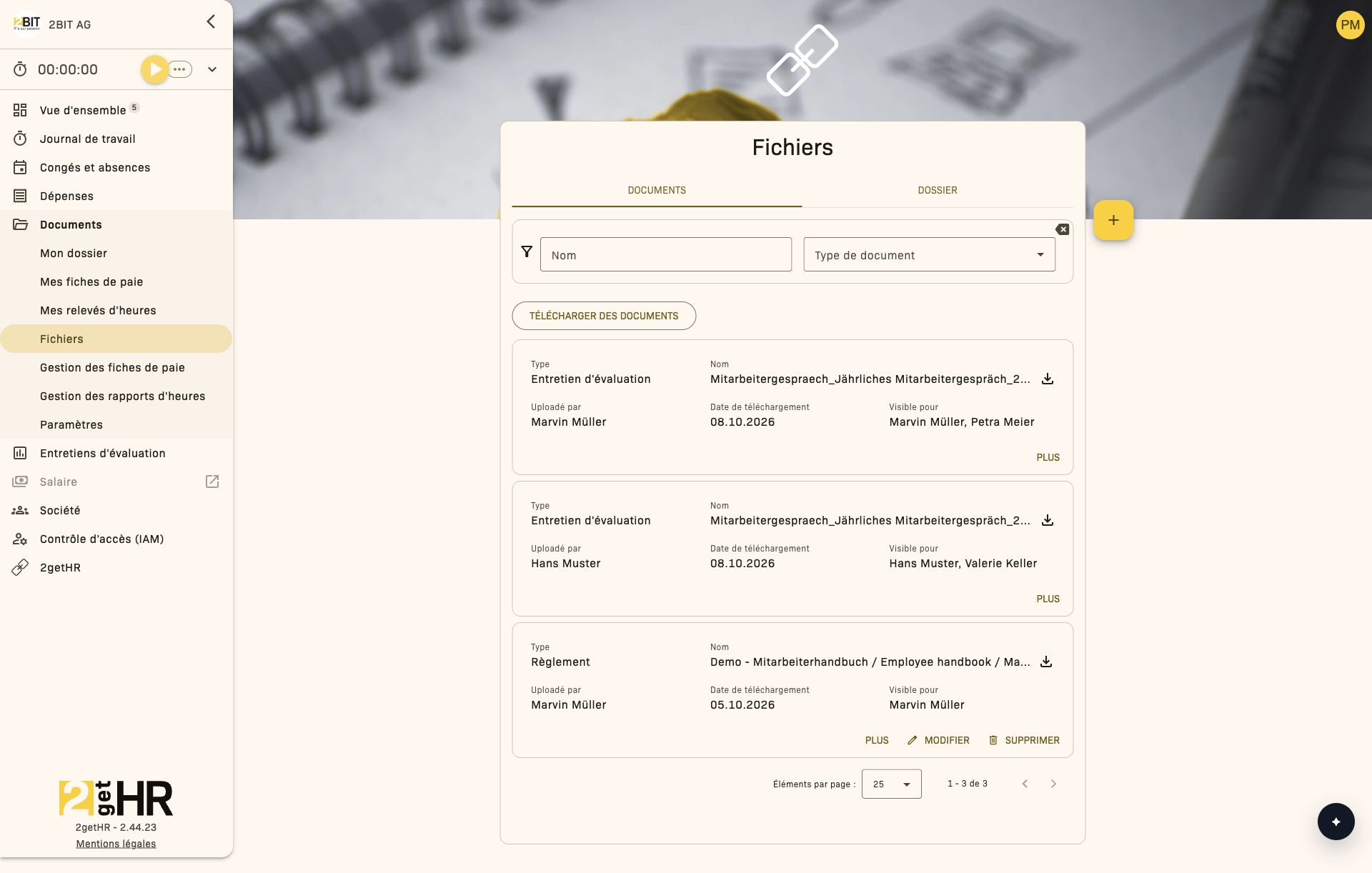
La fonction Documents centralise l'accès aux documents de la société et des employés. Elle permet de charger, consulter et gérer des fichiers numériques. Accès via Documents > Fichiers dans la barre latérale. Organisation en onglets : Documents (société) et Dossier (dossiers des employés).
Cette rubrique nécessite l'accès au module documents confidentiels. Si le contrôle d'accès (IAM) est activé, les autorisations effectives déterminent si le module est disponible pour toi. Les restrictions liées aux rôles et aux enregistrements pour chaque action continuent de s'appliquer.
Vue de gestion — organisation des fichiers
Onglet Documents
Répertorie les documents de la société chargés. Filtrage par type de document ou par employé. Actions : Document et Contrat à signer via le bouton +, ainsi que Télécharger des documents. Disponible pour les administrateurs ou les utilisateurs autorisés à créer des contrats ; l'accès au module requis doit également être accordé.
Onglet Dossier
Dossiers propres à chaque employé. Réservé aux administrateurs et aux responsables d'unité organisationnelle.
Vue employé
Affiche les dossiers personnels. Le bouton + permet d'ajouter un document ; Télécharger des documents ouvre la boîte de dialogue d'archivage.
Paramètres
Onglets Signataires de la société et Types de documents.
Tâches courantes
Charger un document de la société
- Ouvre Documents > Fichiers > Documents. Clique sur + et sélectionne Document.
- Renseigne Notes, Public, Employés et Unités organisationnelles.
- Joins des fichiers. Clique sur Soumettre.
Préparer un contrat à signer
- Ouvre Fichiers > Documents et sélectionne Contrat à signer.
- Charge un PDF sous Transférer le fichier et utilise Suivant pour passer à Modifier le titre.
- Définis le nom du document, le Nombre d'employés et, le cas échéant, le Nombre d'employeurs. Les signataires de la société doivent d'abord être configurés sous Documents > Paramètres > Signataires de la société.
- Sous Sélectionner les signataires, sélectionne les employés et les signataires de la société. Les employés non vérifiés ne peuvent signer le contrat qu'après leur vérification.
- Fais glisser l'élément plus de chaque signature à l'endroit souhaité sur la page PDF. Toutes les zones de signature prévues doivent être positionnées.
- Vérifie le fichier, les destinataires et les positions, puis clique sur Envoyer.
Charger un document personnel
- Ouvre Documents > Mon dossier. Clique sur +. Ajoute une note. Sélectionne un fichier. Confirme.
Modifier un document
- Clique sur l'icône de modification. Mets à jour le titre, le type de document, Public, les cibles de visibilité et les notes. Clique sur Enregistrer.
Conseils
- Onglet Dossier absent : vérifie les autorisations.
- Échec du chargement : vérifie la taille et le format du fichier.
- Type de contrat non modifiable : verrouillé pour préserver l'intégrité de la signature.
- Exporter une archive : seuls les éléments visibles sont inclus.
Documents des employés
Vue d’ensemble
La fonction Documents des employés permet à chaque employé de consulter, gérer et utiliser son propre dossier numérique. Elle centralise les documents liés à l’emploi, tels que contrats, attestations de salaire, certificats ou formulaires personnels. Chaque document peut être importé, modifié si cela est autorisé, signé électroniquement ou supprimé dans le cadre d’un processus d’approbation. Les employés peuvent aussi télécharger des archives filtrées au format ZIP pour conserver leurs documents.
Ce domaine nécessite l’accès au module documents confidentiels. Si le Contrôle d'accès (IAM) est activé, les autorisations effectives déterminent si le module est disponible pour toi. Les restrictions de rôle et d’enregistrement propres à chaque action continuent de s’appliquer.
Les employés réguliers authentifiés ayant accès aux documents confidentiels peuvent ouvrir ce module par Documents > Mon dossier dans le menu principal. À l’ouverture, le système charge automatiquement la collection actuelle de documents de l’employé, avec les importations les plus récentes en haut.
Cette fonction s’adresse principalement aux employés en libre-service. Dans ton dossier, tu peux modifier les documents que tu as ajoutés toi-même, à condition qu’ils ne soient ni partagés ni générés automatiquement. Les domaines associés Signature de documents et Visionneuse de documents permettent de signer et de lire les documents.
Mes documents
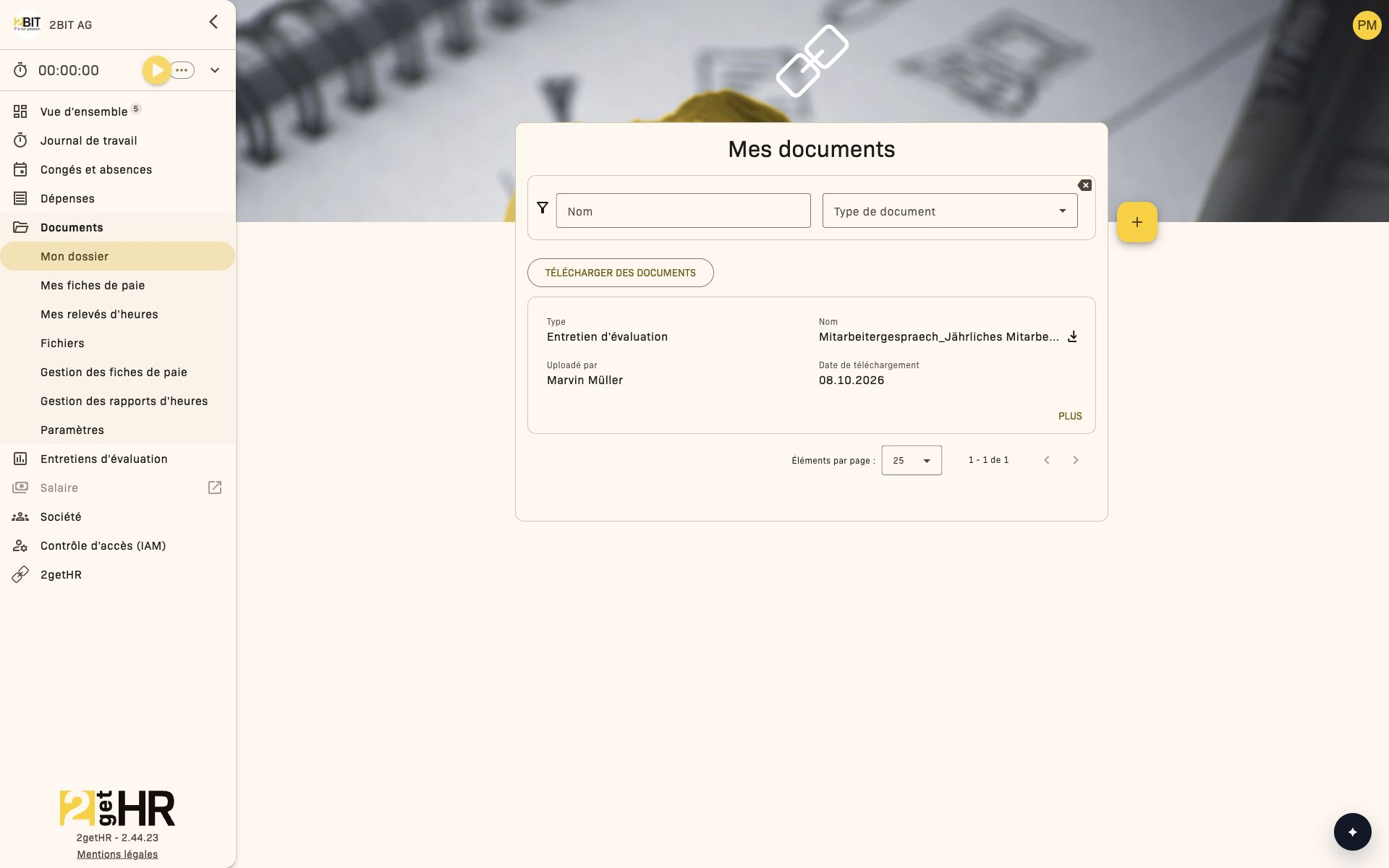
La page Mes documents est la vue centrale. Elle affiche les documents accessibles du dossier dans une liste paginée.
Liste des documents
Chaque entrée affiche les informations suivantes :
- Type : Identifie la catégorie du document, par exemple contrat, fiche de paie ou certificat.
- Nom : Le nom du document.
- Uploadé par : La personne qui a importé le fichier.
- Date de téléchargement : Le moment de l’importation.
- Suppression demandée par : La personne ayant demandé la suppression.
- Suppression confirmée par : La personne ayant confirmé la suppression.
- En attente de confirmation de la part de : La personne dont la confirmation manque encore.
- Notes : Remarques sur le document.
Filtres et pagination
Le filtre Nom permet de rechercher des documents avec une partie de leur nom. Tu peux aussi limiter la liste à un type de document. Les filtres influencent également la présélection lors du téléchargement d’une archive.
Actions
Selon le document et tes autorisations, les actions suivantes sont disponibles :
- Télécharger des documents : Ouvre la boîte de dialogue de création d’une archive ZIP des documents filtrés.
- + : Ouvre le formulaire d’ajout de fichiers.
- Ouvrir : Affiche dans la visionneuse un document destiné à être signé. Cette action apparaît uniquement pour ces documents.
- Signer : Ouvre le processus de signature si une zone de signature t’est encore attribuée.
- Modifier : Disponible uniquement pour les documents ajoutés par toi, non partagés et non générés automatiquement.
- Supprimer : Disponible aux mêmes conditions que Modifier.
- Demande de suppression : Disponible pour les documents entièrement signés si tu fais partie des signataires prévus et qu’aucune suppression n’est en attente.
- Confirmer la suppression : Disponible lorsque ta confirmation est attendue dans le processus de suppression.
Tâches courantes
Importer un nouveau document
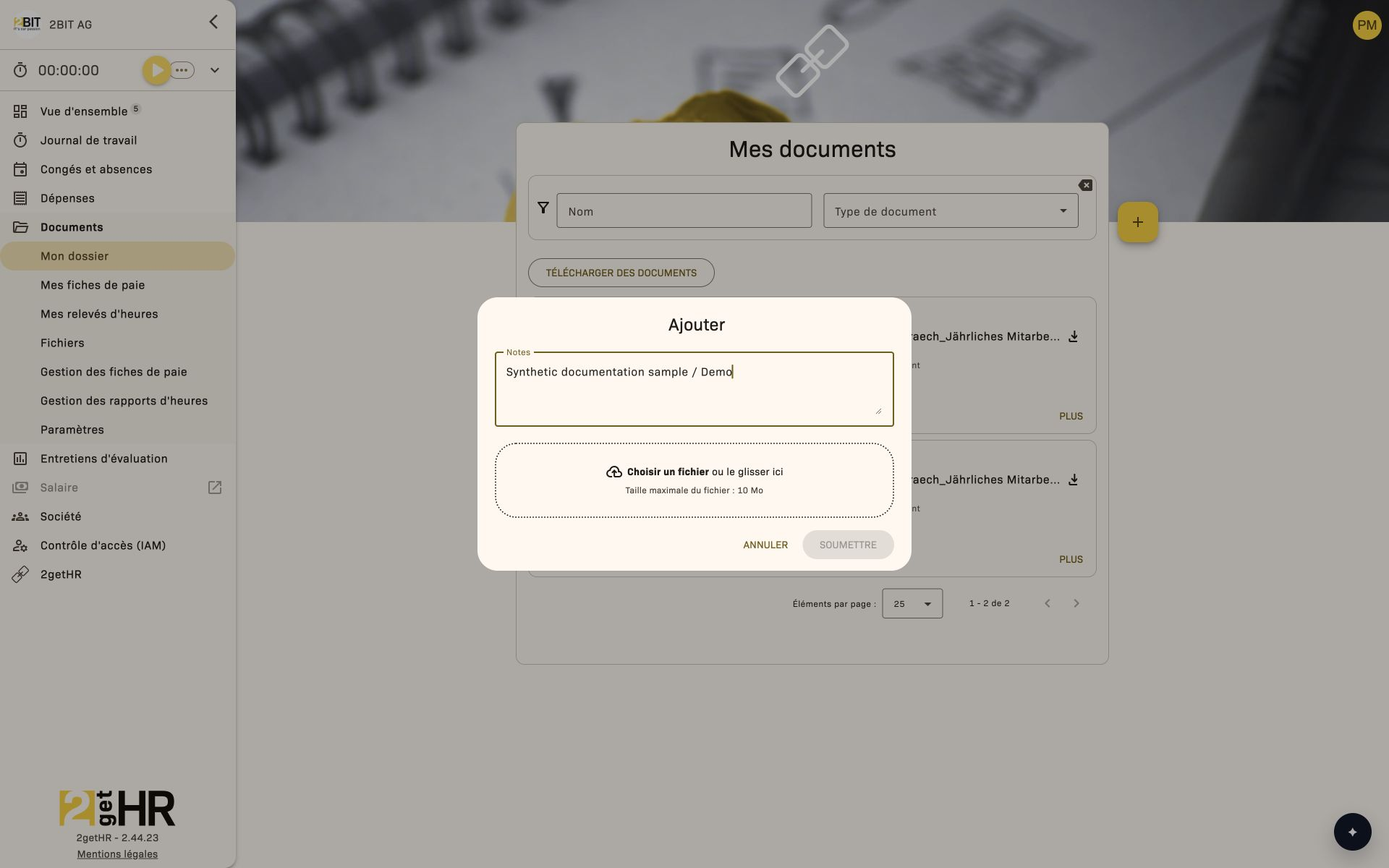
Le formulaire permet aux employés d’importer plusieurs fichiers :
- Clique sur +.
- Importe au moins un fichier.
- Choisis un Type de document pour chaque fichier et vérifie le Nom du document prérempli. Le nom ne doit pas être vide et peut contenir au maximum 225 caractères.
- Ajoute si nécessaire des Notes.
- Clique sur Soumettre pour lancer l’importation. La boîte de dialogue se ferme automatiquement en cas de réussite.
Modifier un document
Pour adapter les métadonnées ou les notes de tes propres documents modifiables :
- Recherche ton document dans la liste.
- Clique sur Modifier à côté du fichier.
- Adapte si nécessaire Type de document, le nom ou les Notes.
- Enregistre les modifications. La boîte de dialogue se ferme après l’enregistrement réussi.
Signer un document
Les documents avec une signature en attente qui t’est attribuée affichent Signer :
- Clique sur Signer pour ouvrir la vue de signature.
- Sélectionne chaque zone qui t’est attribuée et dessine ta signature. Utiliser la signature enregistrée permet d’insérer une signature existante et Sauvegarder la signature de conserver une nouvelle signature pour plus tard.
- Clique sur Soumettre une fois toutes les zones qui t’ont été attribuées remplies.
Tu ne peux signer un contrat qu’après la vérification.
Consulter un document
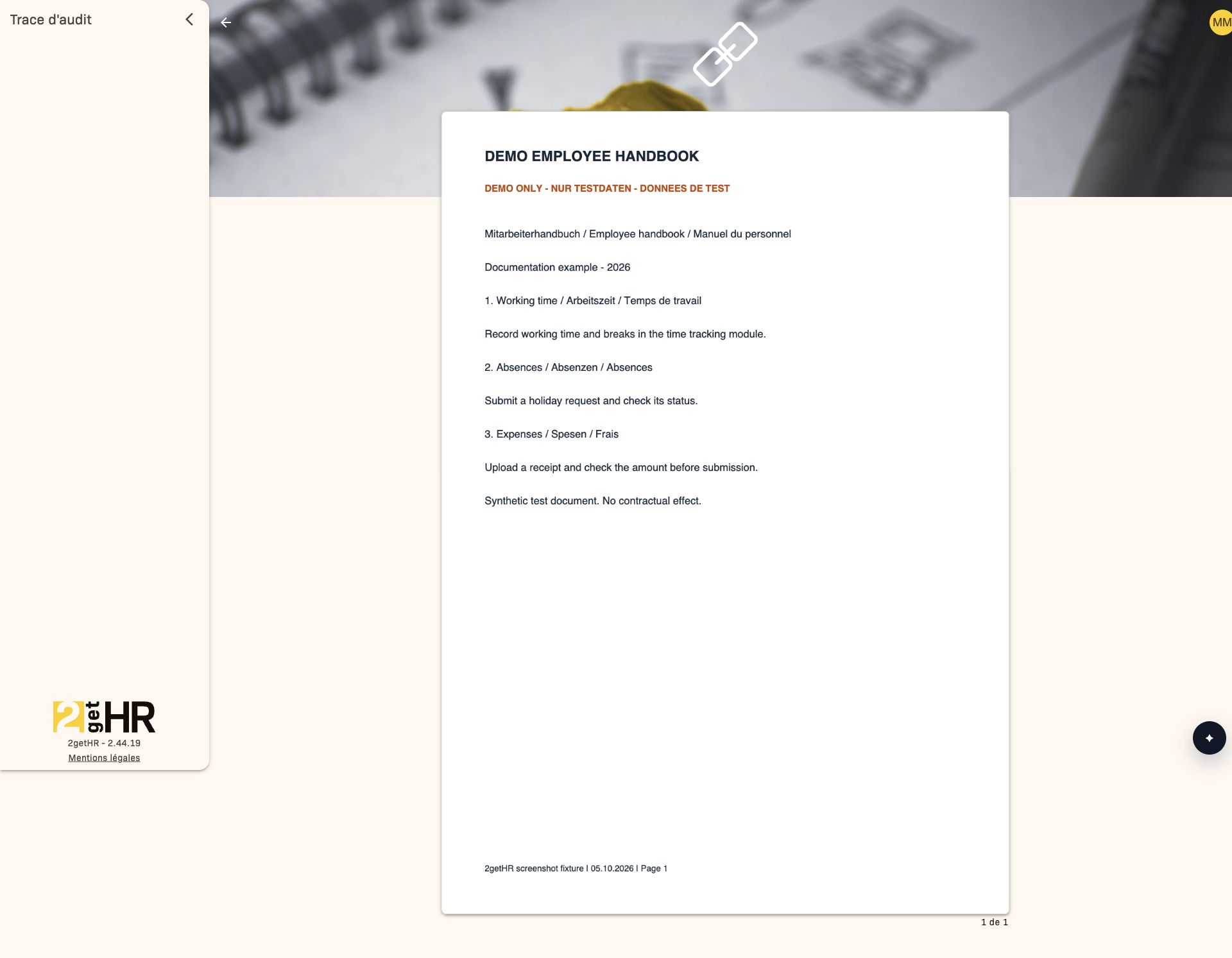
Pour un document destiné à être signé, Ouvrir lance la visionneuse. Trace d'audit affiche le fichier et l’historique disponible. Tu peux y télécharger le Fichier original. Le Fichier signé n’est disponible qu’une fois toutes les signatures terminées. Les fichiers ordinaires du dossier sans cette action se téléchargent par leur nom ou par l’icône de téléchargement.
L’illustration montre le PDF dans la visionneuse. Elle ne montre ni une signature terminée ni une version signée du fichier.
Télécharger plusieurs documents
Après avoir filtré les résultats, clique sur Télécharger des documents :
- Sélectionne au moins un document. Tout cocher et Décocher tout permettent d’ajuster la sélection.
- Saisis un Nom de fichier pour l’archive ZIP.
- Si nécessaire, saisis un Mot de passe du fichier Zip et répète-le sous Confirmation du mot de passe.
- Clique sur Télécharger.
Résumé des accès par rôle
- Employé régulier authentifié ayant accès aux documents confidentiels : Peut ouvrir le dossier, y rechercher des documents et les télécharger.
- Employé propriétaire des documents : Peut importer ses documents et modifier ou supprimer ceux qui lui appartiennent et sont modifiables.
- Signataire attribué et vérifié : Peut signer les zones en attente qui lui sont attribuées.
- Personne chargée de confirmer la suppression : Peut confirmer les demandes de suppression en attente.
Conseils et dépannage
- Document non modifiable : Vérifie s’il est partagé, généré automatiquement ou ajouté par quelqu’un d’autre. Seuls tes documents non partagés et non générés automatiquement sont modifiables.
- Signer n’est pas disponible : L’action apparaît uniquement si une signature en attente t’est attribuée.
- Impossible de saisir la signature : Vérifie que ton compte employé est vérifié et que toutes les zones de signature qui te sont attribuées sont remplies.
- Impossible de télécharger l’archive : Sélectionne au moins un document, saisis un nom de fichier et, si tu utilises un mot de passe, vérifie que les deux saisies correspondent.
- Demande de suppression non traitée : La suppression reste en attente jusqu’à réception de toutes les confirmations nécessaires.
- Document absent de la liste : Actualise la page ou vérifie le filtre Nom et le type de document sélectionné.
Contrats de la société
Vue d’ensemble
Contrats de la société offre aux signataires de l’entreprise un espace central pour consulter, signer et gérer les documents nécessitant leur signature. Cette fonction vise à simplifier le traitement de tous les documents propres aux signataires, tels que contrats, directives et approbations formelles, avec des signatures électroniques vérifiables. Elle assure le respect des processus internes et des règles du cycle de vie des documents, tout en proposant une utilisation simple.
Ce domaine nécessite l’accès au module documents confidentiels. Si le Contrôle d'accès (IAM) est activé, les autorisations effectives déterminent si le module est disponible pour toi. Les restrictions de rôle et d’enregistrement propres à chaque action continuent de s’appliquer.
Les utilisateurs avec le rôle Signataire de l’entreprise accèdent à ce domaine dans la navigation principale sous Documents > Contrats. À l’ouverture, le système charge automatiquement la liste des documents pertinents pour l’utilisateur connecté. Chaque entrée correspond à un document qui nécessite une action ou peut être consulté comme justificatif.
Cette fonction prend en charge les actions principales de signature électronique, de consultation et, si nécessaire, de demande ou de confirmation de suppression. Elle s’intègre aussi à Mon dossier, Signature de documents et Consultation de documents, avec des données et des processus partagés pour assurer une utilisation et une gouvernance cohérentes.
Vue des contrats de la société
La page principale affiche tous les documents pertinents pour le signataire de l’entreprise connecté. Chaque entrée contient les métadonnées, le statut et les actions disponibles selon ce statut et les autorisations de l’utilisateur.
Champs
Chaque carte de document affiche les champs suivants :
- Type : Indique la catégorie ou la finalité du document.
- Nom : Le titre attribué ou le nom de fichier du document.
- Uploadé par : Indique le nom de la personne ayant importé le document.
- Date de téléchargement : Indique la date exacte d’ajout du document au système.
- Suppression demandée par : Indique qui a demandé la suppression en premier, le cas échéant.
- Suppression confirmée par : Indique qui a approuvé la demande de suppression.
- En attente de confirmation de la part de : Indique les parties qui doivent encore confirmer la suppression.
- Notes : Informations ou remarques complémentaires sur le document.
Filtres
La vue contient le filtre Nom pour limiter la liste selon le titre du document.
Actions
Selon le statut du document et les autorisations, les actions suivantes s’affichent pour chaque document :
- Signer : Ouvre l’interface dans laquelle tu places ta signature dans les champs requis.
- Ouvrir : Affiche le document dans la visionneuse en lecture seule.
- Demande de suppression : Lance un processus de suppression ; disponible uniquement lorsque toutes les signatures sont présentes, que tu as toi-même signé et qu’aucune suppression n’a encore été demandée.
- Confirmer la suppression : Confirme une suppression en attente lorsque tu fais partie des approbateurs désignés pour le retrait du document.
Tâches courantes
Signer un document
Pour signer un document nécessitant ton approbation :
- Ouvre Documents > Contrats et trouve une entrée où Signer est visible.
- Clique sur Signer.
- Le système charge le document dans la visionneuse de signature et affiche les emplacements réservés.
- Sélectionne chaque champ Signez ici requis et insère ton image de signature avec l’outil de saisie.
- Une fois tous les champs requis remplis, clique sur Soumettre.
- Le système traite la signature et te ramène à la liste, où le document apparaît comme signé.
Champs du formulaire dans la visionneuse de signature :
- Champs de signature : Zones interactives du document où le signataire doit placer une signature sous forme d’image. Chaque champ doit contenir une signature valide avant l’envoi. La validation garantit que tous les champs sont remplis avant de permettre l’envoi.
La liste des documents s’actualise automatiquement après une signature réussie.
Consulter un document
- Dans la liste principale, clique sur Ouvrir pour l’entrée souhaitée.
- La visionneuse s’ouvre en lecture seule.
- Tu peux faire défiler les pages. La barre latérale Trace d'audit contient le fichier original, le statut des signatures et, une fois toutes les signatures terminées, le fichier signé à télécharger.
Demander ou confirmer une suppression
- Pour demander une suppression : Choisis Demande de suppression lorsque le document est entièrement signé et que tu l’as toi-même signé.
- Pour confirmer une suppression : Les approbateurs dont la confirmation est attendue voient Confirmer la suppression. Un clic termine le processus lorsqu’aucune autre confirmation n’est encore nécessaire.
Liens avec d’autres fonctions
- Mon dossier : Partage la collection de documents de base pour que les signataires voient les mêmes enregistrements que les employés gèrent dans leur dossier.
- Consultation de documents : Réutilisée pour tous les accès en lecture seule via Ouvrir, ou lorsque la signature est déjà terminée.
Conseils et dépannage
- Si Signer n’est pas visible, aucune signature en attente ne t’est attribuée pour ce document. Contacte ton administrateur si une attribution était attendue.
- Si l’ouverture de la vue de signature indique que tu ne peux signer le contrat qu’après vérification, termine d’abord la vérification de ton compte employé.
- Si un document déjà signé apparaît encore en attente, actualise la liste ou rouvre la page pour charger le statut actuel.
- Utilise Ouvrir plutôt que Signer si tu souhaites seulement vérifier le contenu.
- Une suppression peut nécessiter plusieurs approbations. Vérifie En attente de confirmation de la part de pour connaître les confirmations manquantes.
- Sur l’écran de signature, vérifie que tous les champs sont remplis. Soumettre n’est possible que lorsque tous sont complets.
En cas de comportement inattendu, comme des problèmes de chargement ou des actions indisponibles, déconnecte-toi puis reconnecte-toi pour renouveler la validation de session, ou contacte l’administrateur de ton système RH.
Paramètres des documents
Vue d'ensemble
La rubrique Paramètres des documents permet aux administrateurs de gérer la classification et la signature des documents de l'organisation dans 2getHR. Cette fonction est réservée aux utilisateurs ayant le rôle Administrateur et l'accès au module Documents. Elle est accessible en sélectionnant Paramètres dans le module Documents.
Cette rubrique nécessite l'accès au module documents confidentiels. Si le contrôle d'accès (IAM) est activé, les autorisations effectives déterminent si le module est disponible pour toi. Les restrictions liées aux rôles et aux enregistrements pour chaque action continuent de s'appliquer.
Sur cette page, les administrateurs peuvent configurer deux aspects essentiels :
- Signataires de la société : Désigner les employés vérifiés autorisés à signer officiellement les documents de la société.
- Types de documents : Définir et organiser les catégories de documents, déterminer les types actifs et définir une valeur par défaut.
Ces paramètres assurent des processus documentaires conformes, des autorisations correctes et une classification cohérente dans tout le système.
Signataires de la société
La vue Signataires de la société permet aux administrateurs de gérer la liste des employés officiellement autorisés à signer les documents de la société. Cette vue s'affiche sous Documents > Paramètres.
Accès : Uniquement les administrateurs ayant accès au module Documents.
L'interface affiche deux sélections :
- Ajouter un signataire : Affiche les employés vérifiés pouvant être désignés comme signataires. Des employés inactifs mais vérifiés peuvent également apparaître.
- Employés dont la vérification a expiré : Affiche les signataires actuels dont la vérification a expiré ou est absente ; cette liste est informative et non modifiable.
Formulaire des signataires de la société
Sous Ajouter un signataire, sélectionne un ou plusieurs employés vérifiés. La sélection doit contenir au moins un employé.
Employés dont la vérification a expiré est en lecture seule. Les personnes de cette liste restent signataires sans changement lors de l'enregistrement.
Clique sur Enregistrer pour appliquer le changement. Le bouton n'est disponible que si la sélection diffère de l'état chargé.
Types de documents
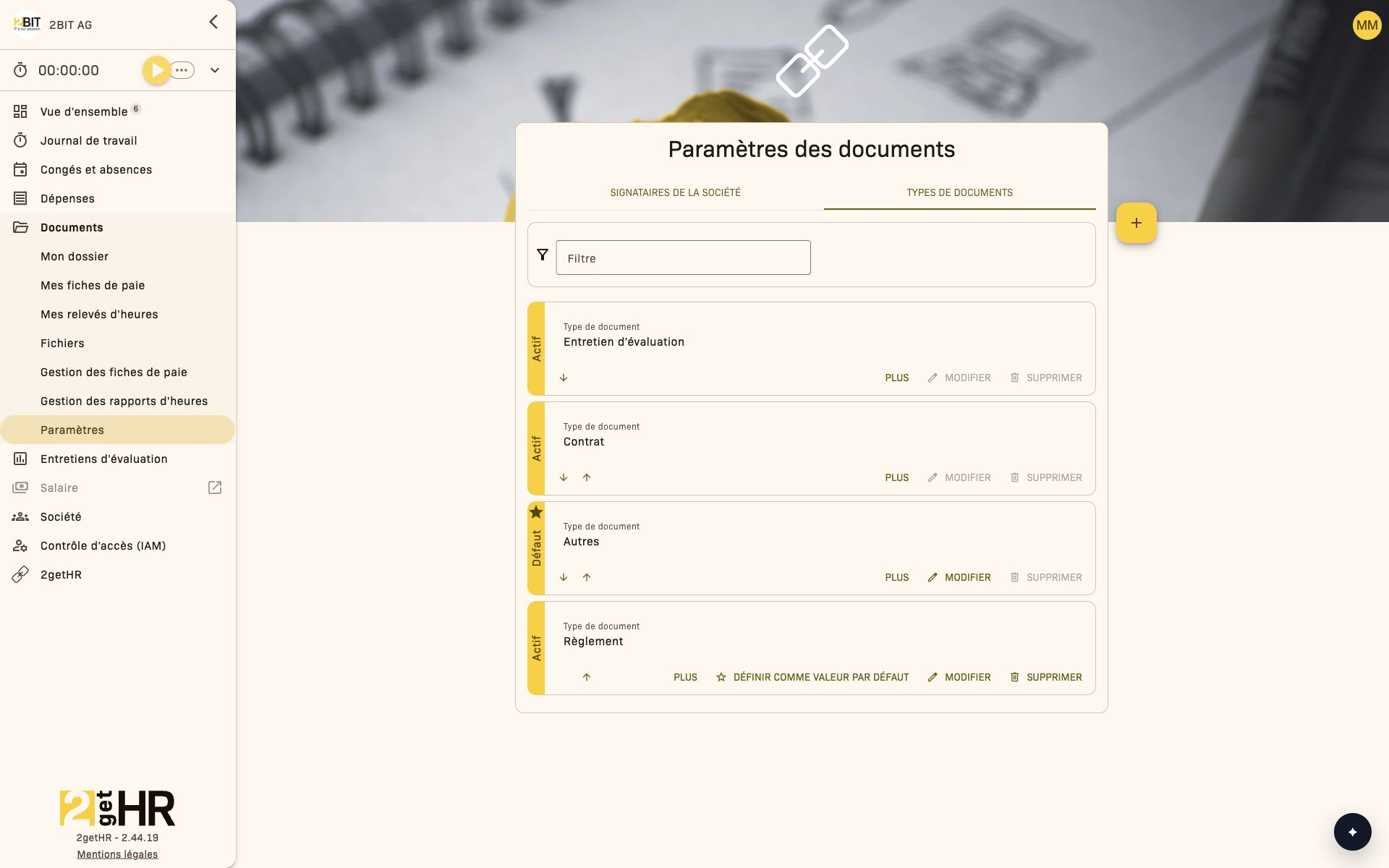
L'onglet Types de documents détermine l'organisation des catégories de documents sur la plateforme de la société. Ces catégories définissent la classification et l'apparition des documents RH, tels que les contrats, les fiches de paie ou les rapports, dans les processus documentaires.
Accès : Uniquement les administrateurs ayant accès au module Documents.
La liste principale affiche les informations suivantes :
- Type de document : Libellé de chaque type. Il s'affiche dans la langue de l'employé ; en l'absence de traduction, la langue principale de la société est utilisée.
- Actif : Indique si le type est actuellement disponible à l'utilisation.
- ID : Identifiant interne du système, affiché uniquement si une clé API existe pour la société.
Actions disponibles :
- Ajouter : Ouvre une boîte de dialogue pour définir un type de document.
- Modifier : Modifie un type de document personnalisé existant.
- Supprimer : Retire un type personnalisé s'il n'est pas défini par défaut. Une confirmation est nécessaire avant la suppression.
- Définir comme valeur par défaut : Définit un type personnalisé actif comme valeur par défaut. Une confirmation est nécessaire avant le changement.
- Déplacer : Change l'ordre des types de documents. Cet ordre détermine leur affichage ailleurs, par exemple dans les menus de sélection ou les rapports.
Les types de documents définis par le système ne peuvent être ni modifiés ni supprimés. Selon la configuration, certains types système ne figurent pas dans la liste.
Options de filtrage :
- Filtre : Recherche ou filtre par nom les types de documents déjà chargés. La liste s'actualise après un court délai.
Formulaire de type de document (Ajouter / Modifier)
La boîte de dialogue d'ajout ou de modification contient :
- Type de document : Nom du type de document. Ce champ est obligatoire ; les espaces en début et en fin sont supprimés.
- Actif : Case indiquant si le type est disponible à l'utilisation. Les nouveaux types sont actifs par défaut. Le statut du type défini par défaut ne peut pas être modifié.
Après l'envoi, la liste s'actualise automatiquement et affiche l'entrée nouvelle ou mise à jour.
Tâches courantes
Ajouter un signataire
- Accède à Documents > Paramètres > Signataires de la société.
- Sous Ajouter un signataire, sélectionne un ou plusieurs employés vérifiés.
- Clique sur Enregistrer pour les ajouter comme signataires officiels de la société.
Retirer un signataire
- Ouvre Documents > Paramètres > Signataires de la société.
- Retire le signataire de la sélection Ajouter un signataire.
- Clique sur Enregistrer.
Créer un type de document
- Accède à Documents > Paramètres > Types de documents.
- Clique sur Ajouter.
- Sous Type de document, saisis le nom du nouveau type.
- Coche Actif pour le rendre immédiatement disponible.
- Enregistre les changements ; le type apparaît immédiatement dans la liste.
- Au besoin, utilise Définir comme valeur par défaut pour un type personnalisé actif et confirme.
Réorganiser les types de documents
- Dans la liste Types de documents, utilise Déplacer à côté d'un type pour ajuster sa position.
- Le changement actualise l'ordre d'affichage sur toute la plateforme. S'il ne peut pas être appliqué, le système rétablit l'ordre précédent.
Conseils et résolution des problèmes
- Si aucun employé vérifié n'apparaît dans Ajouter un signataire, vérifie les employés sur la page Staff.
- Au moins un employé vérifié doit rester sélectionné parmi les signataires.
- Les employés figurant sous Employés dont la vérification a expiré ne peuvent être ni retirés ni modifiés sur cette page.
- Un type déjà défini par défaut ou inactif ne peut pas être choisi comme nouvelle valeur par défaut. Active d'abord un autre type personnalisé, puis définis-le par défaut.
- Les types de documents définis par le système ne peuvent être ni modifiés ni supprimés.
- Seuls les administrateurs ayant accès au module Documents peuvent consulter ou modifier ces paramètres ; si la rubrique est absente, contacte l'administrateur du système.