Einstellungen
Einstellungen Übersicht
Dieses Kapitel ist der Einstieg für Konto-, Abrechnungs- und Zugriffskonfiguration. Es deckt persönliche Kontoeinstellungen, Abonnementverwaltung, Zahlungsmethoden, die Bestätigung von E-Mail-Änderungen sowie die Zugriffskontrolle (IAM) mit Sicherheitsgruppen und Modulberechtigungen ab.
Damit das Handbuch praktikabel bleibt, sind funktionsspezifische Einstellungen dort dokumentiert, wo du die Funktion auch verwendest:
- Firmenweite Verwaltungseinstellungen findest du in Firma und Mitarbeiter/in.
- Richtlinien zur Zeiterfassung findest du in Zeiterfassung.
- Treuhand-Kundenverwaltung findest du in Integrationen.
Faustregel: Wenn eine Einstellung das tägliche Verhalten einer Funktion ändert, gehe zuerst in das entsprechende Funktionskapitel. Wenn es um Profil, Abrechnung oder die Zugriffskontrolle (IAM) geht, nutze dieses Kapitel.
Mitarbeitereinstellungen
Übersicht
Nutze Mitarbeitereinstellungen, um dein eigenes Konto in 2getHR zu verwalten. Öffne die Seite nach der Anmeldung in der gewählten Firma. Hier verwaltest du Profil, Benachrichtigungen und Sicherheit. Welche einzelnen Einstellungen verfügbar sind, hängt unter anderem von deinem Verifizierungsstatus, deinen Anmeldemethoden und der Firmenrichtlinie ab.
Die meisten Mitarbeitenden verwenden diese Seite für vier Dinge: Sprache/Design ändern, Zugangsdaten aktualisieren, Benachrichtigungen steuern und stärkere Anmeldung aktivieren.
Was du hier steuern kannst
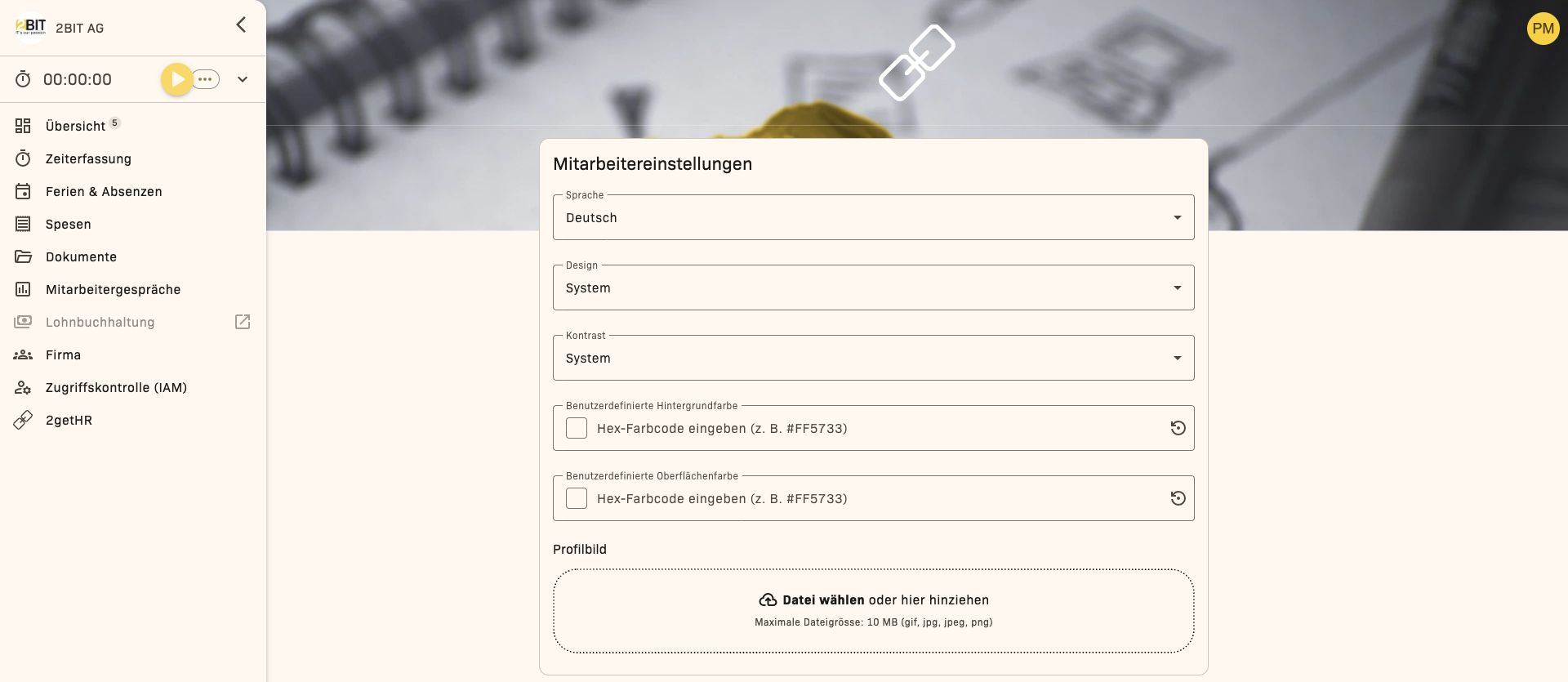
Unter Mitarbeitereinstellungen steuerst du Sprache und Erscheinungsbild. Unter Benachrichtigungen legst du die Benachrichtigungskanäle fest. Passwort, E-Mail, Zwei-Faktor-Authentifizierung und WebAuthn verwaltest du in separaten Karten auf der Seite Profilmenü > Mitarbeitereinstellungen.
Wenn deine Firma externe Identitätsanbieter nutzt, können einzelne Änderungen eine kurze erneute Anmeldung auslösen. Das ist normal und erhöht die Sicherheit.
Häufige Aufgaben
Sprache ändern
- Öffne Profilmenü > Mitarbeitereinstellungen.
- Wähle unter Mitarbeitereinstellungen einen Wert bei Sprache.
- Warte, bis die Oberfläche in der gewählten Sprache aktualisiert ist.
- Prüfe, ob Menüs und Bezeichnungen korrekt angezeigt werden.
Design ändern
- Öffne Profilmenü > Mitarbeitereinstellungen.
- Wähle unter Mitarbeitereinstellungen dein bevorzugtes Design.
- Prüfe, ob die Darstellung in allen Ansichten übernommen wurde.
Kontrast und Farben anpassen
- Wähle unter Mitarbeitereinstellungen den gewünschten Kontrast.
- Passe bei Bedarf Benutzerdefinierte Hintergrundfarbe und Benutzerdefinierte Oberflächenfarbe an. Du kannst eine Farbe auswählen oder einen Hex-Farbcode eingeben, beispielsweise #FF5733.
- Die Darstellung wird ohne zusätzliche Schaltfläche Speichern übernommen. Prüfe, ob Texte und Bedienelemente lesbar bleiben.
- Mit Farbe zurücksetzen am jeweiligen Feld entfernst du die benutzerdefinierte Farbe.
Profilbild hinzufügen, ersetzen oder entfernen
- Gehe im selben Bereich zu Profilbild. Wähle über das Upload-Feld eine Bilddatei; bei einem vorhandenen Bild öffnest du zunächst Bearbeiten.
- Passe den Ausschnitt im Dialog Profilbild zuschneiden an. Das Bild muss mindestens 100 × 100 Pixel gross sein.
- Bestätige mit Neues Profilbild speichern und prüfe das angezeigte Bild.
- Zum Entfernen eines vorhandenen Profilbilds verwendest du Löschen unter dem Bild.
Benachrichtigungen steuern
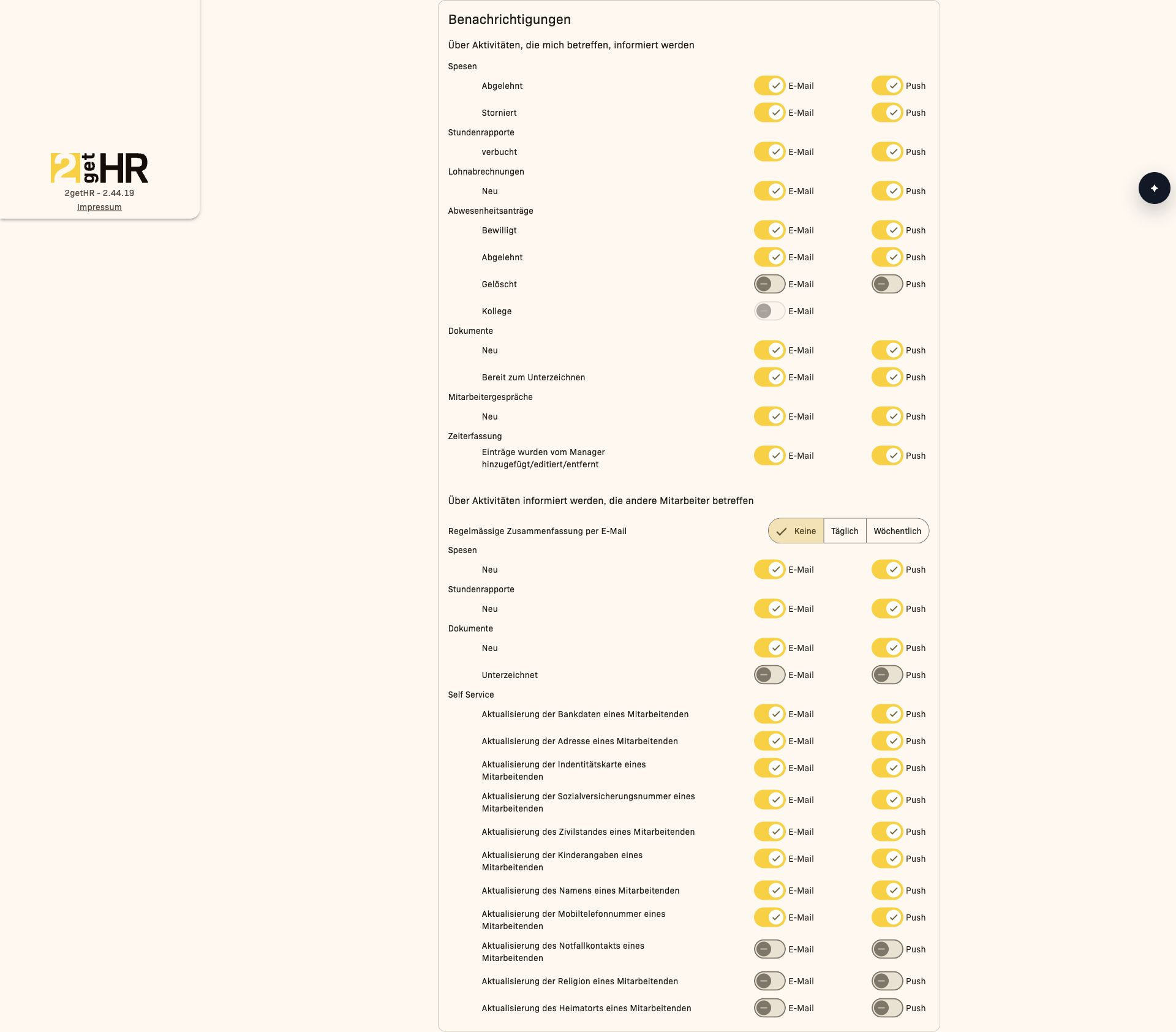
- Öffne in Mitarbeitereinstellungen den Bereich Benachrichtigungen.
- Wähle für die angezeigten Ereignisse die gewünschten Kanäle, etwa E-Mail oder Benachrichtigungen in der App.
- Prüfe die Auswahl für deine eigenen Einträge und für Ereignisse im Management.
Kontosicherheit
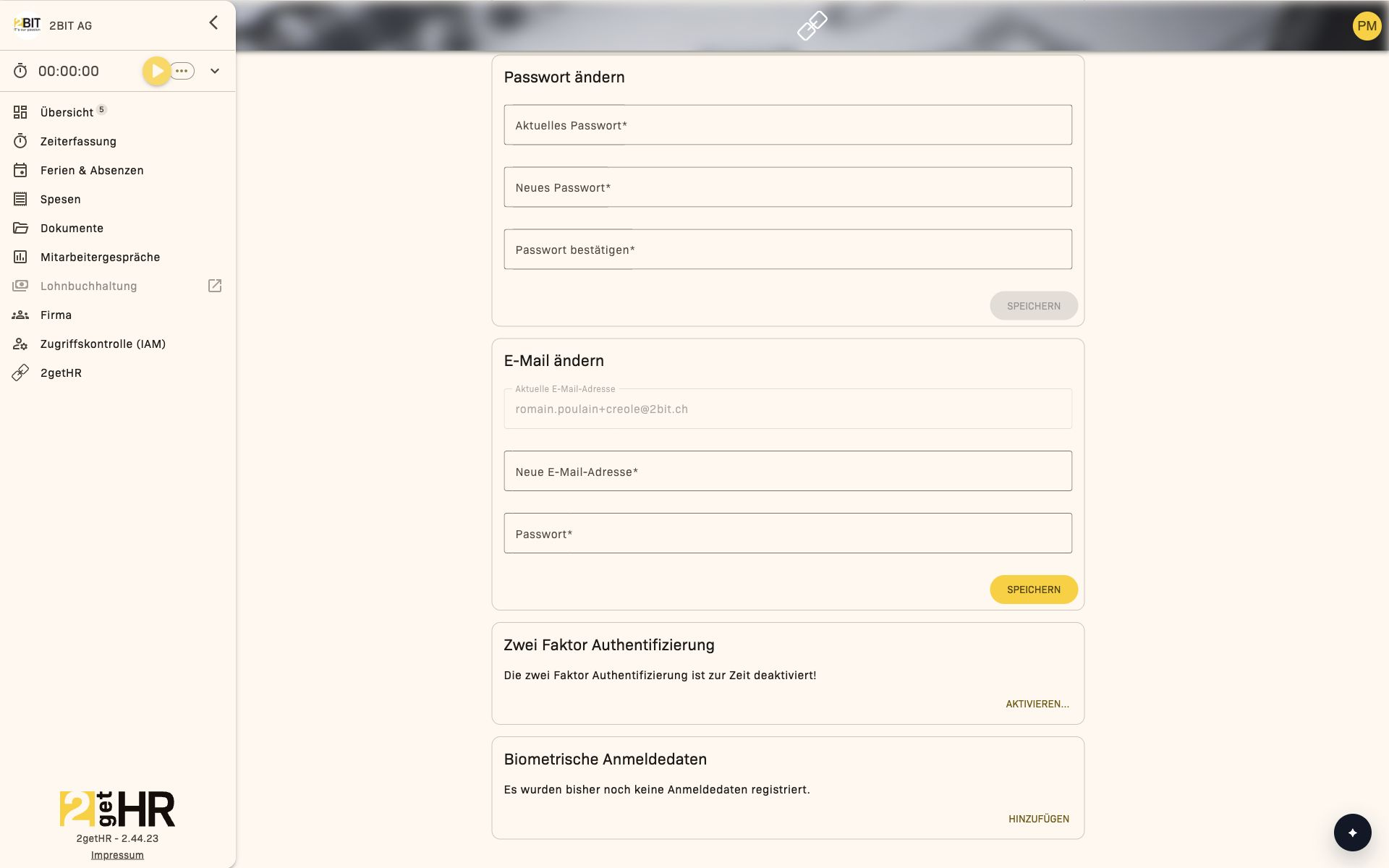
Die folgenden Karten enthalten die Einstellungen für Passwort, E-Mail-Adresse, Zwei-Faktor-Authentifizierung und biometrische Anmeldedaten.
Passwort aktualisieren
- Öffne Profilmenü > Mitarbeitereinstellungen.
- Gib unter Passwort ändern dein aktuelles Passwort ein.
- Gib das neue Passwort ein und bestätige es.
- Klicke auf Speichern und nutze die Erfolgsmeldung als Bestätigung.
E-Mail-Adresse ändern
- Öffne Profilmenü > Mitarbeitereinstellungen.
- Gib unter E-Mail ändern die neue E-Mail-Adresse ein.
- Bestätige mit deinem aktuellen Passwort.
- Sende die Anfrage und schliesse danach die E-Mail-Bestätigung ab.
Gespeicherte Unterschrift ändern
Die Karte Unterschrift ändern erscheint nur, wenn du als Mitarbeitender Verifiziert bist. Fehlt sie, lasse den Verifizierungsstatus durch die zuständige Administration prüfen.
- Öffne Unterschrift ändern auf derselben Seite.
- Entferne bei Bedarf die bisherige Zeichnung mit Löschen und zeichne die neue Unterschrift in das Feld.
- Klicke auf Speichern und prüfe die Bestätigung.
Damit aktualisierst du deine gespeicherte Unterschrift. Das Unterzeichnen eines konkreten Dokuments oder Mitarbeitergesprächs erfolgt weiterhin im jeweiligen Unterzeichnungsablauf.
Zwei-Faktor-Authentifizierung (OTP) aktivieren
- Öffne Profilmenü > Mitarbeitereinstellungen und starte die 2FA Aktivierung.
- Installiere eine Authenticator-App und gehe mit Weiter zum Aktivierungscode.
- Scanne den QR-Code oder gib den geheimen Schlüssel in der Authenticator-App ein. Sichere den Schlüssel und bestätige dies im Dialog.
- Gib unter 2FA Validierung den aktuellen Code ein und, falls verlangt, dein Passwort. Schliesse die Aktivierung ab.
- Prüfe die Bestätigung und verwende bei der nächsten Anmeldung den aktuellen Code aus der App.
Wenn die Firmenrichtlinie OTP verlangt und noch keine Einrichtung vorliegt, erscheint die Aktivierung während der Anmeldung. Schliesse sie ab, um fortzufahren. Eine Deaktivierung ist nur im Rahmen der Firmenrichtlinie möglich.
WebAuthn-Anmeldedaten verwalten
- Öffne auf derselben Seite Biometrische Anmeldedaten.
- Wähle Hinzufügen, gib im Feld Anmeldename einen Namen an und folge der Registrierung deines Geräts oder Sicherheitsschlüssels.
- Über Bearbeiten kannst du den Namen vorhandener Anmeldedaten ändern. Über Löschen entfernst du sie nach Bestätigung.
WebAuthn benötigt einen unterstützten Browser und einen kompatiblen Authenticator. Ist die Funktion im Browser nicht verfügbar, zeigt die Seite einen entsprechenden Hinweis.
Hinweise und gute Praxis
Verwende eine E-Mail-Adresse, auf die du direkt zugreifen kannst, da die Bestätigung Teil des Ablaufs ist. Aus Sicherheitsgründen ist es sinnvoll, mindestens eine zusätzliche Anmeldemethode zu aktivieren, wenn eure Richtlinie das vorsieht.
Tipps und Fehlerbehebung
- Wenn Sprachänderungen nicht erscheinen, lade die Seite einmal neu.
- Wenn die Passwortänderung fehlschlägt, prüfe dein aktuelles Passwort und versuche es mit einem stärkeren neuen Passwort erneut.
- Wenn die E-Mail-Änderung abgelehnt wird, prüfe Format und Passwortbestätigung.
- Wenn Benachrichtigungseinstellungen fehlen, kann deine Rolle oder dein Modulzugriff eingeschränkt sein.
Abonnement
Übersicht
Nutze Abonnement, um den Lebenszyklus deines Abonnements zu steuern: Paketwechsel, Rabattcodes, Abrechnungsübersicht und Statusaktionen.
Diese Seite ist vor allem für Admins relevant, die über Abonnement und Abrechnung entscheiden.
Was du hier machen kannst
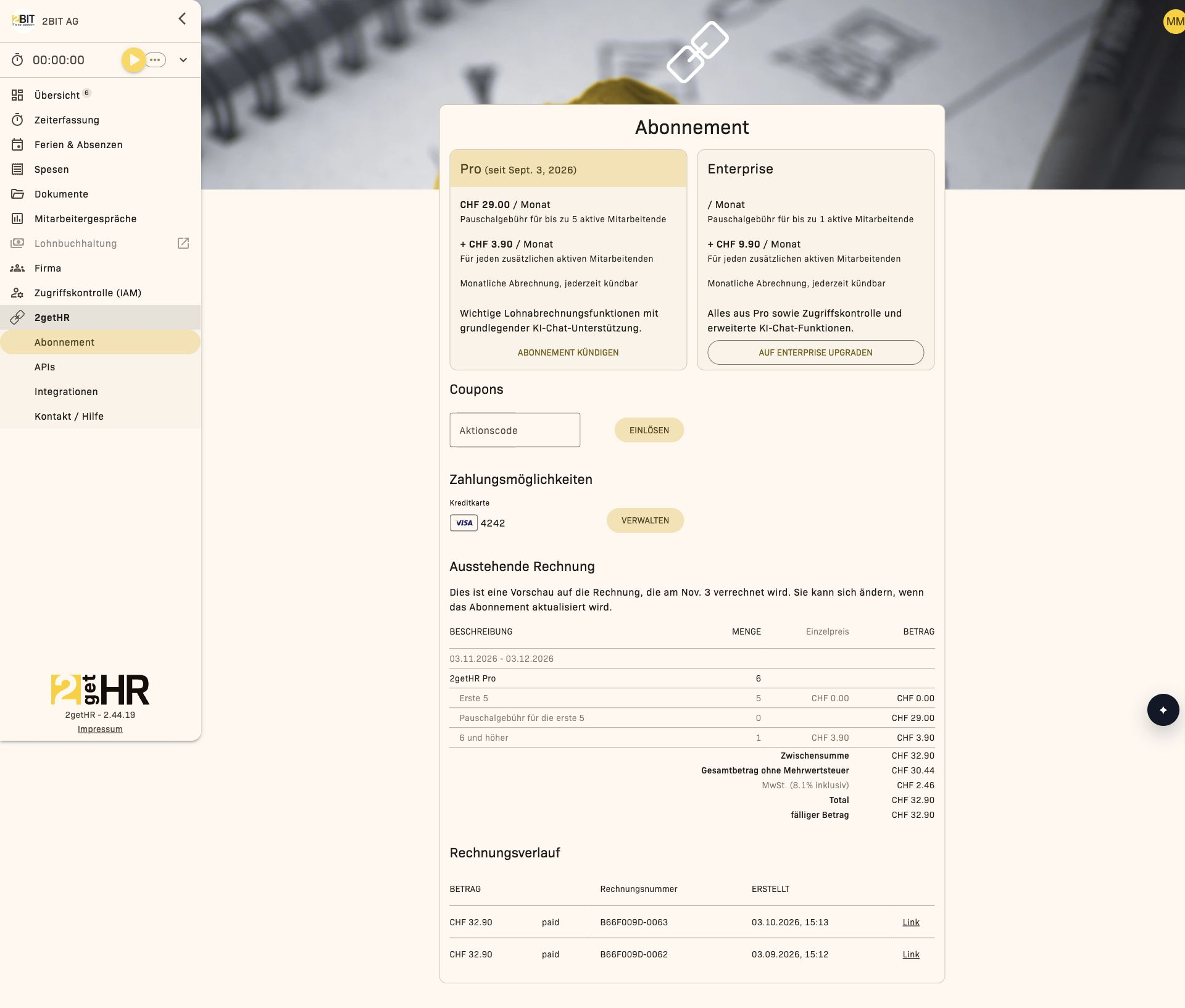
In diesem Bereich kannst du das aktuelle Paket prüfen, Promotionscodes einlösen, ein Upgrade starten und Kündigungs-/Fortsetzungsaktionen ausführen.
Häufige Aufgaben
Promotionscode einlösen
- Öffne 2getHR > Abonnement.
- Gib im Abonnement-Bereich den Code bei Aktionscode ein.
- Klicke auf Einlösen.
- Prüfe den aktualisierten Betrag in der Vorschau der nächsten Rechnung.
Abonnement upgraden
- Öffne 2getHR > Abonnement.
- Klicke auf Auf Enterprise upgraden.
- Bestätige den Paketwechsel.
- Prüfe, ob der neue Paketstatus angezeigt wird.
Abonnement kündigen oder fortsetzen
- Öffne 2getHR > Abonnement.
- Nutze Abonnement kündigen oder Abonnement fortsetzen je nach aktuellem Status.
- Gib zum Kündigen CANCEL in Grossbuchstaben ein und bestätige die Aktion.
- Prüfe den wirksamen Status und Zeitpunkt im Abonnement-Bereich.
Hinweise
Nutze Kündigungs- und Fortsetzungsaktionen bewusst und informiere intern, wenn sich dadurch verfügbare Module für Mitarbeitende ändern.
Tipps und Fehlerbehebung
- Wenn ein Promotionscode fehlschlägt, prüfe Schreibweise und Gültigkeit.
- Wenn Checkout blockiert ist, erfülle die erforderlichen Autorisierungsschritte.
- Wenn Abrechnungsdaten verzögert erscheinen, lade die Seite nach kurzer Wartezeit neu.
- Wenn der Zugriff fehlt, prüfe deine zugewiesenen Berechtigungen.
Zahlungsmöglichkeiten
Übersicht
Nutze Zahlungsmöglichkeiten, um gespeicherte Karten für wiederkehrende Abonnementbelastungen zu verwalten. Halte diese Liste aktuell, damit Zahlungen nicht fehlschlagen.
Wann du diese Seite aktualisieren solltest
Aktualisiere diese Seite bei ablaufenden Karten, neuer Firmenkarte oder wenn sich die verantwortliche Standardkarte ändern soll.
Häufige Aufgaben
Zahlungsmethode hinzufügen
- Öffne 2getHR > Abonnement > Zahlungsmöglichkeiten > Verwalten.
- Gib Rechnungs- und Kartendaten ein.
- Klicke auf Speichern.
Standard-Zahlungsmethode setzen
- Öffne 2getHR > Abonnement > Zahlungsmöglichkeiten > Verwalten.
- Wähle eine gültige Karte, die noch nicht Standard ist.
- Klicke auf Favorit festlegen und bestätige.
Zahlungsmethode entfernen
- Öffne 2getHR > Abonnement > Zahlungsmöglichkeiten > Verwalten.
- Wähle eine Karte, die nicht als Standard gesetzt ist.
- Klicke auf Löschen und bestätige.
Hinweise
Es sollte immer genau eine Standardkarte geben. Bevor du eine Karte löschst, stelle sicher, dass eine andere aktive Karte verfügbar ist.
Tipps und Fehlerbehebung
- Wenn die Kartenvalidierung fehlschlägt, prüfe Karten- und Rechnungsdaten.
- Wenn Löschen nicht verfügbar ist, ist die Karte wahrscheinlich aktuell Standard.
- Halte mindestens eine gültige Karte aktiv, um Abrechnungsunterbrüche zu vermeiden.
E-Mail-Adresse ändern
Übersicht
E-Mail-Änderungen werden in 2getHR per Link bestätigt, damit die Kontoinhaberschaft geschützt bleibt. Nachdem du die Änderung in Mitarbeitereinstellungen ausgelöst hast, sendet das System eine Bestätigungs-E-Mail an die neue Adresse. Erst nach dem Öffnen des Links ist die Änderung abgeschlossen.
Häufige Aufgaben
Neue E-Mail-Adresse anfordern
- Öffne Profilmenü > Mitarbeitereinstellungen.
- Öffne die Karte E-Mail ändern.
- Gib unter Neue E-Mail-Adresse deine neue Adresse und unter Passwort dein aktuelles Passwort ein.
- Klicke auf SPEICHERN.
- Öffne die Bestätigungs-E-Mail an deine neue Adresse.
Neue E-Mail-Adresse bestätigen
- Öffne die Bestätigungs-E-Mail an deine neue Adresse.
- Klicke auf den Bestätigungslink.
- Warte auf die Erfolgsmeldung.
- Fahre in 2getHR fort.
Was du erwarten kannst
Wenn das Token gültig ist, siehst du eine Erfolgsmeldung und kannst zur Anwendung zurückkehren. Wenn das Token ungültig oder abgelaufen ist, wird keine Änderung übernommen.
Tipps und Fehlerbehebung
- Wenn der Link abgelaufen oder bereits verwendet ist, starte eine neue Anfrage.
- Verwende immer den originalen Link aus der E-Mail ohne Änderungen.
- Wenn du mehrere Konten nutzt, melde dich zuerst ab und öffne dann den Link.
- Wenn du kein Passwort für dein Konto gesetzt hast, setze zuerst ein Passwort.
- Wenn du dich mit einem Microsoft Account anmeldest, kannst du dich nach der E-Mail-Änderung nicht mehr mit deinem Microsoft Account anmelden.
Einstellungen der Zugriffskontrolle
Übersicht
In Zugriffskontrolle (IAM) > Einstellungen aktivierst oder deaktivierst du die Durchsetzung der Berechtigungen aus Sicherheitsgruppen. Diese Seite steht nur Administratoren zur Verfügung. Die Eigentümerzuordnung ersetzt die Administratorrolle nicht.
Ist die Zugriffskontrolle aktiviert und im Abonnement enthalten, gelten die effektiven Berechtigungen für den Modulzugriff und die dafür vorgesehenen Aktionen, etwa die Verwaltung von Projekten. Bestehende Rollenbeschränkungen, Zuständigkeiten, Eigentümerrechte und Datensatzregeln gelten weiterhin. Ist sie deaktiviert, werden diese IAM-Regeln nicht angewendet; der Zugriff richtet sich nach Rollen, verfügbaren Modulen und den Regeln der jeweiligen Funktion.
Gruppen und Berechtigungen bearbeitest du nicht auf dieser Seite, sondern in den zugehörigen Bereichen für Sicherheitsgruppen und Module.
Einstellungen
Die Seite enthält die Einstellung Zugriffskontrolle aktivieren sowie die Aktion Auf ursprüngliche Konfiguration zurücksetzen.
Häufige Aufgaben
Zugriffskontrolle aktivieren oder deaktivieren
- Öffne Zugriffskontrolle (IAM) > Einstellungen.
- Aktiviere oder deaktiviere Zugriffskontrolle aktivieren.
- Warte, bis die Änderung übernommen wurde.
Nach der Änderung wird dein Zugriff in der Anwendung aktualisiert. Beim Aktivieren gelten Berechtigungen aus Sicherheitsgruppen nur dann, wenn das Modul Access Control im Abonnement enthalten ist.
Ursprüngliche Konfiguration wiederherstellen
Mit der Rücksetzung ersetzt du alle Zugriffsgruppen und Berechtigungen durch die Erstkonfiguration. Benutzer werden wieder den ursprünglichen rollenspezifischen Sicherheitsgruppen zugeordnet. Eigene Sicherheitsgruppen, Mitgliedschaften und Berechtigungen gehen dabei verloren.
- Prüfe, ob benutzerdefinierte Gruppen und Berechtigungen noch benötigt werden.
- Öffne Zugriffskontrolle (IAM) > Einstellungen.
- Wähle Auf ursprüngliche Konfiguration zurücksetzen.
- Bestätige den Hinweis mit OK.
Die Aktivierung der Zugriffskontrolle und das erworbene Modul bleiben unverändert.
Regeln und Validierungen
- Die Rücksetzung kann nicht rückgängig gemacht werden.
- Während eine Aktivierung, Deaktivierung oder Rücksetzung verarbeitet wird, kannst du keine weitere Änderung starten.
- Administratoren und Backoffice konfigurieren unter Firma > Mitarbeiter/in > Einstellungen (
/staff/settings) die Standardgruppe jeder Rolle, die automatische Zuordnung bei Rollenwechsel und die Synchronisierung. Speichere die Zuordnungen vor der Synchronisierung; die Anleitung zur Mitarbeiterverwaltung beschreibt die Auswirkungen auf bestehende Mitgliedschaften. - Ist Access Control nicht im Paket enthalten, werden die Einstellungen gespeichert, aber nicht angewendet. Füge Access Control zum Abonnement hinzu oder kontaktiere einen Administrator beziehungsweise den Support.
Tipps und Fehlerbehebung
- Ist Zugriffskontrolle aktivieren nicht verfügbar, warte, bis eine laufende Änderung abgeschlossen ist, und lade die Seite anschliessend neu.
- Werden Berechtigungen trotz aktivierter Einstellung nicht durchgesetzt, prüfe, ob das Modul Access Control im Abonnement enthalten ist.
- Wurde die ursprüngliche Konfiguration zurückgesetzt, richte erforderliche benutzerdefinierte Sicherheitsgruppen und Berechtigungen erneut ein.
Sicherheitsgruppen
Übersicht
Mit Sicherheitsgruppen bündelst du Benutzer, Org.-Einheiten und andere Sicherheitsgruppen. Anschliessend steuerst du mit Berechtigungen, wer Sicherheitsgruppen erstellen und verwalten oder auf eine bestimmte Sicherheitsgruppe zugreifen darf.
Der Bereich ist verfügbar, wenn die Zugriffskontrolle aktiviert ist und dir die Berechtigung zum Lesen von Sicherheitsgruppen erteilt wurde. Öffne Zugriffskontrolle (IAM) > Sicherheitsgruppen in der Navigation.
Sicherheitsgruppen verwalten
Die Liste zeigt die vorhandenen Sicherheitsgruppen mit der Spalte Name. Über die Suche findest du Gruppen nach ihrem Namen; beim Ändern der Suche wird die Auswahl aufgehoben und die Liste beginnt wieder auf der ersten Seite.
Sicherheitsgruppe erstellen oder bearbeiten
- Klicke auf Hinzufügen, um eine neue Sicherheitsgruppe anzulegen, oder wähle bei einer bestehenden Gruppe Bearbeiten.
- Gib einen Name ein oder passe ihn an.
- Klicke auf Speichern.
Der Name ist erforderlich. Beim Bearbeiten kannst du nur speichern, wenn du den Namen geändert hast.
Sicherheitsgruppe löschen
Wähle bei der gewünschten Sicherheitsgruppe Löschen und bestätige die Abfrage. Du kannst auch mehrere Gruppen auswählen und die Löschaktion ausführen; auch dann ist eine Bestätigung erforderlich.
Häufige Aufgaben
Mitglieder verwalten
- Wähle bei der Sicherheitsgruppe Mitglieder verwalten.
- Klicke auf Hinzufügen.
- Suche im Feld Suchen und hinzufügen... nach einem Eintrag und wähle ihn aus der Vorschlagsliste aus.
Als Mitglied stehen aktive Benutzer, Org.-Einheiten und andere Sicherheitsgruppen zur Verfügung. Ein bereits vorhandenes Mitglied sowie die aktuell geöffnete Sicherheitsgruppe können nicht erneut ausgewählt werden. Eingegebener Text ohne Auswahl aus der Vorschlagsliste kann nicht gespeichert werden.
Die Mitgliederliste enthält Typ und Name. Einzelne oder mehrere Mitglieder lassen sich über Löschen entfernen; beim Entfernen mehrerer Mitglieder ist eine Bestätigung erforderlich.
Berechtigungen für alle Sicherheitsgruppen festlegen
Öffne Zugriffskontrolle (IAM) > Sicherheitsgruppen > Berechtigungen, um festzulegen, wer alle Sicherheitsgruppen erstellen und verwalten darf. Die Beschreibung in diesem Bereich lautet: Berechtigungen zum Erstellen und Verwalten aller Gruppen erteilen oder verweigern.
- Klicke auf Gruppenberechtigungen erteilen.
- Wähle einen Benutzer, eine Org.-Einheit oder eine Sicherheitsgruppe.
- Lege für Erstellen, Lesen, Bearbeiten und Löschen jeweils Erlauben, Verweigern oder Nicht gesetzt fest.
- Speichere die Berechtigung.
Beim Erstellen muss mindestens eine Berechtigung gesetzt sein. Zum Bearbeiten wählst du Gruppenberechtigungen bearbeiten. Das Ziel der Berechtigung bleibt dabei unveränderbar. Bereits als Ziel vorhandene Einträge können nicht nochmals ausgewählt werden.
Berechtigungen für eine Sicherheitsgruppe festlegen
- Öffne Zugriffskontrolle (IAM) > Sicherheitsgruppen und bei der gewünschten Gruppe Berechtigungen.
- Klicke auf Berechtigung erteilen.
- Wähle das Ziel und lege für Lesen, Bearbeiten und Löschen die gewünschte Wirkung fest.
- Speichere die Berechtigung.
Auch hier stehen Erlauben, Verweigern und Nicht gesetzt je Aktion zur Verfügung. Beim Bearbeiten einer Berechtigung bleibt das Ziel gesperrt. Neue Berechtigungen benötigen ein Ziel und mindestens eine gesetzte Wirkung; beim Bearbeiten können alle Wirkungen auf Nicht gesetzt gesetzt werden.
Einstellungen
Für Sicherheitsgruppen gibt es keine separaten Einstellungen. Die Zugriffssteuerung erfolgt über Gruppenberechtigungen für alle Gruppen und über Berechtigungen für die einzelne Sicherheitsgruppe.
Regeln und Validierungen
- Eine Sicherheitsgruppe benötigt einen Namen.
- Ein Mitglied oder Berechtigungsziel kann nicht doppelt hinterlegt werden.
- Direkte Selbstmitgliedschaft einer Sicherheitsgruppe ist nicht möglich.
- Berechtigungen wirken pro Aktion unabhängig voneinander. Nicht gesetzt bedeutet, dass für diese Aktion keine direkte Wirkung festgelegt wird.
- In Listen zeigen nicht gesetzte Wirkungen einen Gedankenstrich.
- Für Effektive Berechtigungen können nur aktive Benutzer ausgewählt werden.
Wirkung mehrerer Berechtigungen
Für eine erlaubte Aktion muss mindestens eine zutreffende Erlauben-Regel vorliegen und darf keine zutreffende Verweigern-Regel gelten. Verweigern hat Vorrang, auch gegenüber einer Erlaubnis aus einer anderen Gruppe oder Organisationseinheit. Fehlt eine zutreffende Erlaubnis, wird der Zugriff verweigert. Nicht gesetzt gewährt für sich allein keinen Zugriff und hebt bestehende Regeln nicht auf.
Prüfe bei widersprüchlichen Regeln Effektive Berechtigungen. Beispiel: Eine Gruppe erlaubt Lesen, eine andere verweigert Lesen; das Ergebnis ist verweigert.
Sind für Lesen ausschliesslich Regeln mit Nicht gesetzt vorhanden und gibt es auch keine geerbte Erlaubnis, wird Lesen verweigert.
Tipps und Fehlerbehebung
- Öffne Zugriffskontrolle (IAM) > Sicherheitsgruppen > Berechtigungen > Effektive Berechtigungen oder die Berechtigungen einer einzelnen Gruppe und wähle im Feld Mitarbeiter auswählen einen aktiven Benutzer. Die Ansicht zeigt pro Aktion, ob der Zugriff erlaubt oder verweigert wird und über welche Regeln die Entscheidung zustande kommt.
- Wenn ein erwarteter Benutzer nicht auswählbar ist, prüfe, ob das Benutzerkonto aktiv ist.
- Wenn eine Gruppe, eine Organisationseinheit oder ein Benutzer in der Auswahl fehlt, prüfe, ob der Eintrag bereits als Mitglied beziehungsweise Berechtigungsziel vorhanden ist.
- Wenn der Bereich nicht geöffnet werden kann, prüfe, ob die Zugriffskontrolle aktiviert ist und ob die erforderliche Leseberechtigung für Sicherheitsgruppen besteht.
Module
Übersicht
Im Bereich Module legst du fest, wer auf die in eurem Paket aktivierten Module zugreifen und diese aktualisieren darf. Du kannst Regeln für alle Module oder nur für ein bestimmtes Modul vergeben.
Der Bereich ist nur verfügbar, wenn Access Control aktiviert ist und du die Berechtigung zur Verwaltung von Modulen hast.
Module und Modulzugriff
Öffne im Hauptmenü Zugriffskontrolle (IAM) > Module. Die Liste enthält nur Module, die in eurem Paket aktiviert sind. Suche bei Bedarf nach einem Modulnamen.
Über Aktionen > Berechtigungen öffnest du den Modulzugriff für ein einzelnes Modul. Dort gelten die Regeln ausschliesslich für dieses Modul.
Die Tabelle zeigt für jede Regel Typ, Name, Zugriff und Aktualisieren. Regeln können an aktive reguläre Mitarbeitende, Gruppen oder Organisationseinheiten vergeben werden.
Häufige Aufgaben
Berechtigungen für alle Module festlegen
- Öffne Zugriffskontrolle (IAM) > Module.
- Öffne Zugriffskontrolle (IAM) > Module > Berechtigungen.
- Klicke auf Hinzufügen.
- Suche unter Suchen und hinzufügen... nach einem Mitarbeitenden, einer Gruppe oder einer Organisationseinheit und wähle den Eintrag aus.
- Lege für Zugriff und Aktualisieren jeweils Erlauben, Verweigern oder Nicht gesetzt fest.
- Speichere die Regel.
Diese Regeln gelten für alle Module. Für eine Regel, die nur ein bestimmtes Modul betrifft, öffnest du dessen Modulzugriff.
Zugriff auf ein einzelnes Modul festlegen
- Öffne Zugriffskontrolle (IAM) > Module.
- Wähle beim gewünschten Modul Aktionen > Berechtigungen.
- Klicke auf Hinzufügen und wähle den Empfänger aus.
- Setze mindestens bei Zugriff oder Aktualisieren eine Wirkung auf Erlauben oder Verweigern.
- Speichere die Regel.
Regel bearbeiten oder löschen
- Öffne bei der Regel Aktionen und wähle Bearbeiten oder Löschen.
- Passe beim Bearbeiten Zugriff und Aktualisieren an und speichere.
Der Empfänger einer vorhandenen Regel kann nicht geändert werden. Lösche die Regel und erstelle sie neu, wenn sie für einen anderen Mitarbeitenden, eine andere Gruppe oder Organisationseinheit gelten soll.
Mehrere Regeln löschen
- Markiere die gewünschten Zeilen.
- Wähle die Löschaktion und bestätige die Abfrage.
Eine neue Suche hebt die Auswahl auf. Prüfe die ausgewählten Regeln vor dem Löschen.
Effektive Berechtigungen prüfen
- Öffne Zugriffskontrolle (IAM) > Module > Berechtigungen > Effektive Berechtigungen oder den Modulzugriff eines einzelnen Moduls.
- Wähle unter Mitarbeiter auswählen einen aktiven regulären Mitarbeitenden.
- Prüfe das Ergebnis für Zugriff und Aktualisieren sowie die angezeigten Regeln.
Die Ansicht zeigt, ob der Zugriff erlaubt oder verweigert wird und ob eine Regel direkt, über eine Gruppe oder über eine Organisationseinheit wirkt.
Regeln und Validierungen
- Nicht gesetzt hebt keine übergeordneten oder über Gruppen und Organisationseinheiten erteilten Berechtigungen auf. Verwende Verweigern, wenn ein Zugriff ausdrücklich unterbunden werden soll.
- Beim Hinzufügen muss ein Empfänger ausgewählt sein und mindestens eine der beiden Wirkungen auf Erlauben oder Verweigern stehen.
- Für denselben Empfänger kann im gleichen Geltungsbereich keine doppelte Regel angelegt werden.
- Nicht abonnierte oder nicht aktivierte Module werden nicht in der Liste angezeigt und können hier nicht konfiguriert werden.
Wirkung mehrerer Berechtigungen
Für eine erlaubte Aktion muss mindestens eine zutreffende Erlauben-Regel vorliegen und darf keine zutreffende Verweigern-Regel gelten. Verweigern hat Vorrang, auch gegenüber einer Erlaubnis aus einer anderen Gruppe oder Organisationseinheit. Fehlt eine zutreffende Erlaubnis, wird der Zugriff verweigert. Nicht gesetzt gewährt für sich allein keinen Zugriff und hebt bestehende Regeln nicht auf.
Prüfe im Modulzugriff unter Effektive Berechtigungen, welche direkten und geerbten Regeln die Entscheidung ergeben.
Beispiele: Eine Gruppe erlaubt den Modulzugriff, eine andere verweigert ihn; der Zugriff wird verweigert. Sind alle zutreffenden Regeln Nicht gesetzt und fehlt eine direkte oder geerbte Erlaubnis, wird der Zugriff ebenfalls verweigert.
Tipps und Fehlerbehebung
- Module ist nicht sichtbar: Prüfe, ob Access Control aktiviert ist und ob dir die Berechtigung zur Verwaltung von Modulen zugewiesen wurde.
- Ein Modul fehlt: Nur im Paket aktivierte Module erscheinen in der Liste.
- Der Zugriff ist trotz Nicht gesetzt vorhanden: Prüfe Effektive Berechtigungen. Der Zugriff kann über eine Gruppe, Organisationseinheit oder einen umfassenderen Geltungsbereich erteilt sein.
- Ein Mitarbeiter kann nicht ausgewählt werden: In den Auswahllisten stehen nur aktive reguläre Mitarbeitende zur Verfügung.