Premiers pas
À propos de 2getHR
2getHR est une plateforme cloud de gestion des ressources humaines destinée aux petites et moyennes entreprises en Suisse. Elle propose des outils complets pour la gestion du personnel, le journal de travail, la gestion des congés et absences, la saisie des dépenses, la définition des objectifs, les entretiens d'évaluation, l'intégration de la paie et la gestion des documents. La plateforme propose des interfaces multilingues (anglais, allemand et français) et s'intègre à des systèmes externes comme bexio et Azure Active Directory.
Configuration requise
- Un navigateur web moderne (dernière version de Chrome, Firefox, Edge ou Safari)
- Une connexion internet stable
- Une résolution d'écran de 1280x720 ou supérieure est recommandée
Utiliser 2getHR comme application sur smartphone
2getHR est disponible sur l'App Store et Google Play, ou peut être installé directement sur ton smartphone comme application web progressive (PWA) de la manière suivante.
Sur Android (Chrome) :
- Ouvre 2getHR dans Chrome.
- Appuie sur le menu (trois points en haut à droite).
- Sélectionne Ajouter à l'écran d'accueil ou Installer l'application.
- Confirme l'installation. L'application apparaît sur ton écran d'accueil.
Sur iPhone/iPad (Safari) :
- Ouvre 2getHR dans Safari.
- Appuie sur l'icône Partager (carré avec une flèche vers le haut).
- Fais défiler vers le bas et sélectionne Sur l'écran d'accueil.
- Confirme avec Ajouter. L'application apparaît sur ton écran d'accueil.
Restrictions dans iOS et Teams
Les rubriques de gestion suivantes ne sont pas disponibles dans l'application iOS native ni dans Teams : Staff, Sites, Unités organisationnelles, Groupes de sécurité, Modules, Contrôle d'accès (IAM) > Paramètres et Abonnement. Pour ces actions, ouvre l'application web dans un navigateur avec les autorisations nécessaires. Cette restriction de l'application iOS native ne doit pas être assimilée à l'utilisation dans un navigateur mobile ou comme PWA.
Changer la langue
Tu peux changer la langue de l'interface à tout moment :
- Ouvre le menu du profil utilisateur avec le bouton d'avatar dans la barre de navigation supérieure.
- Sélectionne la langue souhaitée : Deutsch, English ou Français.
- L'interface s'affiche immédiatement dans la langue sélectionnée.
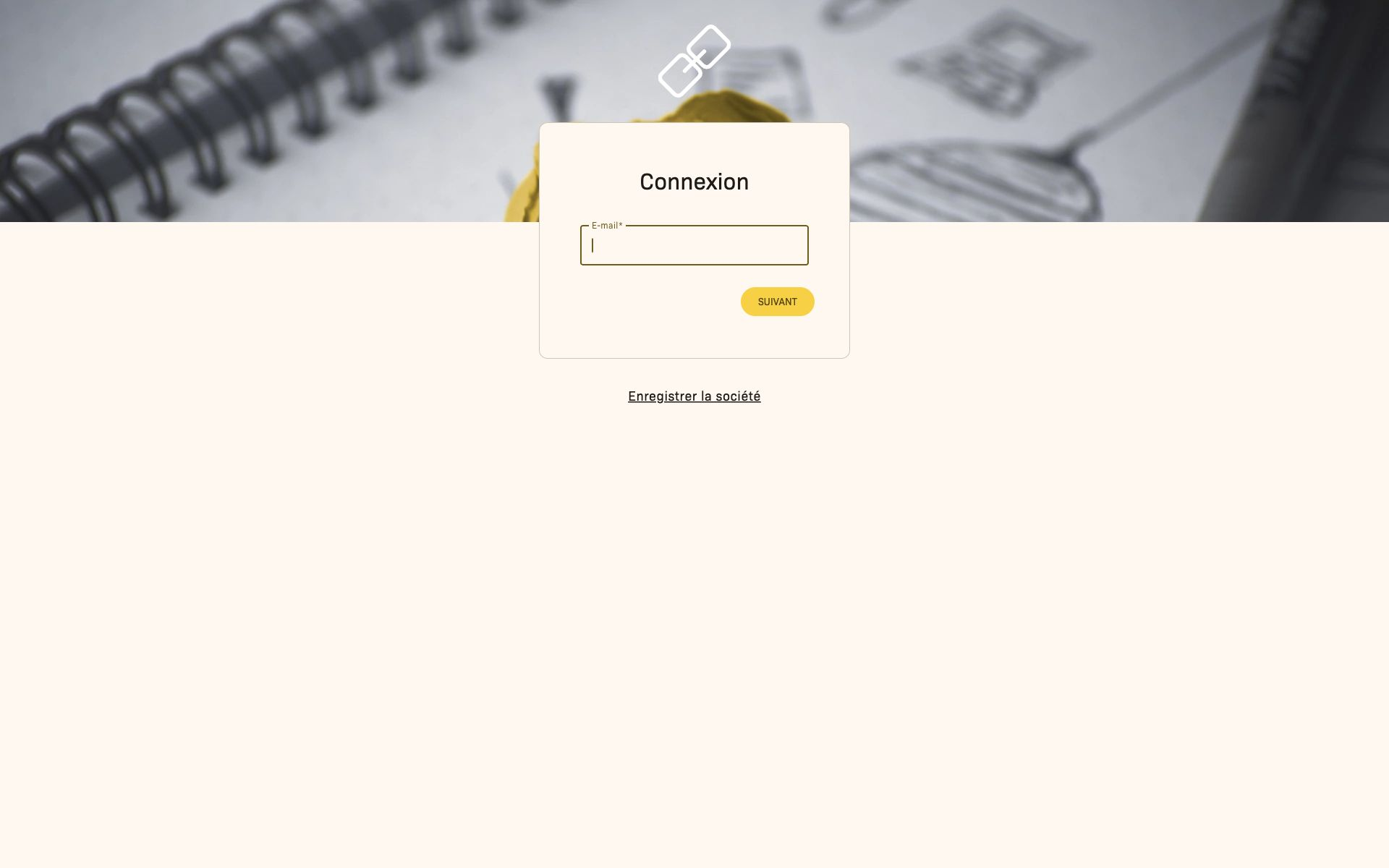
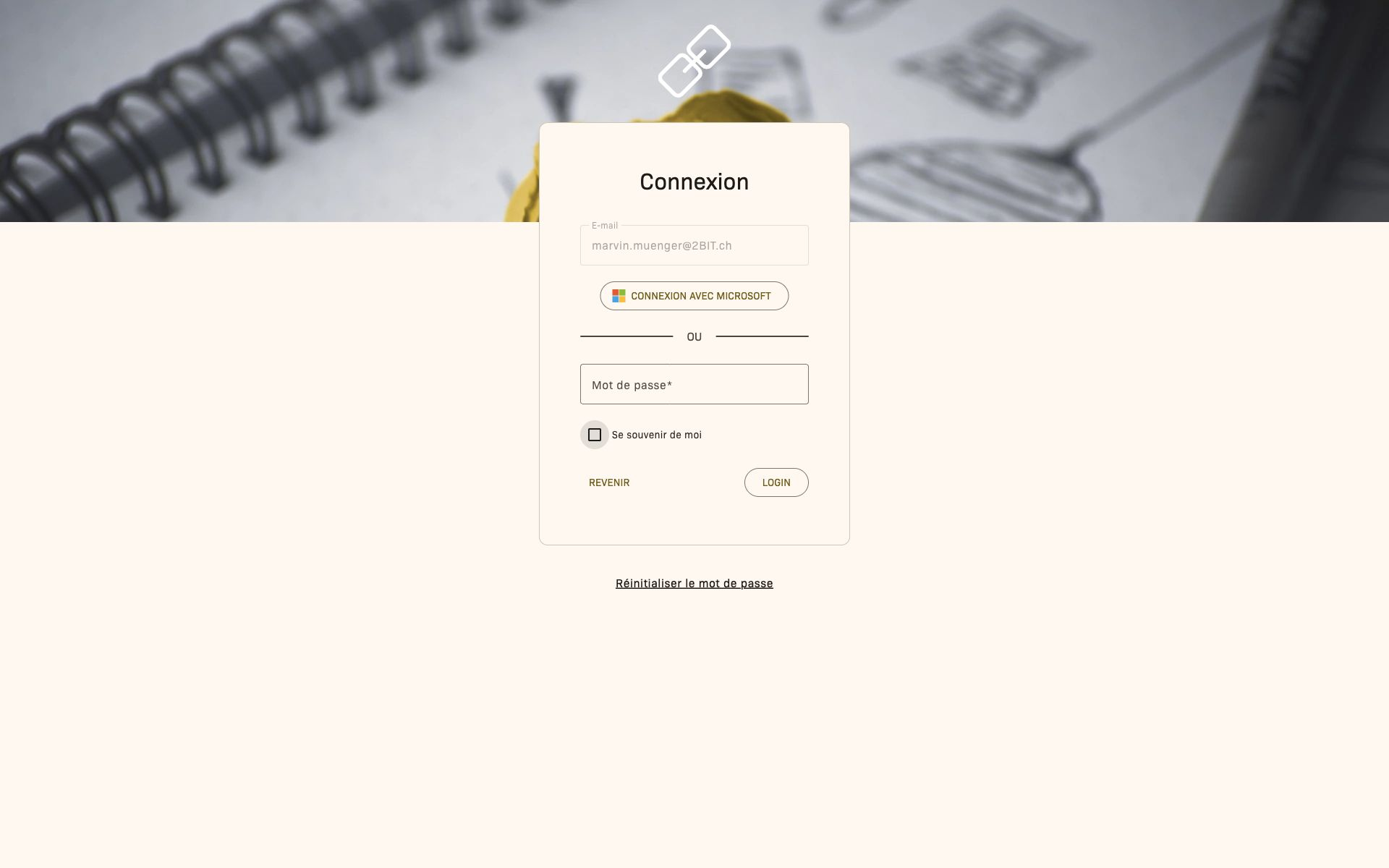
Se connecter
- Ouvre ton navigateur et accède à 2getHR.
- Saisis ton E-mail enregistré et clique sur Suivant.
- Saisis ton Mot de passe et clique sur Login.
Avec un accès employé dans la société sélectionnée, la connexion ouvre le Tableau de bord avec les tâches en attente et les raccourcis. Un accès purement administratif, par exemple via une société fiduciaire, ouvre à la place la gestion du personnel.
Aperçu de l'interface
L'interface de 2getHR s'organise autour d'un menu de navigation latéral à gauche de l'écran. La barre latérale donne accès à toutes les fonctions principales et se replie sur les petits écrans. En haut de la page figurent :
- Le logo et le nom de la société dans l'en-tête
- Le menu du profil utilisateur, avec l'accès aux paramètres personnels et à la déconnexion
- Le choix de la langue dans le menu du profil pour passer l'interface en anglais, allemand ou français
- Les indicateurs de notification pour les tâches ou approbations en attente
La zone principale affiche la fonction sélectionnée avec ses vues, filtres et boutons d'action.
Rôles et autorisations
L'accès dépend du rôle de l'employé, des modules disponibles et des règles propres à chaque action. Si Contrôle d'accès (IAM) est activé et inclus dans l'abonnement, les autorisations effectives déterminent aussi l'accès aux modules et les actions concernées, par exemple la modification de projets ou la saisie de temps sur des projets. Les restrictions de rôle, les périmètres de responsabilité, les droits du propriétaire et les verrouillages des enregistrements continuent de s'appliquer.
Les rôles servent de base aux tâches suivantes :
- Propriétaire : Autorisation supplémentaire au niveau de la société attribuée à une personne ; chaque société a un propriétaire. Certaines actions, comme supprimer la société, exigent également le rôle d'administrateur.
- Administrateur : Accès étendu à la gestion et à la configuration dans les limites des modules et autorisations disponibles. Le nombre d'administrateurs est illimité.
- Backoffice : Accès opérationnel similaire à celui de l'administrateur pour les tâches RH quotidiennes, sans accès aux documents ni aux entretiens d'évaluation des autres employés.
- Responsable et Responsable adjoint (Organisation) : Accès aux données des employés de l'organisation. Reçoivent les demandes d'absence et de dépenses à approuver.
- Employés : Accès standard aux fonctions personnelles telles que leur journal de travail, leurs congés, dépenses, documents et portail self-service.
- Employés externes : Accès restreint similaire à celui des employés ; ne reçoivent pas d'invitation lors de la création d'entretiens d'évaluation pour tous les employés.
Sécurité et protection des données
2getHR applique les normes de sécurité les plus élevées pour protéger tes données RH :
- Hébergement en Suisse : Toutes les données sont stockées dans des centres de données Microsoft Azure certifiés en Suisse.
- Chiffrement : Tous les transferts de données sont chiffrés par SSL/TLS. Les données sensibles sont également chiffrées au repos.
- Normes de sécurité : La plateforme suit les bonnes pratiques de sécurité OWASP.
- Contrôle d'accès : Les rôles, les périmètres de responsabilité et, si IAM est activé, les autorisations effectives limitent l'accès aux modules, actions et données.
- Stockage sécurisé des documents : Les fiches de paie, contrats et documents personnels sont transmis via un portail chiffré.
Pour toute question sur la protection des données, contacte ton administrateur ou le support 2getHR à support@2BIT.ch.
Tableau de bord
Vue d'ensemble
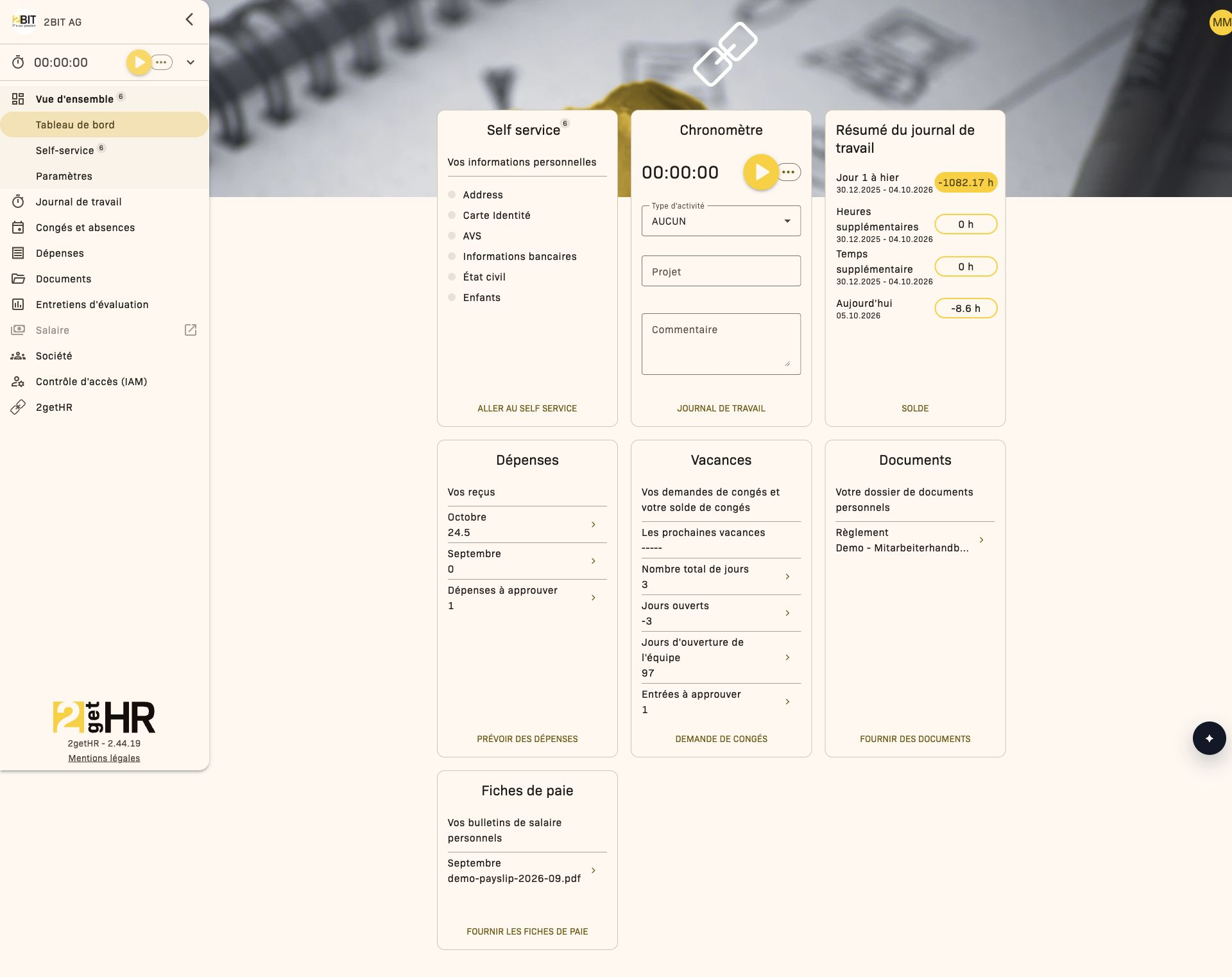
Le Tableau de bord fournit un aperçu personnel des activités, des raccourcis et des informations RH. Il nécessite un accès employé dans la société sélectionnée. Un accès purement administratif, par exemple via une société fiduciaire, ouvre à la place la gestion du personnel. La page d'accueil n'est donc pas identique pour tous les comptes connectés.
Le tableau de bord regroupe les principaux widgets : intégration, journal de travail (chronomètre et solde), dépenses, vacances, documents et fiches de paie. Chaque widget s'adapte dynamiquement aux droits d'accès de l'utilisateur et à la configuration de la société.
Après la connexion, tu peux accéder au tableau de bord via Vue d'ensemble > Tableau de bord.
Vue employé
La page Tableau de bord des employés affiche des widgets interactifs qui résument les principaux modules du système.
La vue principale peut contenir les éléments suivants :
- Widget self-service : Apparaît uniquement si des tâches d'intégration ne sont pas encore terminées.
- Widget Chronomètre : Permet de démarrer et d'arrêter le journal de travail avec une visibilité immédiate.
- Widget Journal de travail : Affiche les heures enregistrées, les heures supplémentaires et le temps excédentaire.
- Widget Dépenses : Affiche les dépenses soumises.
- Widget Vacances : Résume les prochains jours de congé et les droits restants.
- Widget Documents : Accès direct aux documents du dossier personnel.
- Widget Fiches de paie : Liste les fiches de paie actuelles.
Actions habituelles pour les employés :
- Ouvrir le widget d'intégration : Accède au processus d'intégration.
- Démarrer/arrêter le chronomètre : Commence ou termine l'enregistrement du temps en temps réel.
- Ouvrir les pages correspondantes : Accès direct aux modules tels que Dépenses, Vacances, Documents ou Fiches de paie.
Formulaire intégré du chronomètre
Lorsque le widget chronomètre est actif, tu peux remplir les champs facultatifs suivants :
- Type d'activité : Sélectionne un type parmi ceux disponibles.
- Projet : Sélectionne le projet ou sous-projet actif concerné.
- Commentaire : Ajoute une note à l'entrée du chronomètre.
Le bouton avec l'icône de lecture ou d'arrêt actualise immédiatement l'état en temps réel.
Vue de gestion
Tâches courantes
Démarrer une entrée de temps avec le chronomètre :
- Trouve le widget Chronomètre sur ton tableau de bord.
- Sélectionne un Type d'activité dans la liste déroulante.
- Sélectionne un Projet.
- Ajoute un Commentaire.
- Clique sur l'icône de lecture pour commencer l'enregistrement.
- Quand tu as terminé, clique sur l'icône d'arrêt pour enregistrer l'entrée.
Vérifier les approbations en attente (pour les superviseurs) :
- Consulte les widgets Dépenses ou Vacances.
- Clique sur la carte Dépenses à approuver ou Entrées à approuver.
- Le système ouvre la page de gestion correspondante.
Accéder aux fiches de paie et aux documents :
- Trouve les widgets Documents ou Fiches de paie.
- Clique sur Mes documents ou Mes fiches de paie pour ouvrir tes fichiers.
Conseils et résolution des problèmes
- Widget absent : Il manque probablement l'autorisation correspondante ou le module est désactivé.
- Le chronomètre ne démarre pas : Vérifie que tu as accès au journal de travail et qu'aucun chronomètre ne fonctionne déjà sur la même période.
- Les données ne s'actualisent pas : Recharge la page ou déconnecte-toi puis reconnecte-toi.
2getHR Assistant
Vue d’ensemble et disponibilité
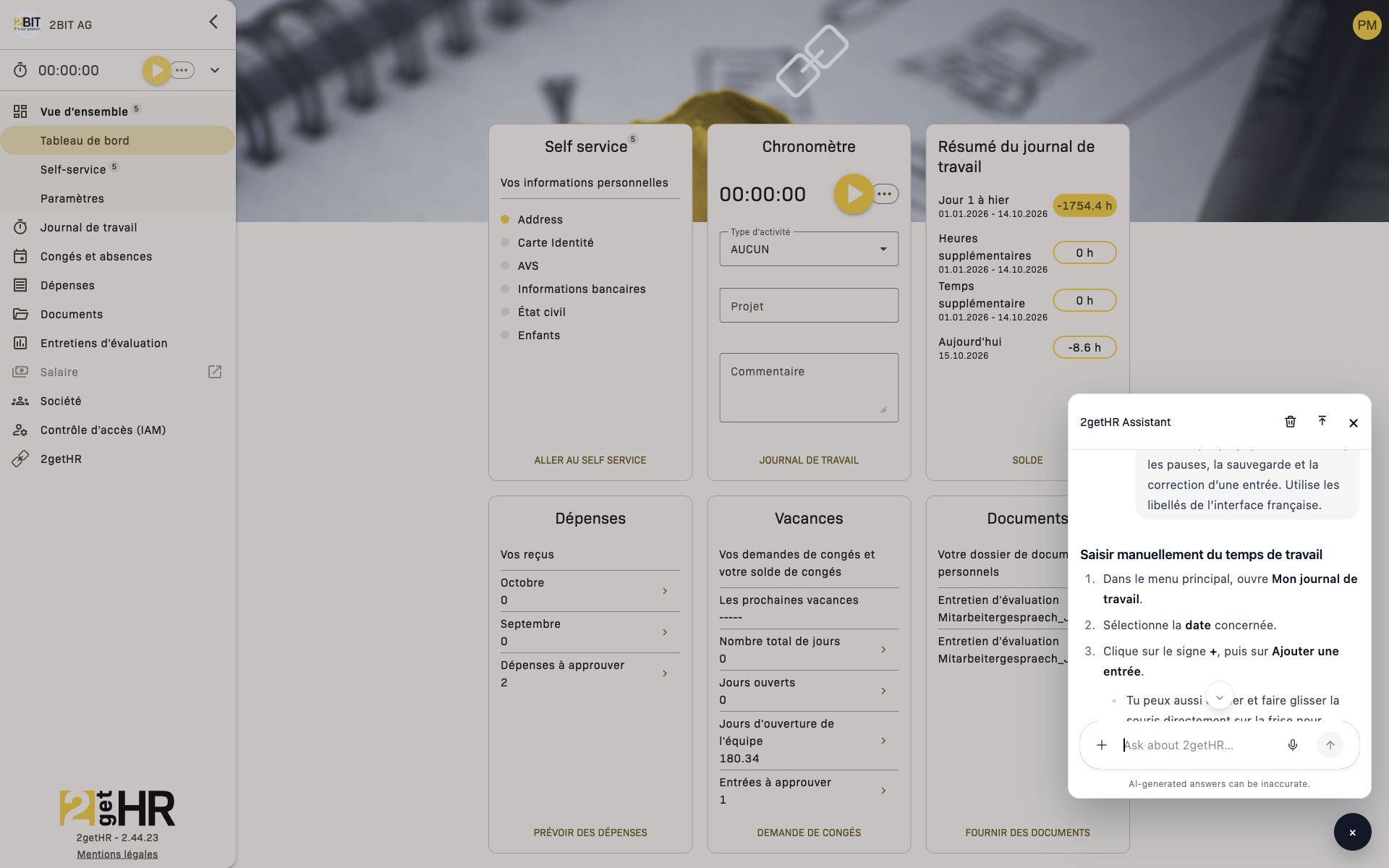
Le 2getHR Assistant s’ouvre avec le bouton en forme d’étoile en bas à droite. Tu peux poser des questions sur l’utilisation de l’application et, si les fonctions d’IA avancées sont disponibles pour toi, consulter des informations dans 2getHR ou lui faire exécuter des actions prises en charge.
Le bouton apparaît uniquement si tu es connecté, si le chat IA est activé dans cet environnement et si ton offre et tes autorisations d’accès permettent son utilisation. L’assistance de base par chat et les fonctions d’IA avancées sont disponibles séparément. Ton rôle et tes droits sur les données concernées s’appliquent aussi dans le chat.
| Utilisation | Condition et exemple |
|---|---|
| Aide à l’utilisation | Assistance de base par chat, par exemple Saisir du temps manuellement, Trouver les fiches de paie ou Comprendre les filtres. |
| Consulter tes propres données et exécuter des actions prises en charge | Fonctions d’IA avancées et accès au domaine concerné, par exemple Consulter le solde d’heures, Consulter le solde de vacances, Demander des vacances ou Voir les dernières notes de frais. |
Les suggestions s’adaptent aux fonctions disponibles. Une explication sur la saisie d’une note de frais ne signifie pas que l’assistant crée réellement cette note de frais.
Poser une question
- Ouvre le 2getHR Assistant avec le bouton en forme d’étoile.
- Choisis une suggestion ou écris ta question dans le champ de saisie. Précise si nécessaire la période et l’action souhaitée, par exemple : « Comment saisir du temps manuellement ? »
- Envoie le message avec le bouton en forme de flèche à côté du champ de saisie.
- Vérifie la réponse et ouvre si nécessaire la vue indiquée. Si une action porte sur des données, contrôle ensuite son résultat dans le domaine correspondant de 2getHR.
Les réponses de l’IA peuvent être incomplètes ou incorrectes. Vérifie notamment la date, la personne concernée, les montants et le statut d’une opération avant de poursuivre.
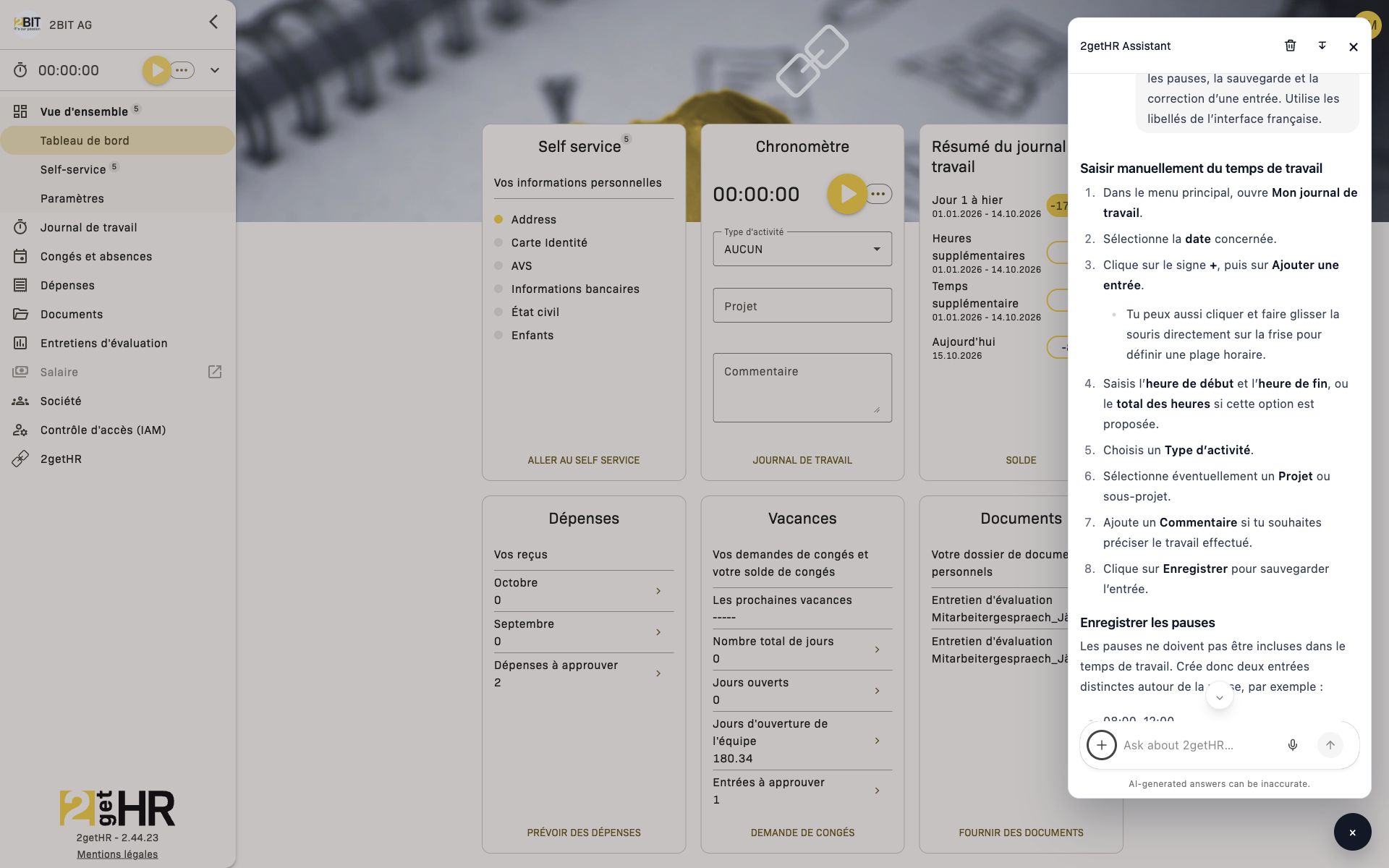
Joindre un document
- Utilise + à côté du champ de saisie pour ouvrir l’action Add photos or files.
- Choisis un fichier PDF ou DOCX de 10 MiB maximum. Malgré le libellé général de l’action d’importation, seuls ces formats de documents sont prévus ici.
- Attends la fin de l’importation et l’apparition de la pièce jointe dans le chat.
- Ajoute une question précise sur le document et envoie le message.
Le fichier est importé dès sa sélection. Utilise uniquement les documents nécessaires à l’opération et que tu es autorisé à traiter dans 2getHR.
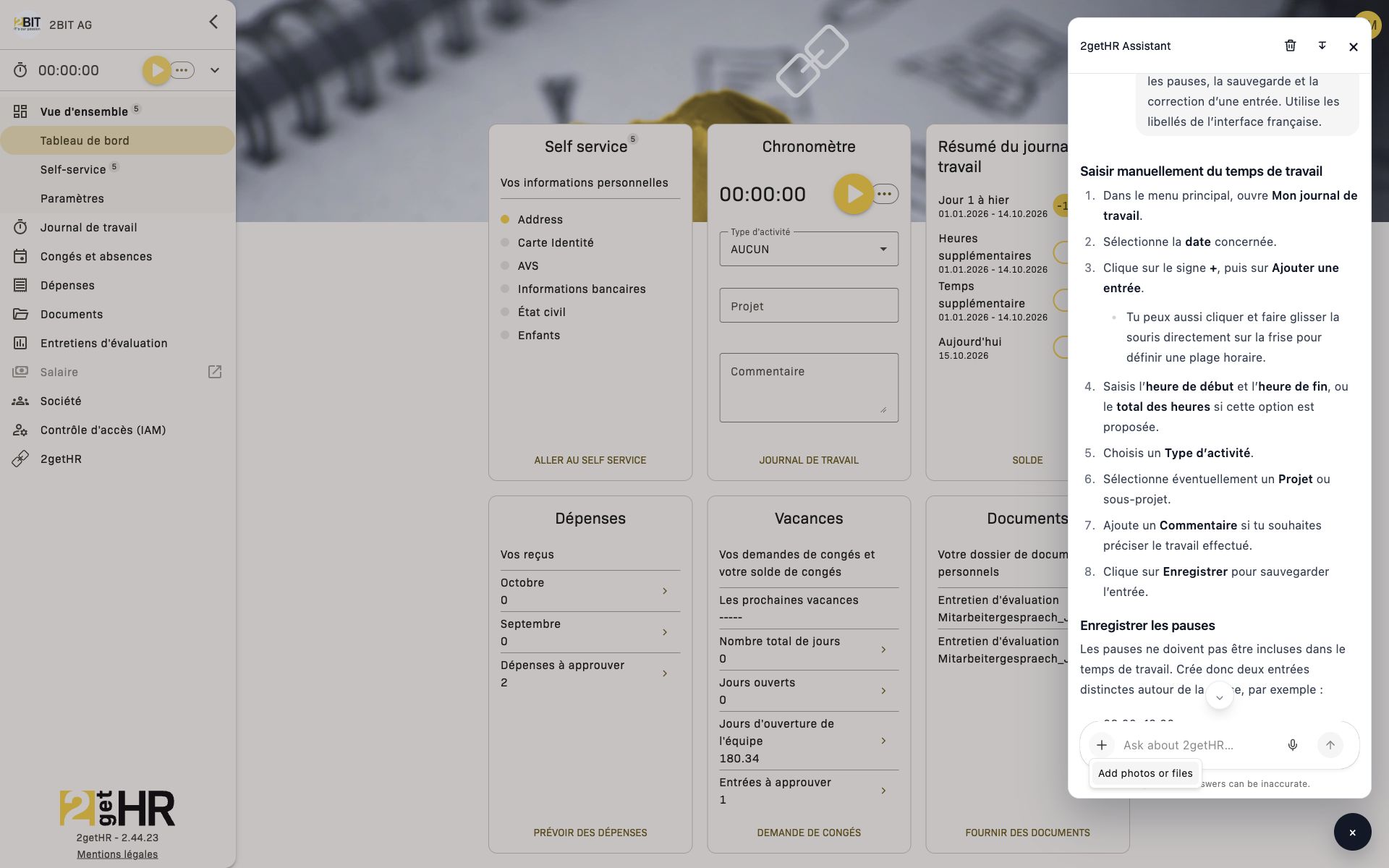
Certains éléments du chat intégré s’affichent en anglais même lorsque la langue de l’application est le français, notamment Add photos or files. Les instructions utilisent alors les libellés réellement affichés.
Gérer la fenêtre et la conversation
- L’icône en forme de flèche dans l’en-tête permet d’agrandir la fenêtre du chat ou de rétablir la vue compacte, si ce bouton s’affiche sur ton appareil.
- × ferme la fenêtre. Cela ne supprime pas la conversation ; tu peux la poursuivre en rouvrant la fenêtre.
- L’historique du chat est enregistré et rétabli au rechargement. Pendant ce temps, Chargement de l’historique du chat… s’affiche. En cas d’erreur d’enregistrement ou de chargement, le chat affiche un message ; les messages récents peuvent alors être perdus au rechargement.
- Effacer la conversation supprime l’historique existant et démarre une nouvelle conversation. Utilise cette action uniquement si tu n’as plus besoin de l’historique. Elle ne supprime pas un enregistrement créé dans 2getHR par une action précédente.
Vérifier les actions et les confirmations
Avec les fonctions avancées, l’assistant peut travailler sur des données dans 2getHR. Indique clairement si tu souhaites seulement afficher des informations ou modifier des données. Vérifie ensuite le résultat dans le domaine correspondant ; la réponse du chat ne constitue pas à elle seule une vérification de l’enregistrement.
Lorsque l’assistant prépare une suppression prise en charge, Supprimer cet élément ? s’affiche avec l’élément concerné. Vérifie les informations et choisis délibérément Supprimer ou Annuler. Cette confirmation concerne la suppression de l’élément et se distingue de Effacer la conversation. Les autres actions n’utilisent pas nécessairement la même confirmation.
En cas de problème
- Bouton étoile absent : Vérifie l’offre, les autorisations d’accès et la disponibilité du chat IA avec l’administration.
- Seule l’aide à l’utilisation est disponible : Les consultations de données et les actions nécessitent aussi les fonctions d’IA avancées et les autorisations sur les modules et données concernés.
- Pièce jointe refusée : Vérifie le format PDF/DOCX et la taille maximale de 10 MiB.
- Impossible de charger ou d’enregistrer l’historique : Suis le message affiché ; ne répète aucune modification de données avant d’avoir contrôlé son résultat dans le domaine concerné.
- La limite mensuelle du chat IA est atteinte. : Les nouvelles demandes au chat sont limitées pour la période en cours. Consulte l’administration pour connaître les possibilités disponibles.
Inscription des utilisateurs
Vue d'ensemble
Navigation : Inscription.
La fonction Inscription des utilisateurs gère l'ensemble du processus d'intégration des nouveaux utilisateurs de 2getHR : création du compte, confirmation de l'e-mail, inscription de la société et intégration facultative de bexio.
Ce parcours est réservé aux utilisateurs anonymes. Les utilisateurs déjà connectés sont automatiquement redirigés.
La fonction utilise un assistant d'inscription en plusieurs étapes :
- Page d'accueil et création du compte
- Informations du compte et acceptation des conditions d'utilisation
- Confirmation de l'e-mail par validation d'un code
- Formulaire d'inscription de la société
- Configuration facultative de l'intégration bexio
- Invitation des employés
Vue de l'assistant d'inscription
L'assistant d'inscription est l'interface centrale pour inscrire de nouveaux utilisateurs.
Étapes :
- Créer un compte 2getHR — Recueille l'e-mail et le mot de passe.
- Créer un compte 2getHR — Recueille le prénom, le nom, le numéro de téléphone fixe ou mobile et l'acceptation des conditions d'utilisation.
- Vérification de l'e-mail — Vérifie l'adresse e-mail enregistrée au moyen d'un code.
- Société — Recueille les données de la société.
Actions disponibles :
- Continuer : Envoie les informations d'une étape.
- Envoyer un nouveau code : Envoie un nouveau code de confirmation.
- Commencer la période d'essai : Termine la création de la société.
- Continuer avec bexio : Lance facultativement l'inscription via bexio.
Boîte de dialogue après l'inscription
Dès qu'une fiche société est créée, une boîte de dialogue après l'inscription s'ouvre pour les administrateurs.
Étapes :
- Bienvenue sur 2getHR - Activer l'intégration bexio — Réservée aux utilisateurs de bexio ; l'autorisation peut être ignorée si nécessaire.
- Étapes pour bexio Office, la paie, les dépenses, le journal de travail et les calendriers d'importation — Elles n'apparaissent que si la fonction bexio correspondante est activée.
- Bienvenue sur 2getHR - Inviter d'autres employés — Ajoute de nouveaux employés par e-mail.
Actions :
- Continuer
- Précédent
- Passer cette étape
- Envoyer des invitations
Inscription comme fiduciaire
L'Inscription en tant que fiduciaire s'adresse aux fiduciaires qui souhaitent inscrire une société nouvelle ou existante comme société fiduciaire.
- Sous Client 2getHR, indique si la société possède déjà un compte 2getHR.
- Pour une nouvelle société, saisis le nom de la société, l'e-mail, le mot de passe avec confirmation, le prénom et le nom, accepte les conditions d'utilisation et effectue la vérification CAPTCHA.
- Pour une société existante, connecte-toi avec un compte administrateur et sélectionne S'inscrire comme fiduciaire.
- Après l'envoi, attends la vérification du compte. Les fonctions de fiduciaire ne sont activées qu'une fois cette vérification terminée.
Tâches courantes
Créer un nouveau compte 2getHR
- Ouvre la page d'inscription de 2getHR.
- Saisis ton e-mail et ton mot de passe.
- Clique sur Continuer.
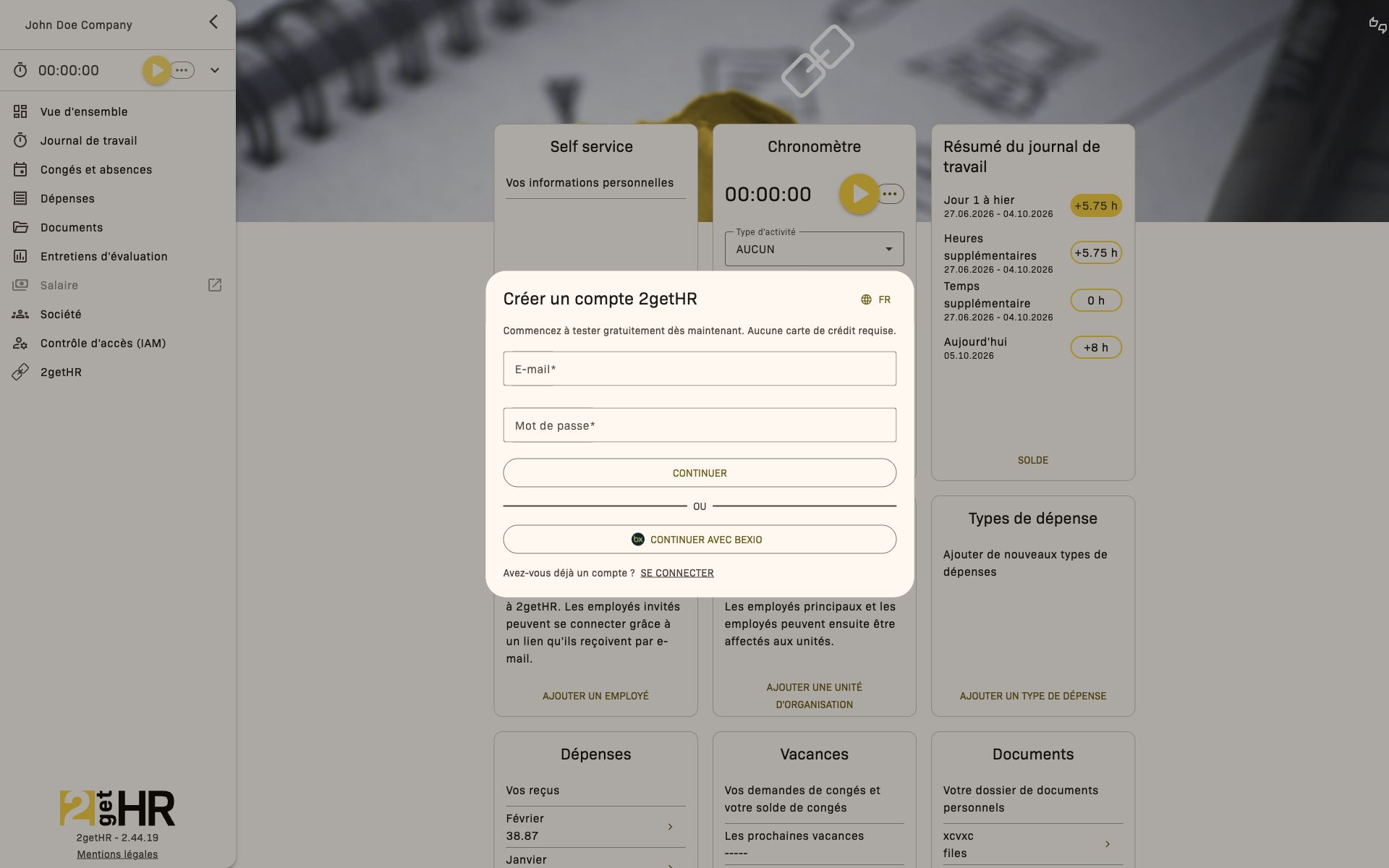
Compléter les informations du compte
- Renseigne ton prénom et ton nom et ajoute au besoin un numéro de téléphone fixe ou mobile.
- Accepte les conditions d'utilisation.
- Clique sur Continuer.
Confirmer l'e-mail
- Consulte ta boîte de réception pour trouver le code de confirmation.
- Saisis le Code.
- Si nécessaire, clique sur Envoyer un nouveau code.
Inviter des employés
- Ouvre l'étape Bienvenue sur 2getHR - Inviter d'autres employés.
- Saisis au moins une adresse e-mail. Quatre champs d'e-mail sont disponibles au total.
- Clique sur Envoyer des invitations.
Paramètres
- Langue d'inscription : Liste déroulante des langues disponibles.
Conseils et résolution des problèmes
- Aucun e-mail de confirmation reçu ? Vérifie le dossier des courriers indésirables ou clique sur Envoyer un nouveau code.
- Code de confirmation invalide : Utilise le code du dernier e-mail.
- Impossible de créer le compte : Vérifie le format de l'e-mail et si l'adresse est déjà inscrite. Le mot de passe doit contenir au moins six caractères.
- Échec de la création de la société : Vérifie que le nom de la société et le pays sont renseignés.
- Intégration bexio non affichée : La configuration est réservée aux utilisateurs de bexio ; les étapes suivantes dépendent des fonctions bexio activées.
- Impossible d'inviter les employés : Vérifie la validité des adresses e-mail et l'absence de doublons. Les adresses déjà inscrites ne peuvent pas être utilisées.
- Inscription comme fiduciaire impossible avec une société existante : Connecte-toi avec un compte administrateur pour demander la vérification.
Confirmation de l’e-mail
Inscription : saisir un code
Pendant l’inscription, Vérification de l'e-mail s’affiche. Cette étape nécessite le code reçu dans l’e-mail de confirmation ; l’accès à un profil n’est pas encore nécessaire.
- Consulte la boîte de réception de l’adresse e-mail affichée à l’étape d’inscription, ainsi que les courriers indésirables.
- Saisis la valeur reçue dans Code, puis choisis Continuer.
- Si le message manque ou si le code a été refusé, utilise Envoyer un nouveau code directement à cette étape d’inscription. Utilise ensuite le dernier code reçu.
- Après la confirmation, poursuis les autres étapes d’inscription. La confirmation de l’e-mail ne termine pas à elle seule l’inscription.
Confirmation par un lien dans l’e-mail
Si le message reçu contient un lien de confirmation, ouvre le lien original complet. Dans ce processus, les informations de confirmation proviennent du lien ; aucun code n’est à saisir dans un formulaire supplémentaire. Un lien d’inscription permet de poursuivre l’inscription. Une vérification d’e-mail distincte affiche L'e-mail a été vérifié ! en cas de réussite.
Si le lien est non valide ou expiré, suis la procédure de nouvelle demande correspondant à l’opération initiale : pour une inscription encore en cours, utilise Envoyer un nouveau code. La page de profil n’a pas de bouton général permettant de renvoyer tous les types de liens de confirmation. Pour une autre vérification sans possibilité de nouvelle demande, contacte l’administration responsable ou le support.
Modifier une adresse e-mail existante
- Demande la modification sous Paramètres de l'employé > Modifier l'e-mail. Renseigne Nouveau e-mail et Mot de passe, puis clique sur Enregistrer.
- Ouvre l’e-mail de confirmation dans la boîte de réception de la nouvelle adresse et suis le lien.
- Attends la confirmation. La modification n’est terminée qu’à ce moment-là.
- Si le lien a expiré ou n’est pas valide, connecte-toi avec tes identifiants actuels et lance une nouvelle demande sous Modifier l'e-mail.
En cas de problème
- Utilise l’adresse e-mail indiquée dans le processus concerné. Lors d’un changement d’adresse, le message est envoyé à la nouvelle adresse.
- Copie les liens en entier sans les modifier. Si tu as reçu plusieurs messages, utilise la dernière confirmation demandée.
- En cas de problème d’inscription, redemande le code à l’étape d’inscription, et non dans les paramètres de l’employé.
- Effectue la confirmation rapidement et vérifie le message de réussite ou d’erreur avant de poursuivre.
Inscription en tant que fiduciaire
L’Inscription en tant que fiduciaire est un parcours guidé pour les partenaires externes, par exemple les sociétés fiduciaires, qui souhaitent gérer plusieurs entreprises clientes dans 2getHR.
S’inscrire comme nouvelle fiduciaire
Navigation : Inscription en tant que fiduciaire.
- Ouvre le lien d’inscription en tant que fiduciaire.
- Sélectionne Notre société n'a PAS de compte 2getHR et clique sur Suivant.
- Remplis le formulaire avec les informations de l’entreprise et tes données personnelles.
- Clique sur S'inscrire comme fiduciaire pour créer ton compte fiduciaire.
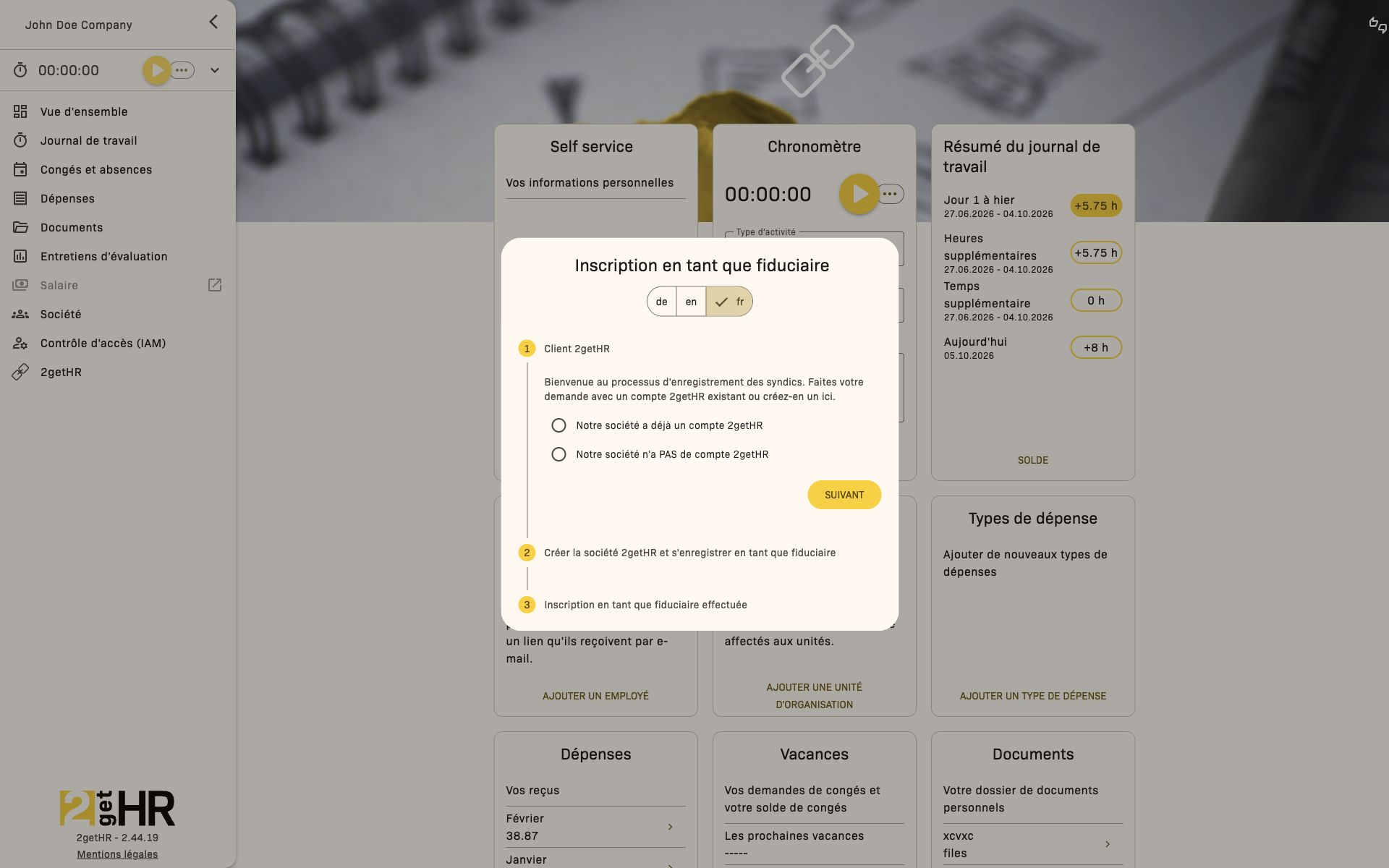
Vérification d’un compte d’entreprise existant
- Ouvre le lien d’inscription en tant que fiduciaire.
- Sélectionne Notre société a déjà un compte 2getHR et clique sur Suivant.
- Connecte-toi avec tes identifiants existants.
- Clique sur S'inscrire comme fiduciaire.
Un utilisateur avec le rôle Administrateur peut demander la vérification d’une entreprise existante en tant que fiduciaire.
En cas de problème
- Avertissement d’autorisation : Contacte ton administrateur pour que ton compte dispose du rôle correct.
- Échec de l’inscription : Vérifie que tous les champs obligatoires sont remplis et que l’adresse e-mail n’est pas déjà utilisée.
- Mauvais compte : Utilise Changer d'utilisateur pour te connecter avec le bon compte.
Contact / Aide
Vue d'ensemble
La rubrique Contact / Aide fournit aux employés et aux administrateurs des outils d'assistance, de conformité juridique et de transparence. Accès via 2getHR > Contact / Aide. Cette fonction donne accès aux éléments suivants :
- Conditions d'utilisation
- Formulaire de contact
- Boîte de dialogue des notes de publication
- Lien FAQ et section d'aide
Page Contact / Aide
Quatre cartes d'action interactives. Chacune contient un titre, une description et un bouton d'ouverture.
- Ouvrir sur la carte Conditions d'utilisation
- Ouvrir sur la carte Contactez-nous
- Ouvrir sous Notes de publication
- Goto section d'aide sur la carte FAQ et section d'aide (lien externe, localisé)
Tâches courantes
Consulter les conditions d'utilisation : Accède à 2getHR > Contact / Aide et clique sur Ouvrir. Envoyer une demande de contact :
- Sélectionne Contactez-nous et clique sur Ouvrir.
- Renseigne l'objet et le message. Au besoin, sélectionne Attacher des fichiers et Envoyer une copie à moi-même.
- Clique sur Envoyer. Consulter les dernières mises à jour : Clique sur la carte Notes de publication. Ouvrir FAQ et section d'aide : Clique sur la carte FAQ et section d'aide pour ouvrir un lien externe.
Paramètres
Aucun paramètre spécifique. Tout est prédéfini.
Conseils
- Les boîtes de dialogue ne s'ouvrent pas : vérifie les bloqueurs de fenêtres contextuelles.
- Mauvaise langue pour FAQ et section d'aide : vérifie le paramètre de langue.
- Demande de contact non envoyée : vérifie la connexion et les champs obligatoires.
Abonnement non valide
Si l’abonnement de ton entreprise nécessite un abonnement actif, une page d’information s’affiche automatiquement. L’accès à la plateforme reste limité jusqu’à la réactivation de l’abonnement.
Ce que tu peux faire :
- En tant qu’utilisateur standard : Contacte ton administrateur et demande-lui de renouveler l’abonnement.
- En tant qu’Administrateur ou Backoffice : Clique sur Aller à l'abonnement pour accéder directement aux informations de paiement. Tu peux y mettre à jour le moyen de paiement ou réactiver l’offre.
En cas de problème :
- Si la page apparaît toujours après un paiement, déconnecte-toi puis reconnecte-toi.
- Si Aller à l'abonnement n’est pas visible, vérifie que tu utilises un compte avec le rôle Administrateur ou Backoffice. Ce bouton n’est disponible ni dans l’application iOS ni dans Microsoft Teams.