Congés et absences
Mes congés et absences
Vue d'ensemble
Utilise Mes congés et absences pour demander des absences, suivre leur statut et vérifier ton solde annuel.
Cette rubrique nécessite l'accès au module Congés et absences. Si le contrôle d'accès (IAM) est activé, les autorisations effectives déterminent si le module est disponible pour toi. Les restrictions liées aux rôles et aux enregistrements pour chaque action continuent de s'appliquer.
Accède à la page via Congés et absences > Mes congés et absences dans le menu principal.
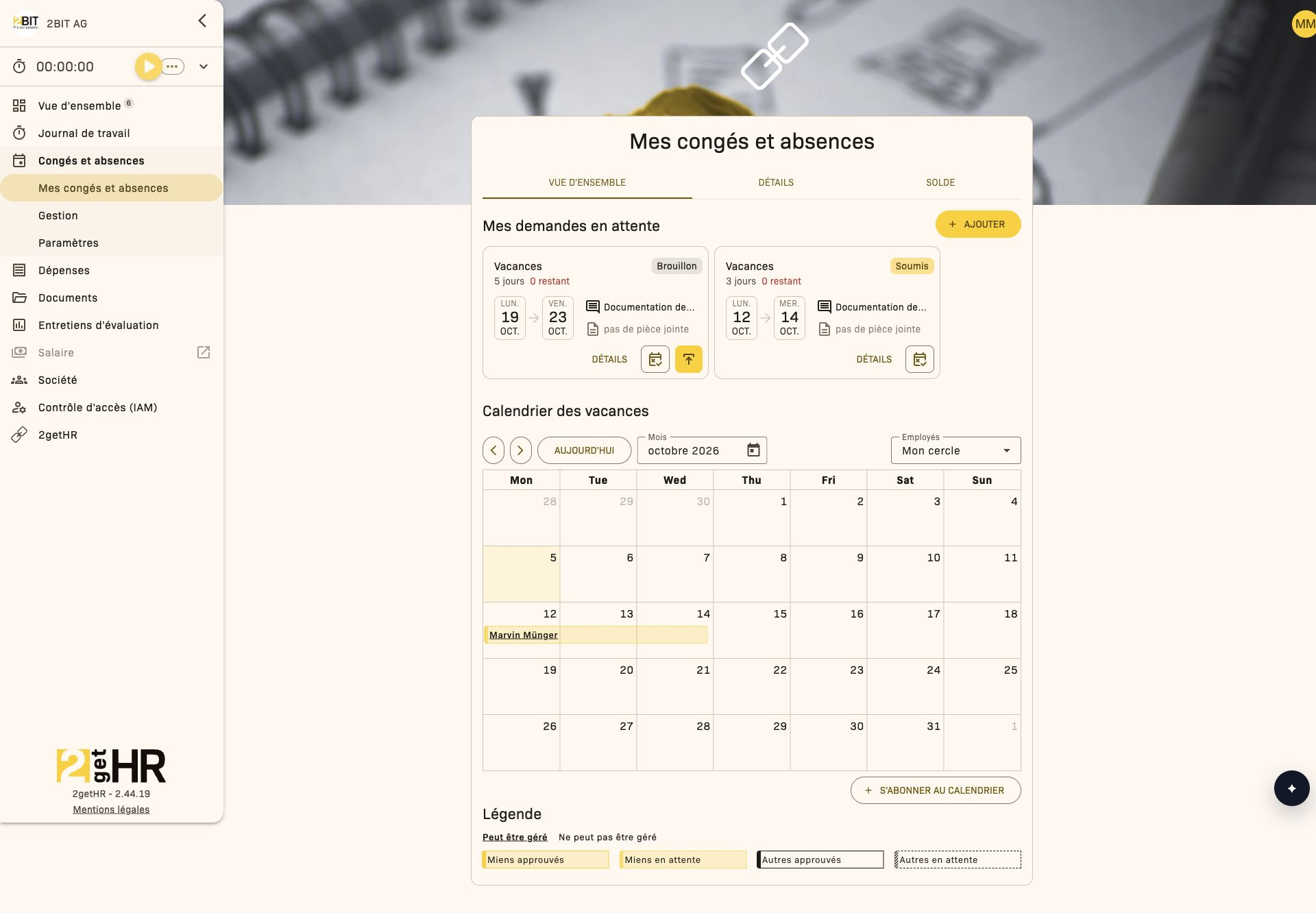
Utilisation des onglets
- Vue d'ensemble : Calendrier avec les jours fériés et les demandes en attente.
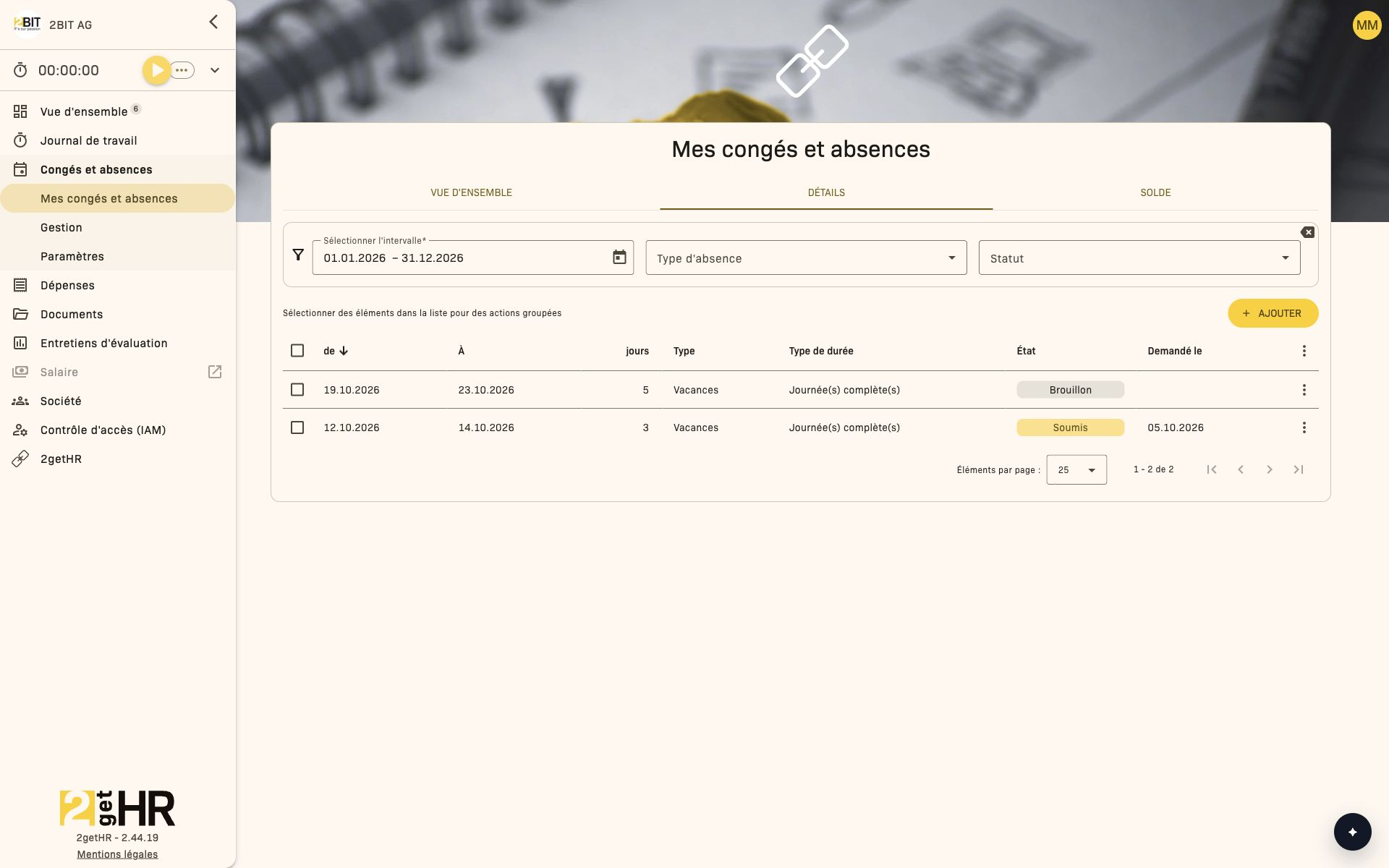
- Détails : Liste complète des demandes avec filtres et export.
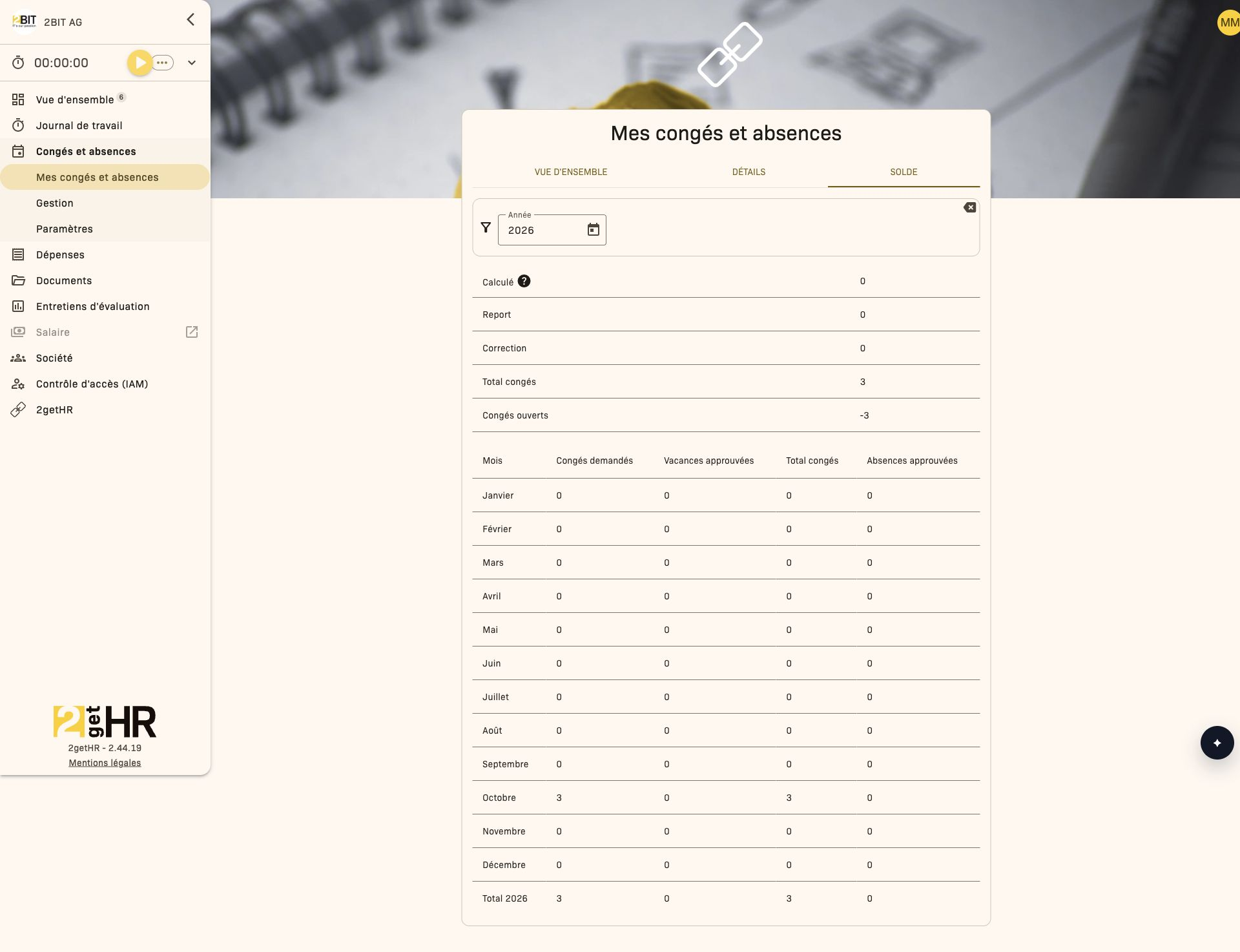
- Solde : Vue annuelle des valeurs demandées et approuvées.
- bexio (si visible) : Transférer des absences sélectionnées à bexio.
Tâches courantes
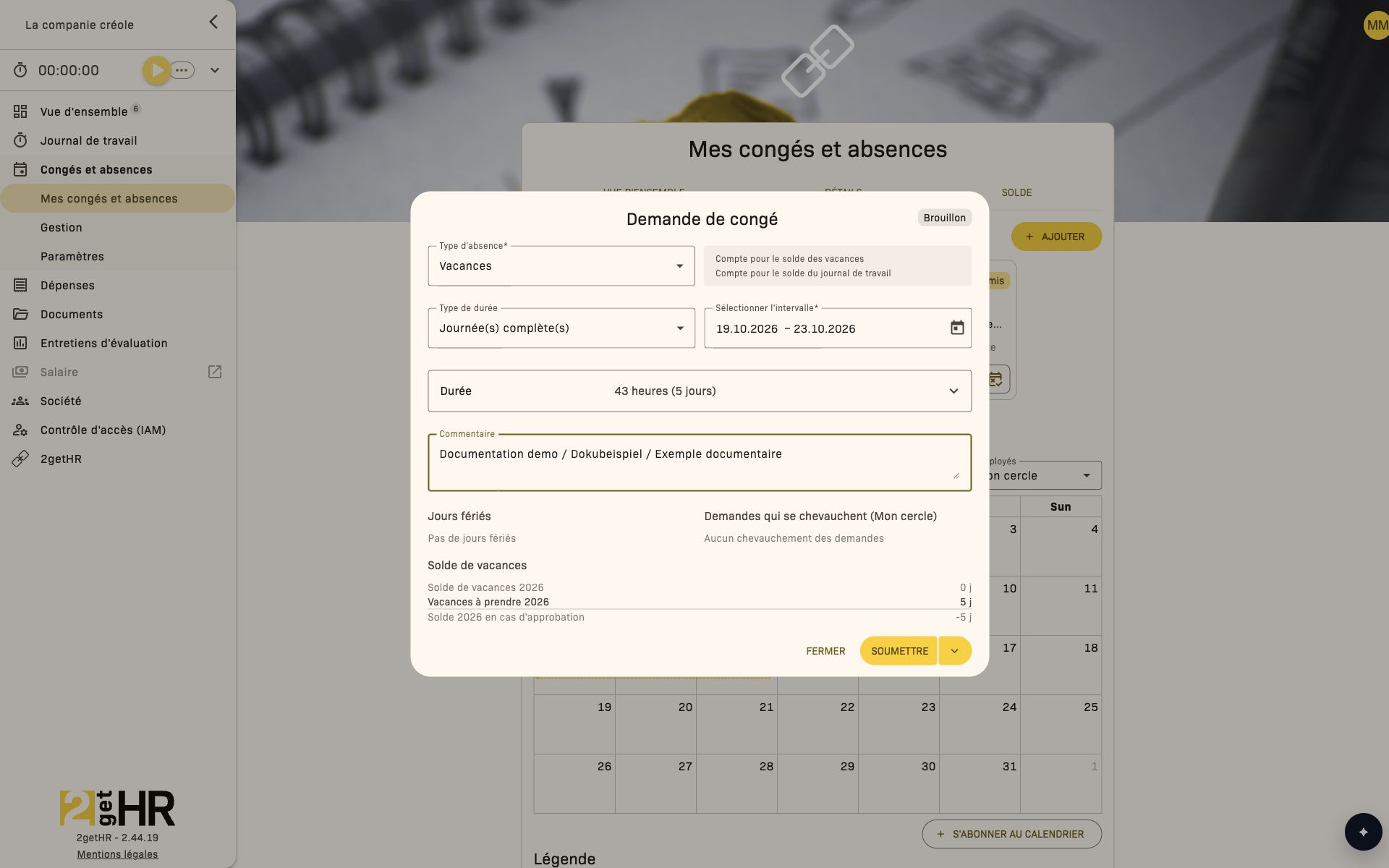
Créer une demande de congé
- Ouvre Congés et absences > Mes congés et absences > Vue d'ensemble ou Détails, puis Ajouter.
- Saisis la période et le type d'absence.
- Enregistre comme brouillon ou soumets directement.
- Vérifie le statut dans Détails.
Modifier une demande soumise
- Ouvre Congés et absences > Mes congés et absences > Détails.
- Sélectionne ta propre demande soumise.
- Ouvre Modifier, adapte les informations et clique sur Soumettre.
Corriger une demande approuvée
- Dans Détails, ouvre ta demande approuvée.
- Sélectionne Corriger, adapte les informations et soumets les changements.
- Vérifie le statut Corrigé ; la demande est examinée à nouveau dans la gestion.
L'action n'est disponible que si la société autorise la modification des demandes de congé approuvées. Une demande déjà corrigée peut être corrigée à nouveau sous la même condition.
Supprimer ta propre demande
Sélectionne Supprimer pour ta demande et confirme. Cela est possible pour les statuts Brouillon, Soumis et Corrigé. Pour le statut Approuvé, la société doit autoriser la modification des demandes de congé approuvées. Pour le statut Refusé, l'action n'est pas disponible dans la vue personnelle.
Vérifier ton solde de congés
- Ouvre Congés et absences > Mes congés et absences > Solde.
- Sélectionne l'année souhaitée.
- Compare les valeurs demandées et approuvées avant de créer de nouvelles demandes.
S'abonner à un calendrier
- Dans Calendrier des vacances, sélectionne le périmètre d'employés ou l'unité organisationnelle souhaités.
- Clique sur S'ABONNER AU CALENDRIER.
- Sélectionne Apple Calendar, Google Calendar, Outlook.com, Outlook (Desktop) ou Outlook (Office 365). Tu peux aussi utiliser Copier l'URL webcal pour configurer un abonnement au calendrier.
Le lien reprend le périmètre du calendrier sélectionné lors de sa création. Le calendrier externe affiche les données ; les demandes restent gérées dans 2getHR. L'actualisation est effectuée par l'application de calendrier. Partage le lien uniquement avec des personnes autorisées à accéder à ces données.
Transférer à bexio (si disponible)
- Ouvre Congés et absences > Mes congés et absences > bexio.
- Filtre les absences à transférer.
- Lance le transfert et vérifie le statut.
Comportement après les actions dans l'application
- Enregistrer comme brouillon : La demande reste dans ta liste et n'est pas traitée dans la gestion.
- Soumettre : La demande apparaît dans les vues de gestion pour examen.
- Approuver : Les valeurs approuvées sont intégrées au solde de congés.
- Refuser : Le motif du refus reste visible dans les détails de l'entrée.
- Corriger : La demande est ajustée et repasse par le circuit d'approbation.
Conseils et résolution des problèmes
- Envoi impossible : Un document peut être requis pour le type d'absence sélectionné.
- Valeur inattendue : Vérifie le type de durée et la période.
- Demande absente de la gestion : Les brouillons ne deviennent visibles qu'après soumission.
- Onglet bexio absent : Le transfert vers bexio n'est peut-être pas activé.
Gestion des congés et absences
Vue d'ensemble
Utilise Gestion des congés et absences pour traiter les demandes des employés, maintenir des soldes corrects et exporter les données de congé.
Cette rubrique nécessite l'accès au module Congés et absences. Si le contrôle d'accès (IAM) est activé, les autorisations effectives déterminent si le module est disponible pour toi. Les restrictions liées aux rôles et aux enregistrements pour chaque action continuent de s'appliquer.
Accède à cette rubrique via Congés et absences > Gestion dans le menu principal.
Utilisation des onglets
- Vue d'ensemble : Aperçu rapide des demandes en attente et de leur incidence sur le calendrier.
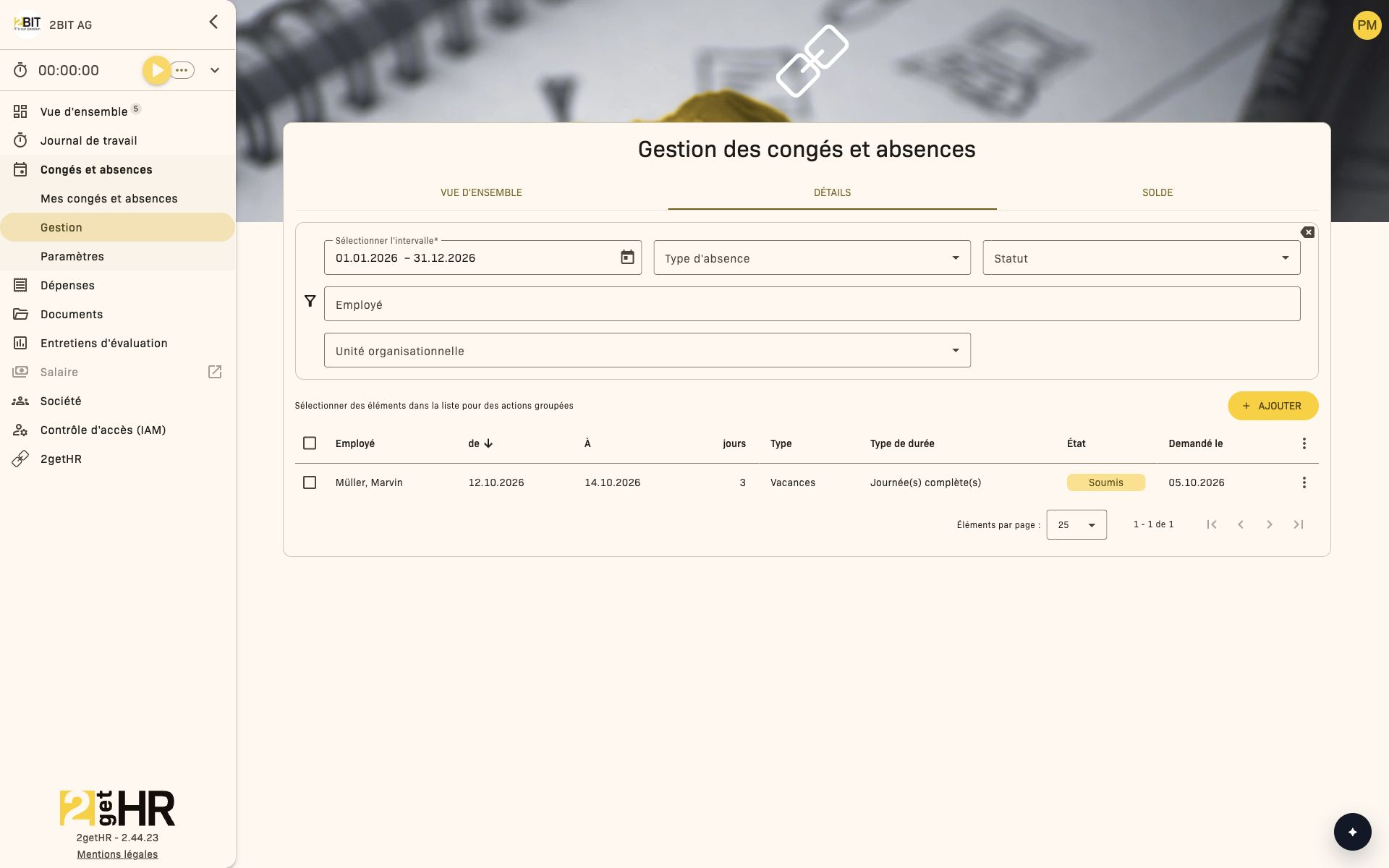
- Détails : Tableau de gestion complet pour approuver, refuser et exporter.
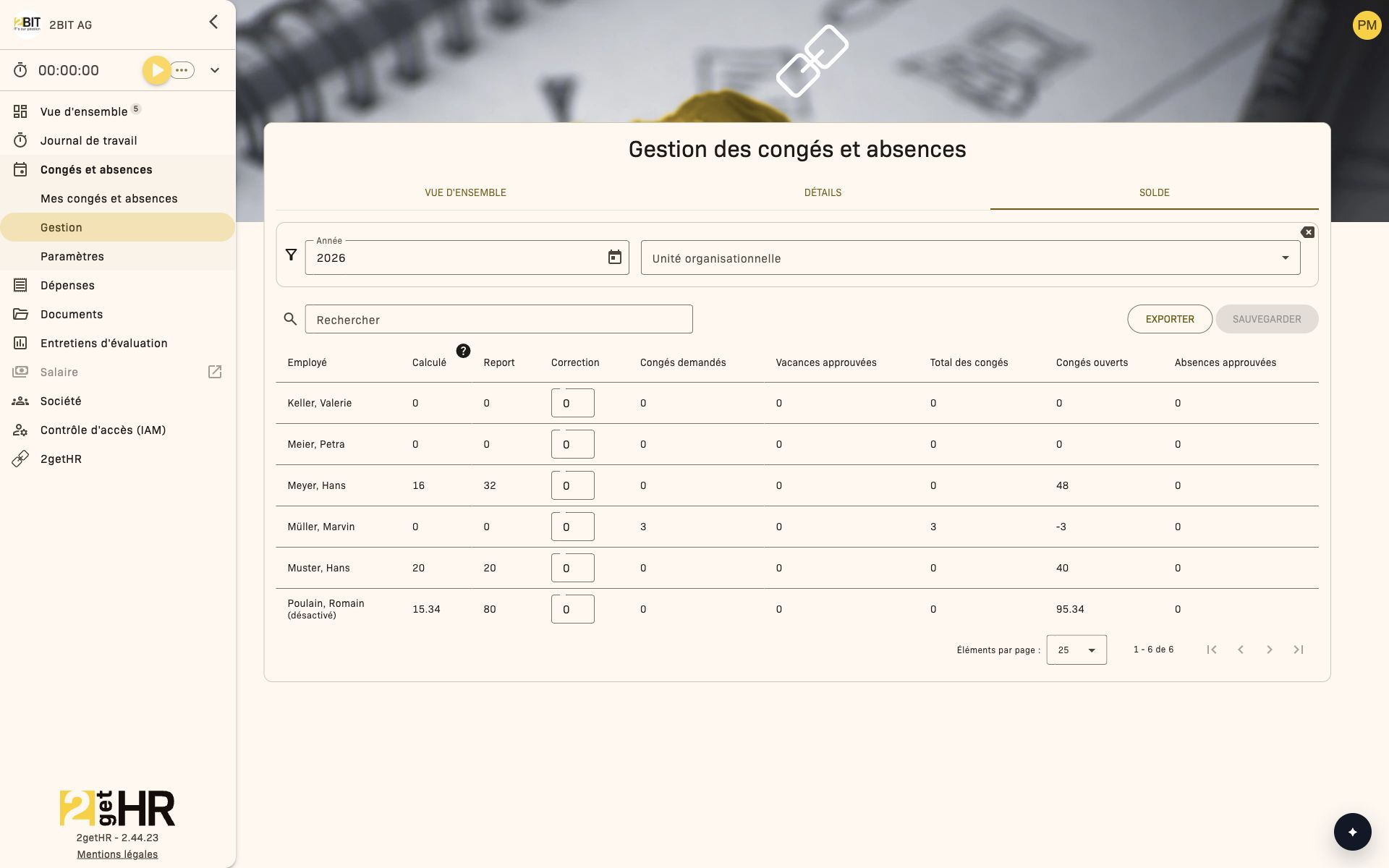
- Solde : Valeurs annuelles par employé, corrections comprises.
- bexio (si visible) : Transférer les absences approuvées à Bexio.
Périmètre de responsabilité des responsables
Le responsable et son adjoint ont accès à leur unité organisationnelle et aux unités qui lui sont subordonnées. Sans filtre organisationnel, la liste reste limitée à ce périmètre ; elle n'affiche pas automatiquement tous les employés de la société. L'accès au module, les règles liées aux rôles et les conditions propres à chaque action s'appliquent également.
Tâches courantes
Approuver ou refuser les demandes
- Ouvre Congés et absences > Gestion > Détails.
- Filtre par période, statut ou employé.
- Ouvre la demande et sélectionne Approuver ou Refuser.
- En cas de refus, indique un motif clair.
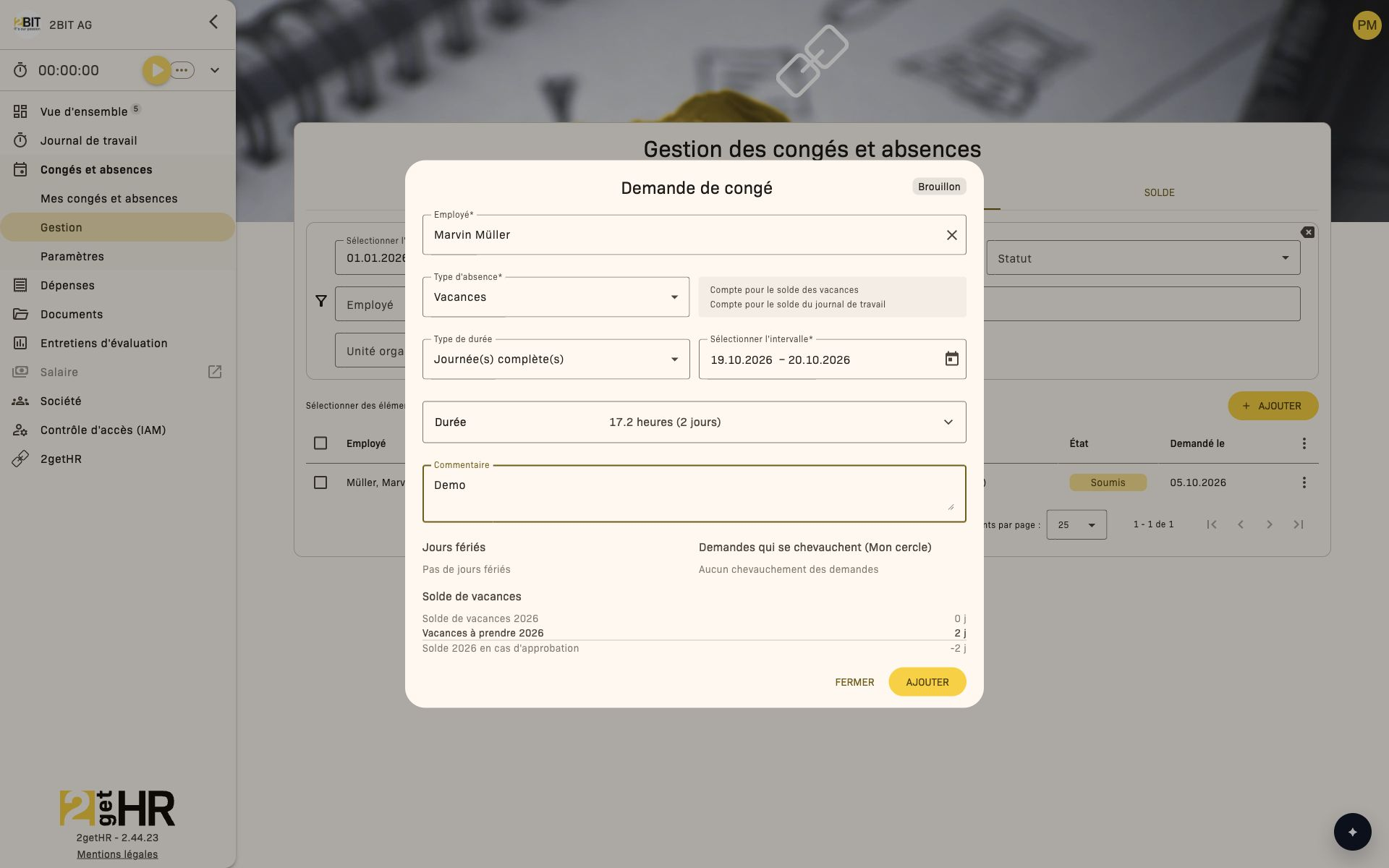
Saisir une demande au nom d'un employé
- Clique sur Ajouter dans Vue d'ensemble ou Détails.
- Saisis l'absence pour l'employé.
- Enregistre et vérifie l'entrée dans la liste.
Corriger un solde de congés
- Ouvre Congés et absences > Gestion > Solde.
- Sélectionne l'année et le périmètre de l'équipe.
- Ajuste les valeurs de correction.
- Enregistre et vérifie le total actualisé.
S'abonner à un calendrier
- Dans Calendrier des vacances, sélectionne le périmètre d'employés ou l'unité organisationnelle souhaités.
- Clique sur S'ABONNER AU CALENDRIER.
- Sélectionne Apple Calendar, Google Calendar, Outlook.com, Outlook (Desktop) ou Outlook (Office 365). Tu peux aussi utiliser Copier l'URL webcal pour configurer un abonnement au calendrier.
Le lien reprend le périmètre du calendrier sélectionné lors de sa création. Le calendrier externe affiche les données ; les demandes restent gérées dans 2getHR. L'actualisation est effectuée par l'application de calendrier. Partage le lien uniquement avec des personnes autorisées à accéder à ces données.
Exporter les données
- Ouvre Congés et absences > Gestion > Détails ou Solde.
- Définis les filtres souhaités.
- Exporte les données affichées.
Transférer vers Bexio (si activé)
- Ouvre Congés et absences > Gestion > bexio.
- Filtre les absences à transférer.
- Lance le transfert et vérifie le statut d'envoi.
Comportement opérationnel du module
- Modification et approbation sont distinctes : Les brouillons restent du côté de l'employé. La possibilité de modifier les autres demandes dépend des autorisations et des paramètres de la société. Les administrateurs et le personnel de back-office peuvent aussi modifier les demandes approuvées et refusées dans le cadre de leurs autorisations. Les demandes soumises et corrigées peuvent être approuvées ou refusées.
- Le refus exige un motif : Le motif reste visible dans les détails.
- La correction du solde agit immédiatement : Les valeurs de correction sont intégrées aux totaux et aux exports.
- Les actions Bexio sont visibles sous condition : Uniquement si l'intégration est activée.
Conseils et résolution des problèmes
- Demande invisible : Les brouillons ne sont pas visibles dans la gestion.
- Bexio indisponible : Vérifie l'activation du transfert des absences.
- Solde apparemment incorrect : Vérifie d'abord les dernières corrections.
Paramètres des jours fériés et des absences
Vue d'ensemble
Utilise Paramètres des jours fériés et des absences pour définir les règles de demande d'absence applicables à toute la société.
Cette rubrique nécessite l'accès au module Congés et absences. Si le contrôle d'accès (IAM) est activé, les autorisations effectives déterminent si le module est disponible pour toi. Les restrictions liées aux rôles et aux enregistrements pour chaque action continuent de s'appliquer.
Accède à cette rubrique via Congés et absences > Paramètres.
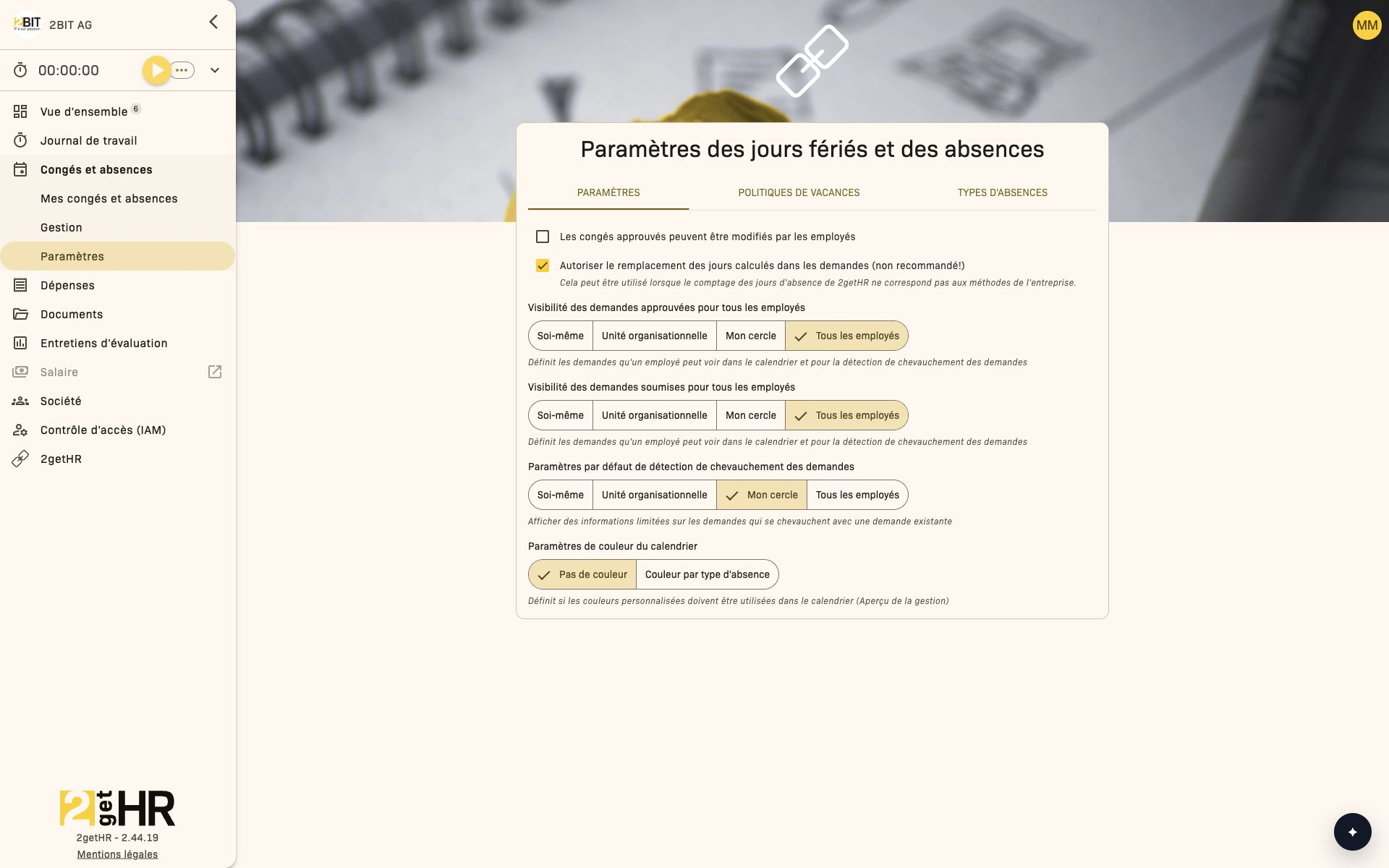
Éléments à configurer
- Paramètres : Visibilité, chevauchements et règles générales des demandes.
- Politiques de vacances : Droits annuels et logique de calcul.
- Types d'absences : Types disponibles et leur comportement.
- bexio (si visible) : Correspondance entre les types d'absence internes et les motifs Bexio ; les entrées sans correspondance ne sont pas transférées à la paie bexio.
Tâches courantes
Configurer la visibilité des demandes
- Accède à Congés et absences > Paramètres > onglet Paramètres.
- Règle Visibilité des demandes approuvées pour tous les employés sur le périmètre souhaité.
- Règle Visibilité des demandes soumises pour tous les employés sur le même périmètre ou un périmètre plus restreint.
- Le groupe de vérification des chevauchements est automatiquement restreint en conséquence.
Autoriser la modification des demandes approuvées
Sous Paramètres, Les congés approuvés peuvent être modifiés par les employés détermine si les employés peuvent corriger ou supprimer leurs propres demandes approuvées. Les demandes corrigées sont examinées à nouveau dans la gestion.
Remplacer manuellement les jours calculés
Autoriser le remplacement des jours calculés dans les demandes (non recommandé!) permet d'ajuster manuellement la durée calculée de chaque jour d'une demande. Cette option est destinée aux méthodes de décompte différentes. Vérifie les valeurs ajustées, car elles influencent la durée de la demande et les soldes qui en dépendent.
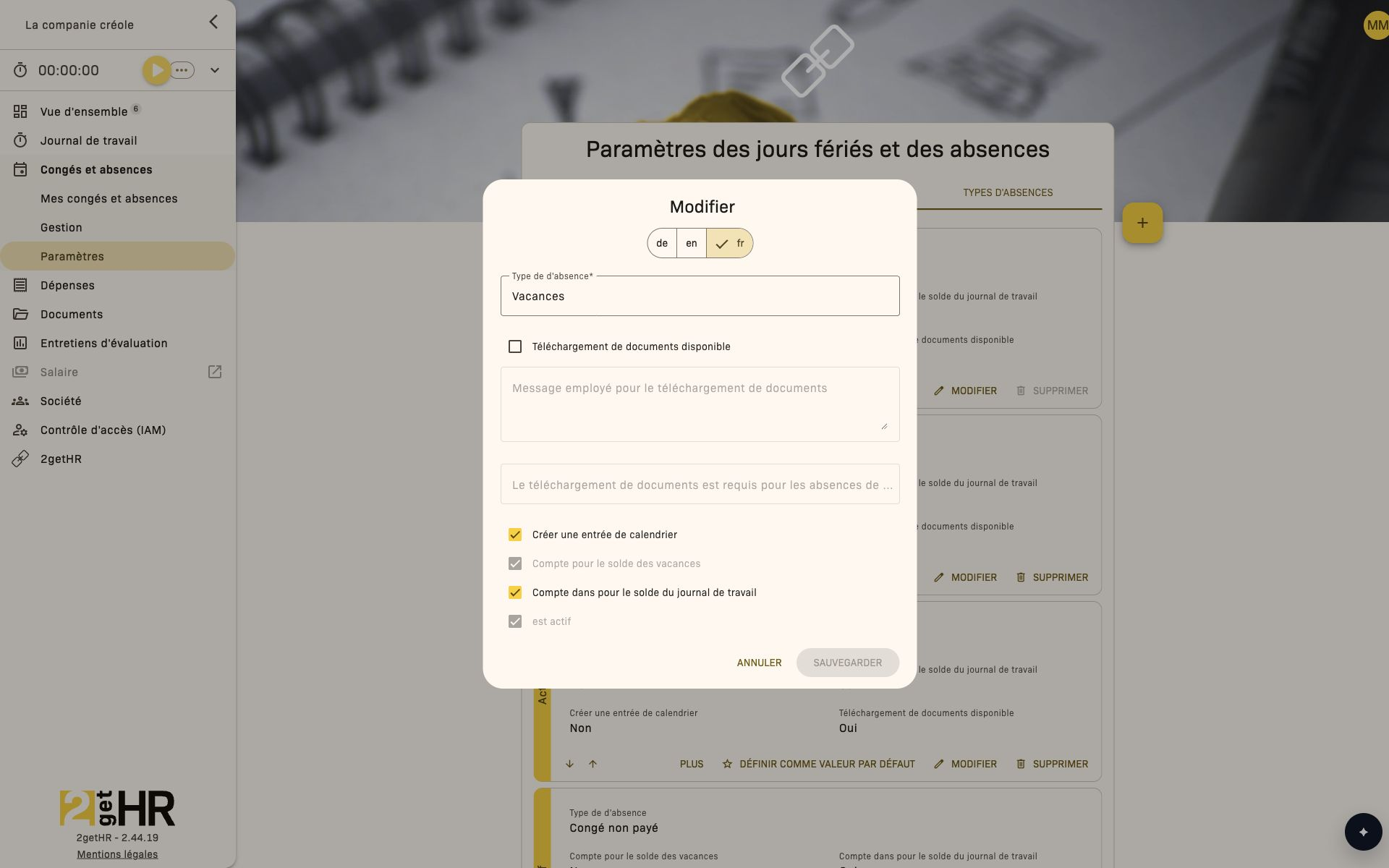
Gérer les types d'absences
- Ouvre Congés et absences > Paramètres > Types d'absences.
- Ajoute un type ou modifie un type existant.
- Définis le comportement de décompte et les exigences documentaires.
- Enregistre et vérifie la disponibilité dans le formulaire de demande.
Mettre à jour les politiques
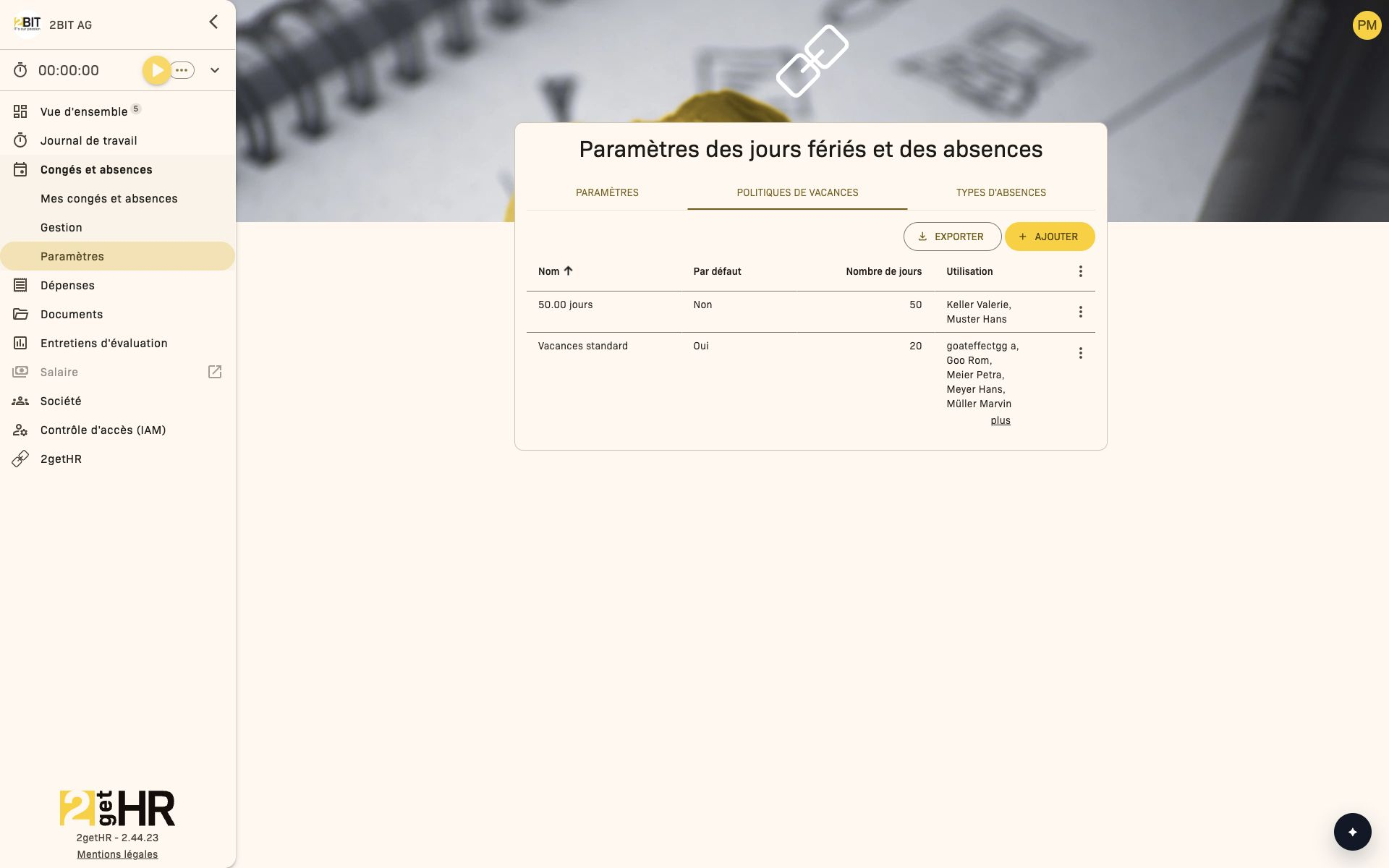
- Ouvre Congés et absences > Paramètres > Politiques de vacances.
- Adapte les valeurs ou ajoute des politiques.
- Vérifie que les bonnes politiques sont affectées aux bons groupes d'employés.
Associer les types d'absences à Bexio (si activé)
- Vérifie que l'intégration Bexio est active sous 2getHR > Intégrations > bexio.
- Dans les paramètres des congés, ouvre l'onglet bexio.
- Pour le motif d'absence Bexio souhaité, sélectionne le type interne correspondant sous types d'absence 2getHR. Tu peux aussi déplacer un type entre les groupes.
- Supprime une association pour que le type apparaisse comme Sans correspondance ; il ne sera pas transféré à la paie bexio.
Importance de ces paramètres dans l'application
- La visibilité détermine qui voit les demandes soumises et approuvées.
- Les règles des types d'absences déterminent le comportement du formulaire employé (par exemple un document obligatoire).
- Les Politiques de vacances influencent le calcul dans les vues de solde.
- La correspondance Bexio est nécessaire pour un transfert fiable vers la paie.
Conseils et résolution des problèmes
- Si l'onglet Bexio n'apparaît pas, vérifie sous 2getHR > Intégrations > bexio que l'intégration Bexio et l'option d'envoi des absences sont toutes deux activées.
- Les couleurs des types d'absences n'apparaissent qu'avec le mode de couleur approprié.
- Si l'enregistrement est bloqué, vérifie les textes obligatoires des règles documentaires.
Jours fériés
Vue d’ensemble
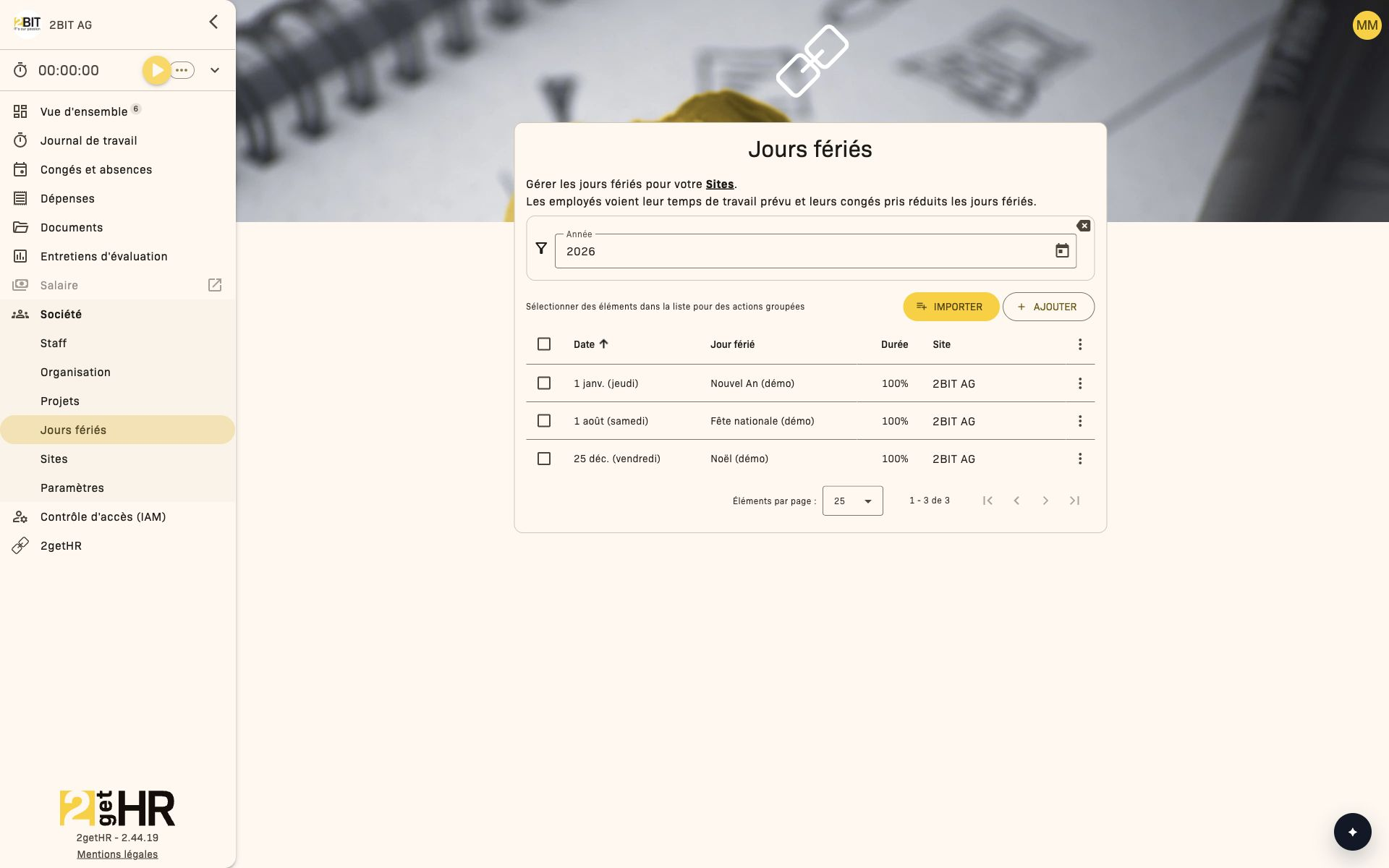
Utilise Jours fériés pour gérer les jours fériés officiels par site et par année.
Cela influence directement le calcul des congés, des heures de travail prévues et de la planification des effectifs.
Tu accèdes à ce domaine par Société > Jours fériés.
Vue de gestion
Principales commandes :
- Filtres par Année et Site
- Ajouter, modifier, supprimer ou exporter des jours fériés
- Importer des jours fériés à partir de modèles
Importer à partir de modèles
Utilise l’importation pour préparer une nouvelle année ou un nouveau site.
- Sur la page principale Jours fériés, clique sur Importer.
- Sélectionne Site et Modèle.
- Vérifie l’aperçu.
- Sélectionne les entrées souhaitées.
- Clique sur Importer pour créer les jours fériés.
Les jours fériés déjà présents sont signalés dans l’aperçu et ne peuvent pas être sélectionnés.
Tâches courantes
Saisir un jour férié
- Clique sur Ajouter.
- Renseigne Date, Nom du jour férié, Durée (d'un jour) et Site.
- Enregistre et vérifie l’entrée dans la liste.
Vérifier les jours fériés de chaque site
- Filtre par année et par site.
- Trie par date.
- Exporte si nécessaire la liste pour la paie ou le responsable d’équipe.
Pourquoi c’est important dans 2getHR
- Les jours fériés interviennent dans le calcul des heures prévues et des soldes.
- Une mauvaise affectation au site produit des résultats erronés pour les équipes concernées.
- L’importation de modèles réduit sensiblement la maintenance annuelle manuelle.
Conseils et dépannage
- Avertissement de doublon : Un jour férié existe déjà pour cette date et ce site.
- Aucun modèle visible : Vérifie l’année et la disponibilité du catalogue.
- Valeurs inattendues dans d’autres modules : Vérifie la durée et l’affectation au site.