Dépenses
Mes dépenses
Vue d'ensemble
Utilise Mes dépenses pour soumettre des dépenses professionnelles, joindre des justificatifs et suivre le statut d'approbation.
Cette rubrique nécessite l'accès au module Dépenses. Si le contrôle d'accès (IAM) est activé, les autorisations effectives déterminent si le module est disponible pour toi. Les restrictions liées aux rôles et aux enregistrements pour chaque action continuent de s'appliquer.
Accède à cette rubrique via Dépenses > Mes dépenses dans le menu principal.
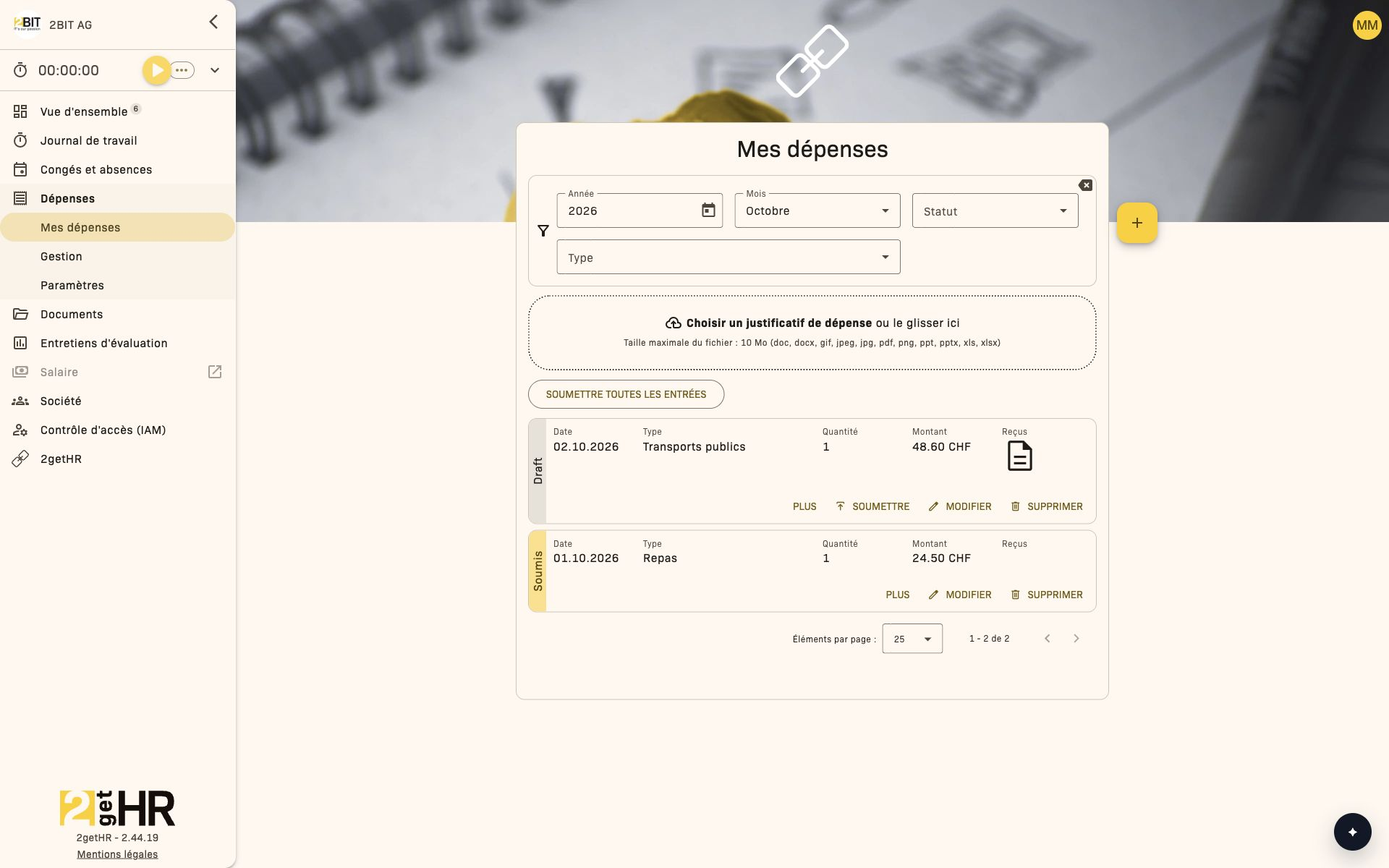
Actions possibles
- Saisir une nouvelle dépense.
- Enregistrer comme brouillon ou soumettre directement.
- Modifier les brouillons et les entrées soumises.
- Suivre le statut (par exemple Draft, Soumis, Approuvé, Comptabilisé, Décliné).
- Transférer des dépenses sélectionnées dans l'onglet bexio, s'il est visible.
Tâches courantes
Saisir et soumettre une dépense
- Ouvre Dépenses > Mes dépenses > Vue d'ensemble.
- Clique sur Ajouter une dépense.
- Saisis la dépense et charge les justificatifs.
- Clique sur Soumettre.
- Vérifie que le statut passe à Soumis.
Reprendre les informations d'un justificatif
Si la reconnaissance des justificatifs est disponible, le chargement d'un justificatif peut renseigner automatiquement le montant, la date, la monnaie, le type de dépense et la TVA. Vérifie les valeurs reprises et complète les informations manquantes avant de soumettre. La reprise automatique dépend du contenu du justificatif et du type de dépense ; elle ne s'applique pas aux types ayant un montant prédéfini.
Vérifier le résultat du contrôle du règlement
Si un contrôle automatique du règlement est disponible, un indicateur montre le traitement en cours. Une fois celui-ci terminé, une coche indique la conformité, une croix la non-conformité et un point d'interrogation un résultat indéterminé. Ouvre les détails pour consulter les indications sur chaque règle et les questions complémentaires qui te sont adressées. Vérifie et complète tes informations au besoin. Le résultat ne remplace pas l'approbation dans la gestion.
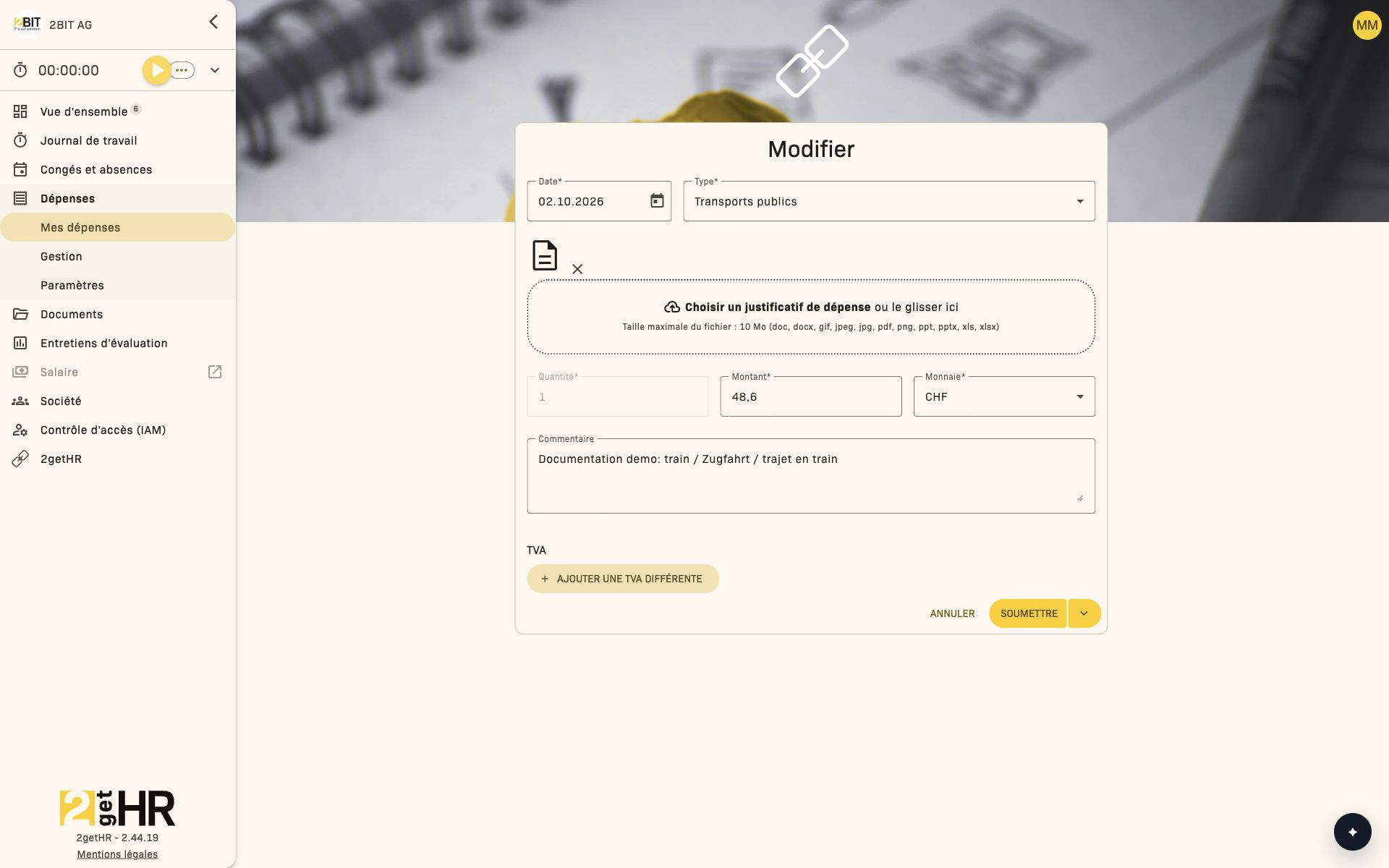
Modifier et soumettre un brouillon
- Dans Vue d'ensemble, trouve la dépense au statut Draft.
- Clique sur Modifier.
- Adapte l'entrée et ajoute les justificatifs manquants.
- Clique sur Soumettre.
Répartir une dépense sur plusieurs mois (si disponible)
- Ouvre un type de dépense adapté.
- Active la répartition et indique au moins deux mois.
- Soumets la dépense et vérifie les entrées créées. L'enregistrement comme brouillon est indisponible lorsque la répartition est activée.
Transférer vers bexio (si disponible)
- Ouvre Dépenses > Mes dépenses > bexio.
- Sélectionne les dépenses à transférer.
- Clique sur Pousser les dépense sélectionnées et vérifie le statut.
Paramètres
La configuration est gérée par les administrateurs et le personnel de back-office disposant de l'accès au module requis, sous Dépenses > Paramètres.
Lorsqu'une période est verrouillée, les employés ne peuvent plus y saisir ni modifier de dépenses.
Comportement après les actions dans l'application
- Draft : Modifiable par les employés.
- Soumis : Visible dans la gestion et le processus d'approbation.
- Approuvé : Prêt pour la comptabilisation et l'export.
- Comptabilisé : Statut final de comptabilisation.
- Décliné : Non modifiable.
Conseils et résolution des problèmes
- Impossible de soumettre : Vérifie la date et le montant.
- Impossible de modifier : La période peut être verrouillée.
- Adapter un brouillon dans une période verrouillée : Définis une date postérieure à la limite de verrouillage et enregistre à nouveau.
- Option de répartition absente : Le type sélectionné ne prend pas en charge la répartition.
- Erreur de calcul du kilométrage : Réessaie ou saisis le kilométrage manuellement.
- Échec du transfert bexio : Vérifie l'intégration et les autorisations.
Gestion des dépenses
Vue d'ensemble
Utilise Gestion des dépenses pour vérifier les dépenses soumises par les employés et gérer correctement le processus de comptabilisation.
Cette rubrique nécessite l'accès au module Dépenses. Si le contrôle d'accès (IAM) est activé, les autorisations effectives déterminent si le module est disponible pour toi. Les restrictions liées aux rôles et aux enregistrements pour chaque action continuent de s'appliquer.
Accède à cette rubrique via Dépenses > Gestion dans le menu principal.
Parcours principal : Soumis -> Approuvé -> Comptabilisé.
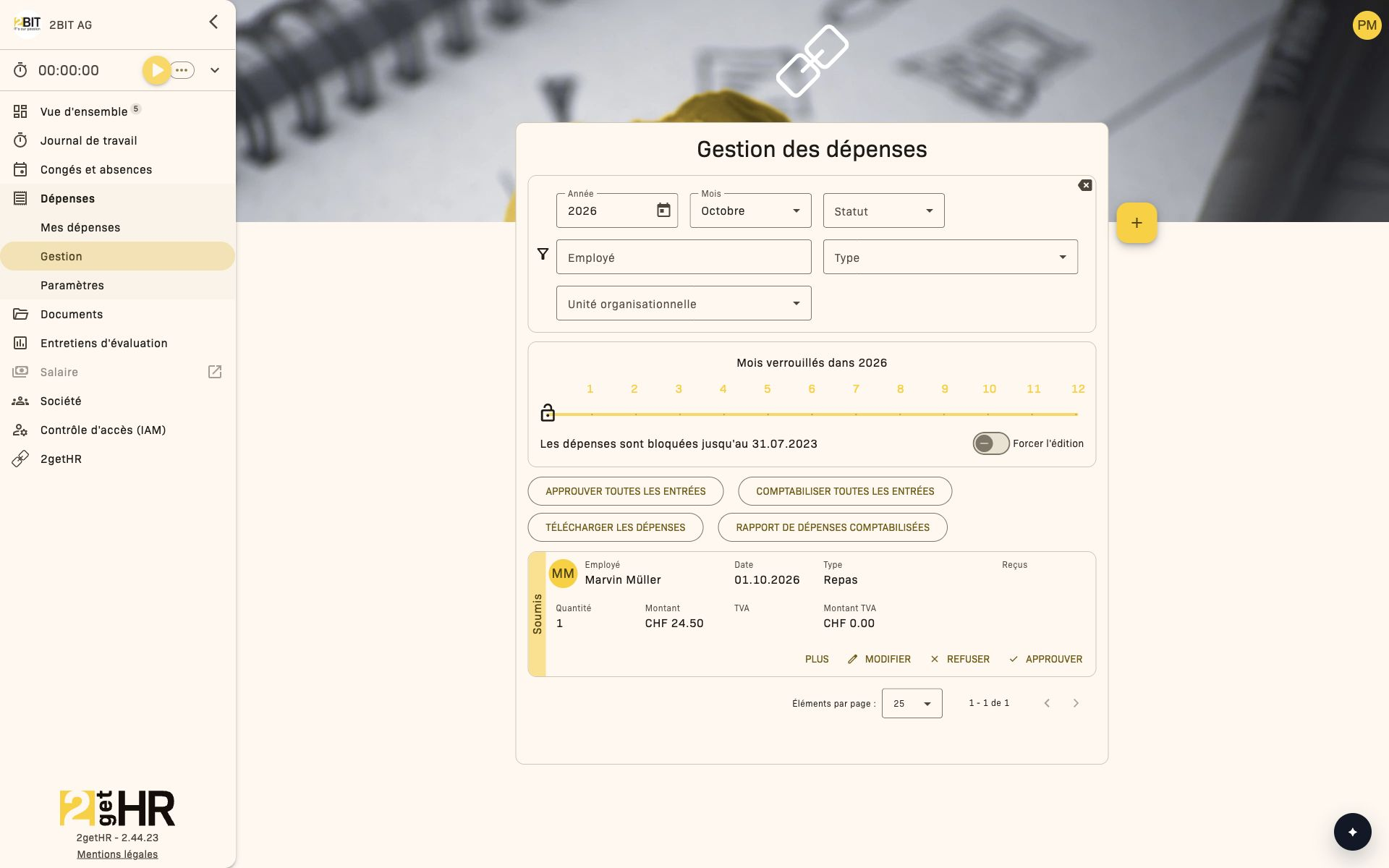
Utilisation des onglets
- Vue d'ensemble : Filtrer, vérifier, approuver, refuser et comptabiliser.
- bexio (si visible) : Transférer les dépenses sélectionnées à bexio.
Autorisations pour chaque action
| Action | Utilisateurs autorisés |
|---|---|
| Approuver ou refuser les dépenses soumises | Administrateur, Backoffice, ainsi que les responsables ou adjoints dans leur périmètre |
| Comptabiliser les dépenses approuvées | Administrateur ou Backoffice |
| Transférer des dépenses à bexio | Administrateur ou Backoffice ; intégration active requise |
| Annuler la comptabilisation | Utilisateurs ayant un accès de gestion à l'entrée, y compris le responsable ou l'adjoint concerné |
Pour les responsables et adjoints, le périmètre comprend leur unité organisationnelle et ses unités subordonnées. Un filtre organisationnel vide n'étend pas ce périmètre à toute la société. Le statut de l'entrée et les verrouillages de période s'appliquent également ; l'accès à la gestion ne suffit pas à autoriser toutes les actions.
Tâches courantes
Vérifier les dépenses soumises
- Ouvre Dépenses > Gestion > Vue d'ensemble.
- Filtre par statut, période, employé ou unité organisationnelle.
- Ouvre les entrées pertinentes.
- Approuve ou refuse en indiquant un motif.
Prendre en compte la vérification automatique du règlement
Si un contrôle automatique est disponible, l'entrée affiche le traitement en cours ou un résultat : conforme, non conforme ou indéterminé. Ouvre les détails et vérifie les indications pour chaque règle ainsi que les questions complémentaires adressées à l'employé. Un résultat positif ne constitue pas une approbation ; vérifie la dépense et effectue séparément l'approbation requise.
Comptabiliser les dépenses approuvées
- Définis les filtres de période, d'employé et d'unité organisationnelle, puis sélectionne le statut Approuvé.
- Vérifie toutes les dépenses correspondant au filtre, y compris les résultats des autres pages s'il y en a plusieurs.
- Clique sur Comptabiliser toutes les entrées uniquement si toutes les dépenses approuvées de ce filtre doivent être comptabilisées.
- Vérifie ensuite le statut Comptabilisé. Si le filtre Approuvé reste actif, les dépenses comptabilisées disparaissent de la liste ; change le filtre de statut pour les contrôler.
Important : Comptabiliser toutes les entrées inclut toutes les dépenses approuvées correspondant au filtre actuel, y compris celles des autres pages. Une sélection de lignes ou la page actuellement visible ne limite pas l'action. Pour une seule dépense, utilise Comptabiliser directement sur l'entrée concernée.
Verrouiller ou rouvrir des périodes de dépenses
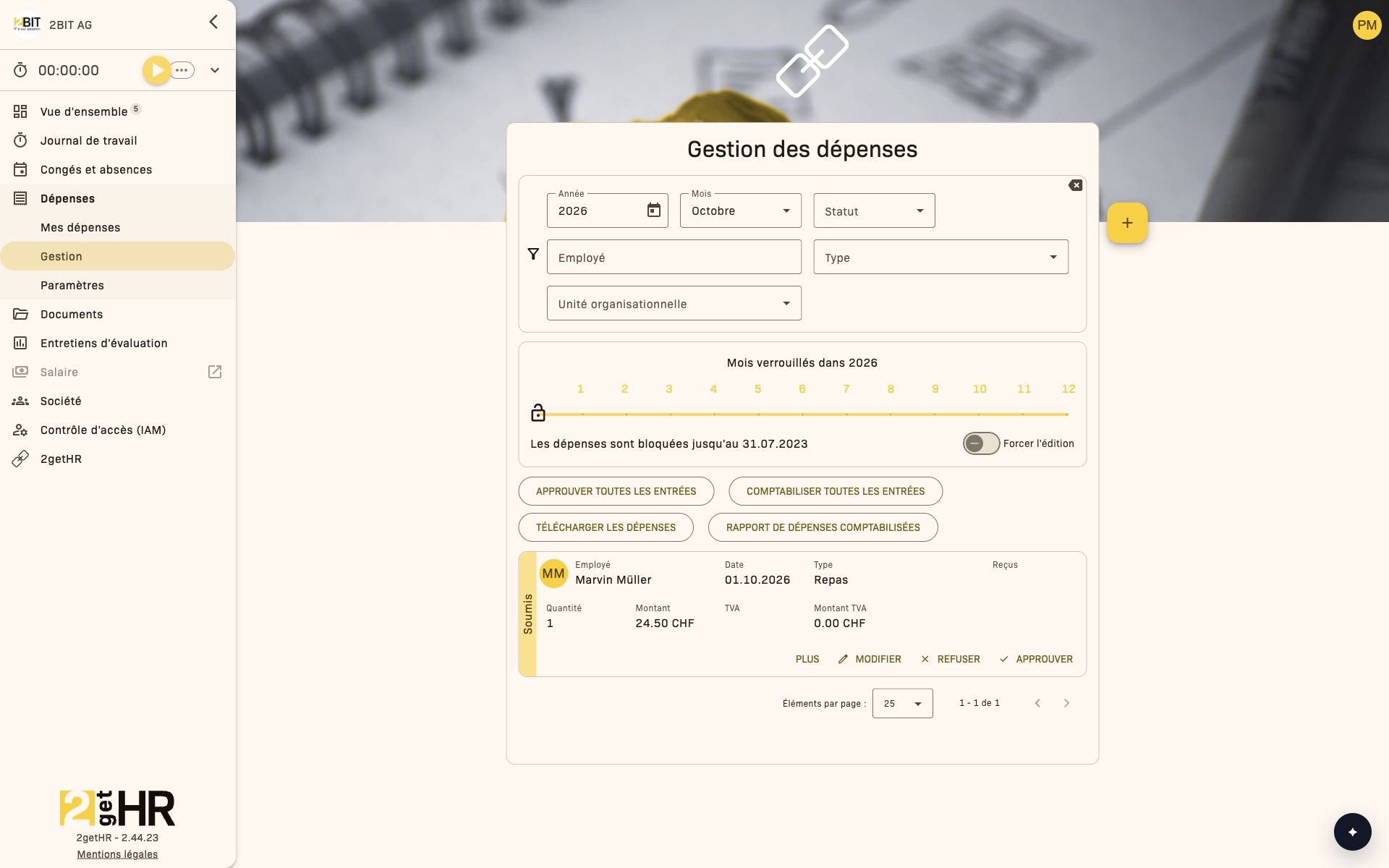
Les administrateurs et le personnel de back-office peuvent modifier le verrouillage de période pour toute la société. Les filtres d'employés et d'unité organisationnelle ne limitent pas ce verrouillage.
- Ouvre Dépenses > Gestion > Vue d'ensemble et sélectionne l'Année souhaitée.
- Sous Mois verrouillés dans …, sélectionne le dernier mois verrouillé avec le curseur ou en cliquant sur le numéro du mois. Par exemple, 3 verrouille la saisie jusqu'à la fin mars incluse de l'année sélectionnée.
- Le changement est enregistré automatiquement. Vérifie le message Les dépenses sont bloquées jusqu'au … et contrôle la limite après avoir rouvert la page.
- Pour rouvrir les périodes, déplace la limite vers un mois antérieur. La position initiale à gauche ouvre tous les mois de l'année sélectionnée ; le verrouillage se termine alors le 31 décembre de l'année précédente. Elle ne supprime pas entièrement les verrouillages des années antérieures.
Sur smartphone, utilise la sélection Mois verrouillé dans …. AUCUN correspond à la position initiale à gauche.
Forcer l'édition permet les corrections autorisées malgré le verrouillage de période, sans déplacer la limite pour les autres employés. Le statut de l'entrée et les autres autorisations continuent de s'appliquer.
Annuler une dépense comptabilisée
- Trouve la dépense comptabilisée.
- Sélectionne Annuler.
- Indique un motif clair.
- Confirme et vérifie le nouveau statut.
Exporter les données de dépenses
- Définis les filtres nécessaires.
- Utilise Télécharger les dépenses ou le rapport des dépenses comptabilisées.
- Enregistre l'export pour la finance ou le contrôle de gestion.
Transférer vers bexio (si activé)
- Ouvre Dépenses > Gestion > bexio.
- Sélectionne les dépenses à transférer.
- Lance le transfert et vérifie les informations de synchronisation.
Paramètres
Le comportement de l'intégration se règle dans les paramètres généraux des intégrations.
Comportement opérationnel du module
- Approuver s'applique uniquement aux dépenses soumises.
- Comptabiliser toutes les entrées s'applique à toutes les dépenses approuvées du filtre actuel, quelle que soit la page visible.
- Annuler s'utilise pour les dépenses déjà comptabilisées.
- Les actions restent volontairement désactivées lorsque le statut ou les droits ne les permettent pas.
Conseils et résolution des problèmes
- Actions désactivées : Vérifie le statut, la sélection et les autorisations du rôle.
- Impossible de modifier : La période peut être verrouillée.
- Onglet bexio absent : Le transfert vers bexio n'est peut-être pas activé.
- Échec de la synchronisation : Vérifie le statut de l'intégration et le message d'erreur.
Paramètres des dépenses
Vue d'ensemble
Utilise Paramètres des dépenses pour gérer les règles de dépenses, les documents de politique et le comportement des types de dépense.
Cette rubrique nécessite l'accès au module Dépenses. Si le contrôle d'accès (IAM) est activé, les autorisations effectives déterminent si le module est disponible pour toi. Les restrictions liées aux rôles et aux enregistrements pour chaque action continuent de s'appliquer.
Cette rubrique est destinée aux rôles d'administrateur et de back-office.
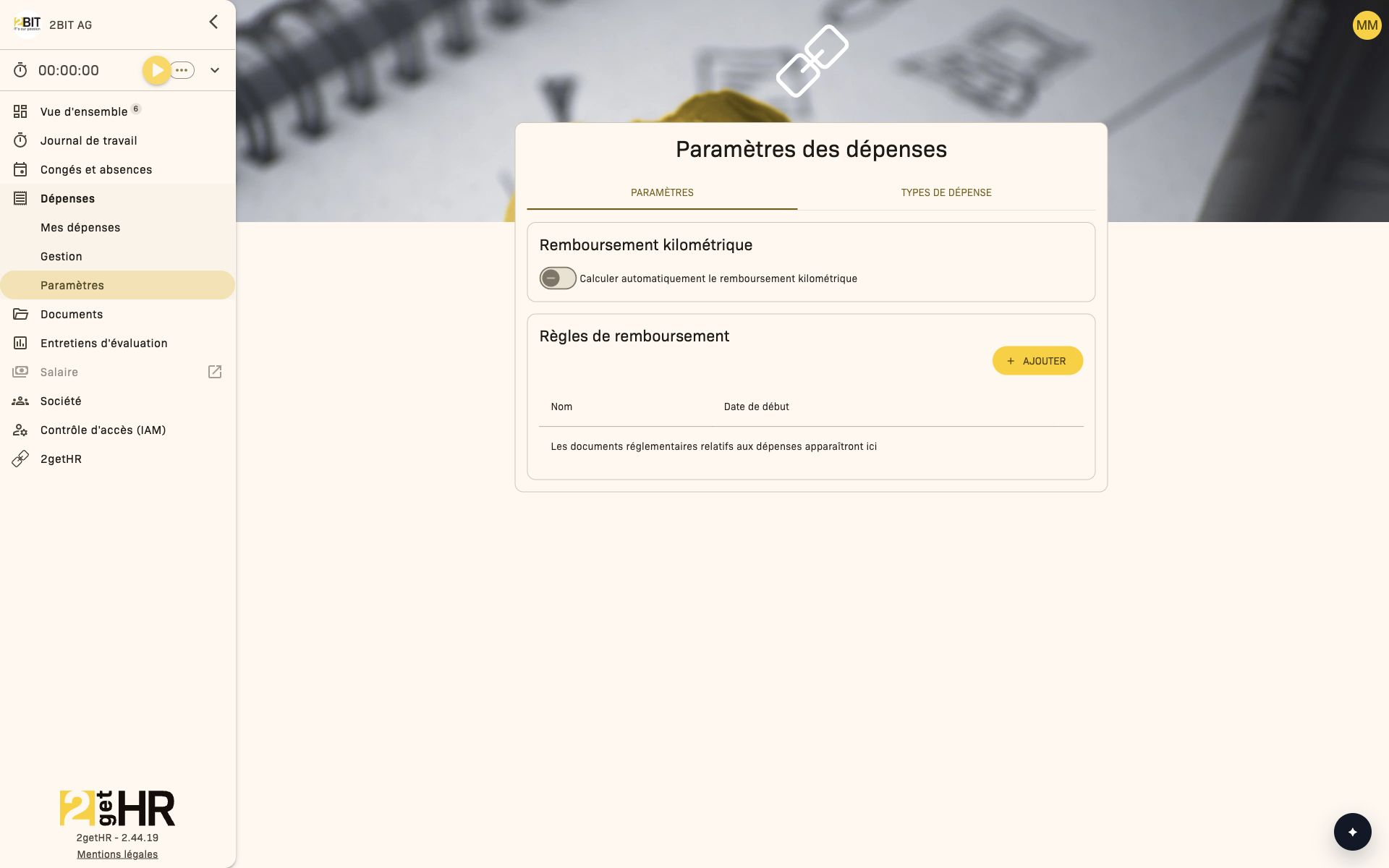
Éléments à configurer
- Paramètres : Processus kilométrique et règles de remboursement.
- Types de dépense : Catégories disponibles dans les formulaires de dépenses.
Tâches courantes
Configurer le remboursement kilométrique automatique
- Ouvre Dépenses > Paramètres et accède à l'onglet Paramètres.
- Sous Remboursement kilométrique, active ou désactive Calculer automatiquement le remboursement kilométrique.
- Vérifie la confirmation de l'enregistrement du paramètre.
Charger un nouveau document de remboursement
- Ouvre Dépenses > Paramètres et accède à l'onglet Paramètres.
- Clique sur Ajouter dans la rubrique des règles.
- Charge le PDF et définis la date de début.
- Enregistre et vérifie l'entrée dans la liste des règles. Le texte du PDF est automatiquement divisé en paragraphes et associé aux types de dépense.
- Rouvre le règlement et vérifie les paragraphes détectés et leurs associations ; corrige-les au besoin.
Mettre à jour un document de règles existant
- Trouve le document souhaité dans le tableau des politiques de dépenses.
- Ouvre Modifier.
- Adapte la date de début et, au besoin, les paragraphes.
- Enregistre les changements.
Gérer les types de dépense
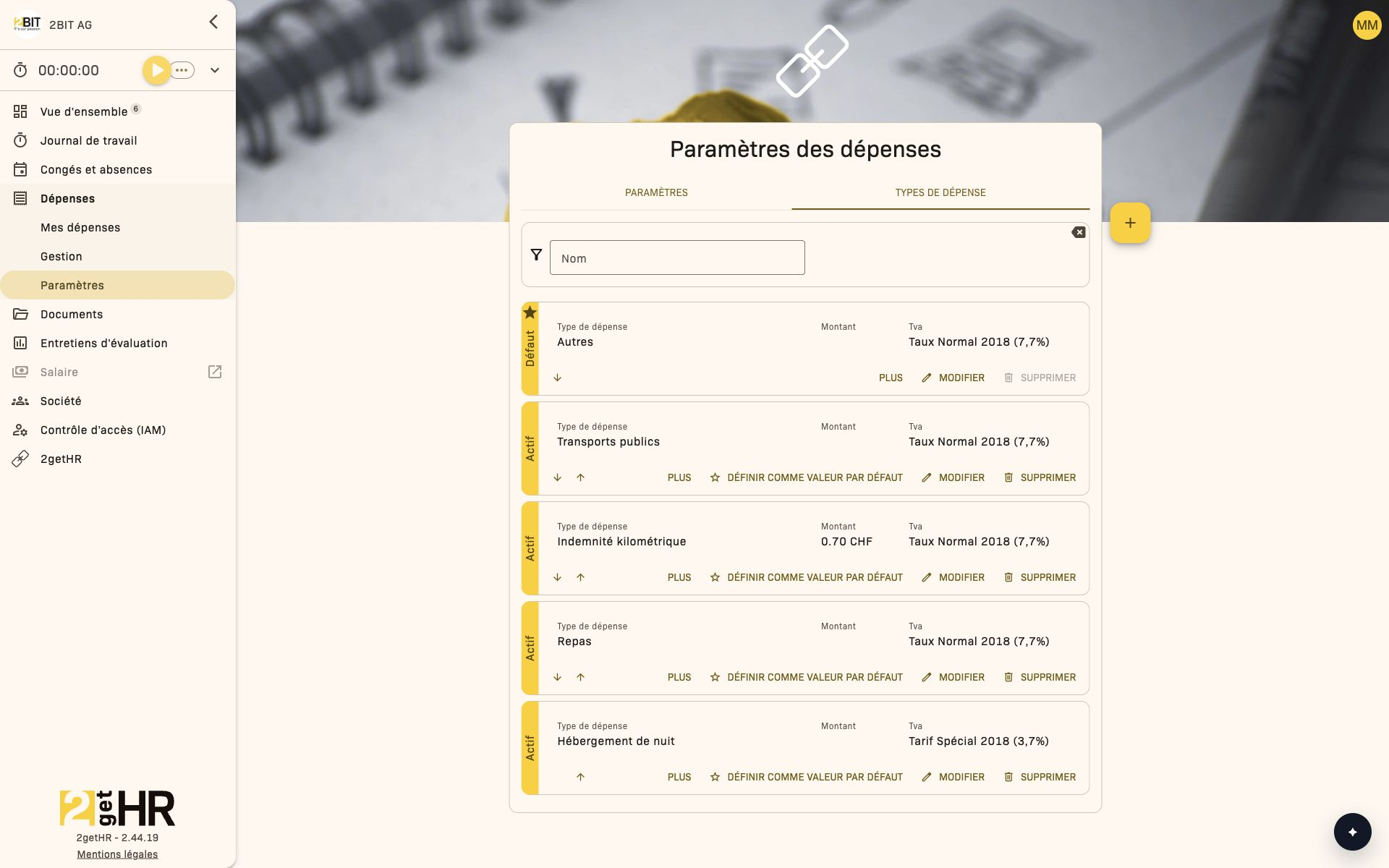
- Ouvre Dépenses > Paramètres > Types de dépense.
- Ouvre un type existant avec l'icône de crayon Modifier ou utilise + pour en créer un.
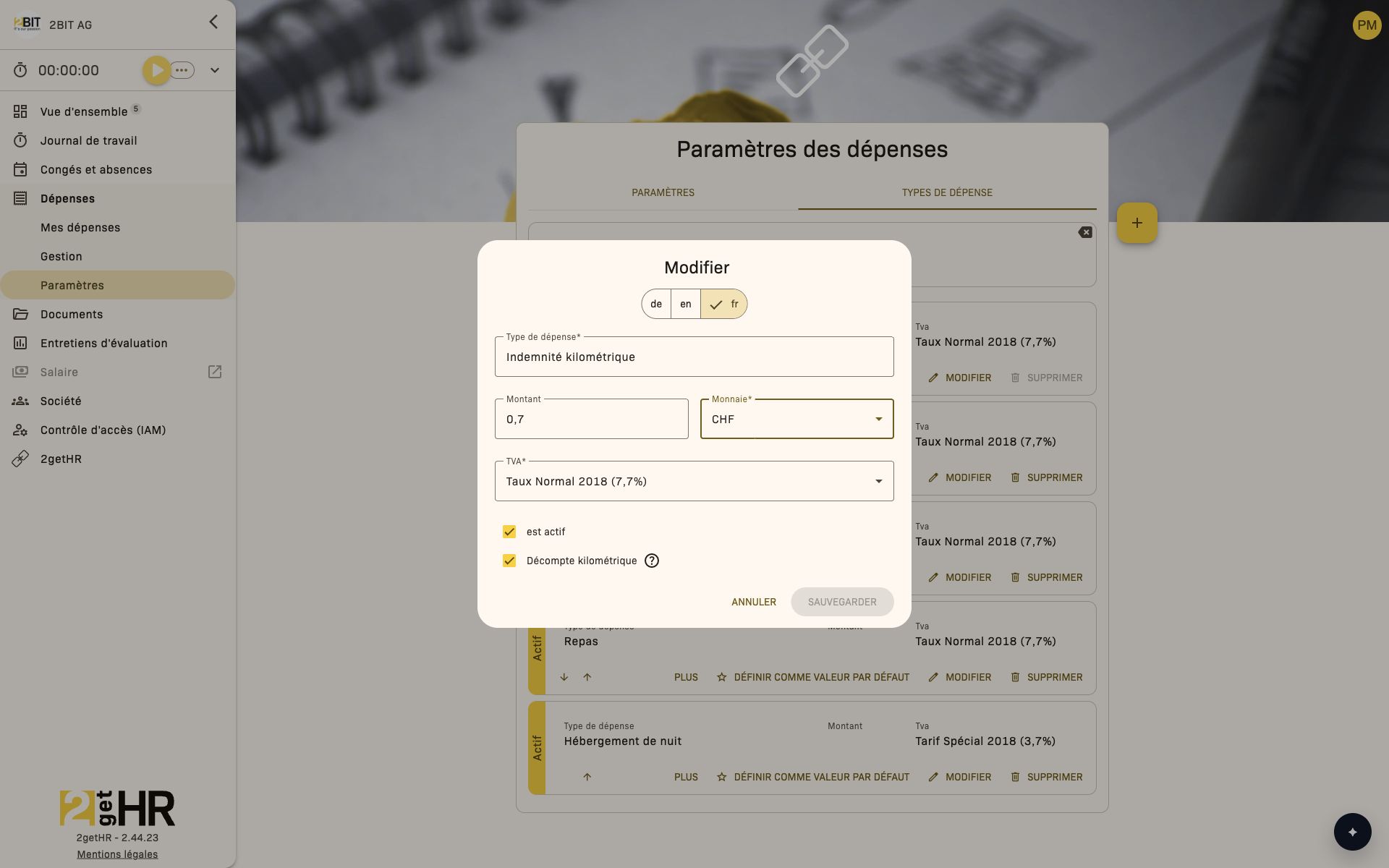
- Remplis les champs suivants et vérifie le calcul souhaité.
- Clique sur Enregistrer ou Ajouter, puis vérifie la sélection et le calcul lors de la saisie d'une dépense.
| Champ | Signification |
|---|---|
| Type de dépense | Nom de la catégorie. Utilise de, en et fr pour renseigner le libellé dans chaque langue. |
| Montant | Tarif fixe facultatif pour ce type de dépense, par exemple le montant par kilomètre. Si tu saisis un montant, il doit être d'au moins 0,01. |
| Monnaie | Obligatoire pour un montant fixe. Sans Montant, la monnaie est désactivée ; retirer le montant réinitialise aussi la monnaie. |
| TVA | Sélectionne le taux de TVA correspondant. Le choix illustré n'est pas une recommandation pour ta comptabilité. |
| Actif | Détermine si le type peut être sélectionné pour de nouvelles dépenses. Cette option ne peut pas être désactivée pour le type standard marqué Défaut. |
| Décompte kilométrique | Identifie les dépenses kilométriques pour permettre de vérifier la distance réellement parcourue par rapport aux règles de la société. |
Avec un tarif fixe, la Quantité est calculée avec le Montant de base lors de la saisie de la dépense. Pour les indemnités kilométriques, utilise par exemple le tarif convenu par kilomètre. Décompte kilométrique et Calculer automatiquement le remboursement kilométrique sont deux paramètres distincts : le premier identifie le type de dépense ; le second contrôle le remboursement kilométrique automatique sous Paramètres.
Vérification automatique du règlement
Les paragraphes enregistrés peuvent servir à vérifier automatiquement les dépenses. Les vues de dépenses affichent le traitement, le résultat, les explications pour chaque règle et les questions complémentaires aux employés. Le résultat peut être conforme, non conforme ou indéterminé. La vérification aide à l'examen, mais ne remplace pas l'approbation dans la gestion.
Importance de ces paramètres dans l'application
- Les documents de politique sont la référence active du processus de dépenses.
- Les types de dépense contrôlent la sélection et le comportement dans les vues de saisie et de gestion.
- La datation et les versions déterminent la règle applicable à chaque période.
Conseils et résolution des problèmes
- Si Ajouter échoue, vérifie que le fichier chargé est au format PDF et que la date de début est renseignée.
- Les modifications du texte des règles ne sont appliquées qu'après l'enregistrement.
- Si aucun type de dépense n'est visible, vérifie d'abord leur configuration.
- En cas d'erreur d'accès, vérifie le rôle d'administrateur ou de back-office et l'accès à Dépenses. Si le contrôle d'accès (IAM) est activé, vérifie aussi les autorisations effectives du module.