Projets
Vue d’ensemble
Projets dans 2getHR propose aux administrateurs et au Backoffice la gestion complète du cycle de vie des projets. Cette fonction permet de créer, suivre, modifier et éventuellement importer des projets et sous-projets depuis une source externe. Les projets représentent généralement des commandes clients, des initiatives internes ou des travaux d’organisation nécessitant des budgets horaires structurés et une coordination hiérarchique. Les sous-projets constituent des lots de travail détaillés au sein des projets parents.
Ce domaine nécessite l’accès au module Journal de travail. Si le Contrôle d'accès (IAM) est activé, les autorisations effectives déterminent si le module est disponible pour toi. Les restrictions de rôle et d’enregistrement propres à chaque action continuent de s’appliquer.
Les pages de gestion sont disponibles pour les rôles Administrateur, Backoffice ou Responsable d’unité organisationnelle. Si le Contrôle d'accès (IAM) est activé, la création, la mise à jour, la suppression et l’imputation de temps sont également contrôlées selon les autorisations effectives du projet. Une autorisation de projet seule ne donne pas accès à une page de gestion limitée par le rôle. Les employés utilisent principalement les projets pour saisir leur temps.
Ouvre Société > Projets dans la navigation principale pour accéder à cette fonction. La liste s’ouvre dans Vue d'ensemble et affiche les projets actifs et archivés, avec des filtres et des options de personnalisation du tableau.
Vues des projets
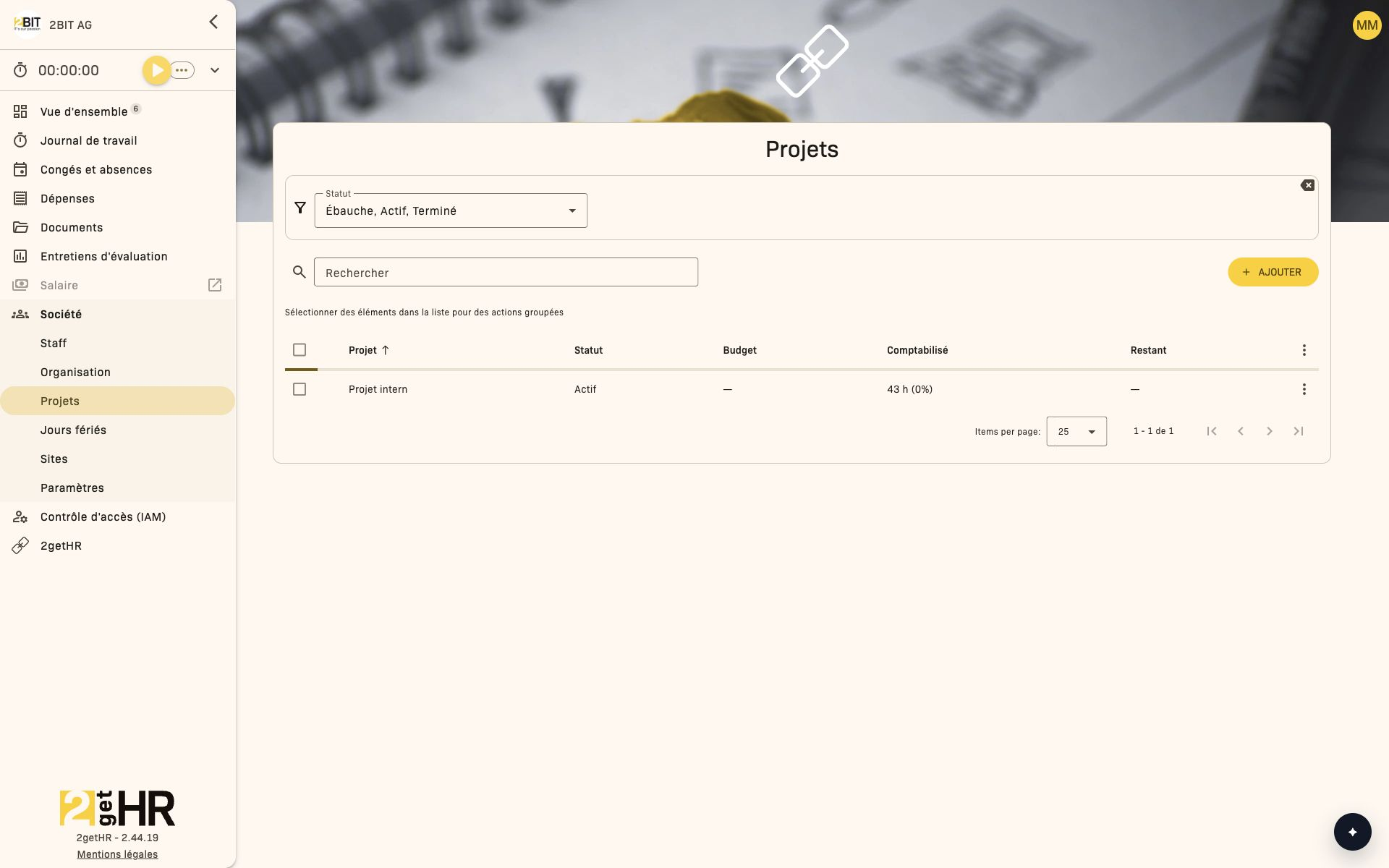
Vue d’ensemble des projets
Vue d'ensemble est la vue de gestion de tous les projets et sous-projets. Chaque projet principal peut être déplié pour afficher ses sous-projets. Les colonnes comprennent :
- Projet : Le nom localisé du projet.
- Statut : Le statut actuel du processus, par exemple Actif, Archivé ou Ébauche.
- Budget : Le budget horaire total attribué au projet.
- Comptabilisé : Le total des heures imputées depuis le journal de travail.
- Restant : Les heures disponibles, soit le budget moins les heures comptabilisées.
- Facturable / Non-facturable : Résumé des catégories de temps saisi.
- % Facturable : La part des heures facturables dans le total des heures comptabilisées.
- Description : Champ multilingue indiquant la finalité du projet.
Filtres disponibles :
- Statut : Choisis un ou plusieurs statuts dans la liste à sélection multiple pour limiter les résultats.
- Champ de recherche : Recherche rapide par mots-clés dans le nom ou la description du projet.
Actions de la vue d’ensemble :
- Ajouter : Ouvre le formulaire de création.
- Modifier : Ouvre la boîte de dialogue du projet sélectionné.
- Supprimer pour un projet ou sous-projet : Permet le retrait après confirmation.
- Options de colonne : Ouvre les options de visibilité et de personnalisation des colonnes.
- Importer : Ouvre l’interface d’importation si elle est activée par l’intégration Bexio.
- Autorisations : Ouvre la gestion des droits d’un projet si le contrôle d’accès est visible.
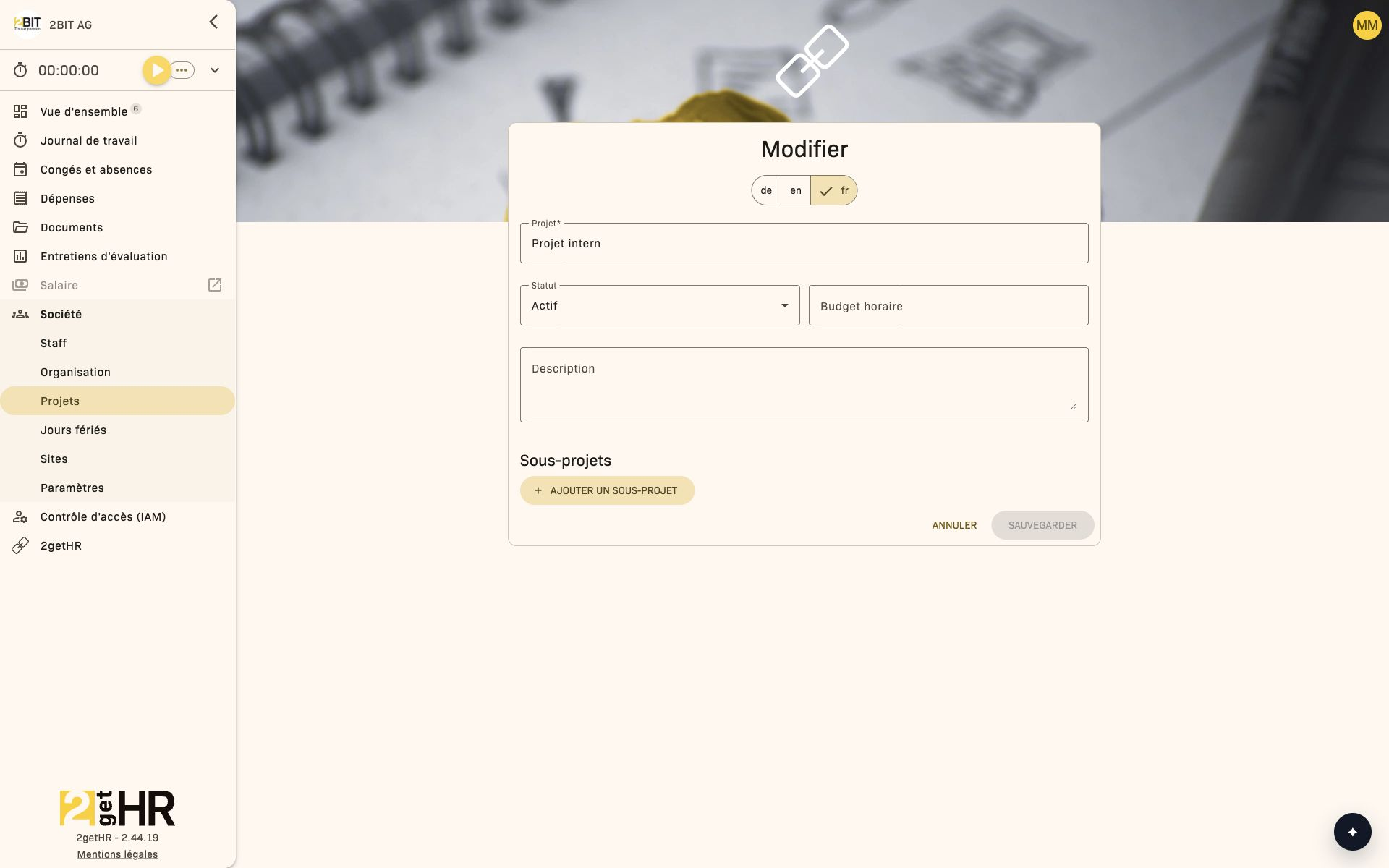
Vue de modification d’un projet
Le formulaire de modification sert à la création comme aux changements. Il contient un formulaire de données multilingues et une zone de gestion des sous-projets imbriqués.
Principaux champs :
- Projet : Nom localisé du projet. Il doit être unique et ne peut pas être vide.
- Statut : Définit le statut du projet, par exemple Actif, Ébauche ou Archivé. Les changements peuvent se répercuter sur les sous-projets.
- Budget horaire : Budget total ; il ne peut pas être inférieur à la somme des budgets des sous-projets.
- Description : Description multilingue apportant du contexte.
- Sous-projets : Liste interactive imbriquée. Chaque sous-projet affiche son nom, son statut, son budget et une icône de suppression.
Actions du formulaire :
- Enregistrer : Confirme et transmet les données. En cas de réussite, tu reviens à la vue d’ensemble avec un message.
- Annuler : Revient à la vue d’ensemble sans modification.
- Ajouter un sous-projet : Crée une nouvelle entrée dans la liste.
- L’icône de suppression retire le sous-projet sélectionné.
- Modifier Statut : Adapte le statut du projet ou des éléments imbriqués.
Vue d’importation des projets
L’importation s’ouvre sur une page distincte avec Importer des projets depuis la vue d’ensemble. Sa disponibilité dépend des autorisations, de l’intégration bexio et de l’activation de l’importation des projets.
Cette page liste les projets externes récupérables depuis Bexio. Colonnes affichées :
- Projet : Nom du projet ou du sous-projet externe.
- Description : Description du projet externe.
- Numéro Bexio, Statut Bexio et Type Bexio : Informations provenant de bexio.
- Date de début Bexio et Date de fin Bexio : Période provenant de bexio.
- Source : Source du projet externe.
Les cases permettent de sélectionner les projets et sous-projets. Les sous-projets sont chargés au dépliage du projet ; il n’existe pas de colonne distincte indiquant leur nombre.
Les filtres permettent de limiter la liste d’importation :
- Terme de recherche : Texte servant à retrouver les noms de projets.
- Source des projets : Sélectionne la source externe et charge les projets disponibles.
Actions principales :
- Choisir Source des projets : Lance le chargement des projets disponibles dans la source choisie.
- Déplier un projet : Charge les sous-projets associés.
- Ajouter : Importe les projets et sous-projets sélectionnés dans 2getHR.
Correspondances bexio
L’onglet bexio est disponible pour les administrateurs et le Backoffice si le transfert des heures liées aux projets vers bexio est activé et si les accès aux modules requis sont présents. Tu y associes les projets 2getHR existants aux projets bexio.
Recherche le projet souhaité et déplace-le du groupe non affecté vers le groupe du projet bexio correspondant. Pour retirer une correspondance, replace-le dans le groupe non affecté. Cette association sert au transfert des heures et reste indépendante de l’importation de nouveaux projets.
Autorisations des projets
Lorsque le contrôle d’accès est visible, les autorisations peuvent être gérées par projet. Choisis Autorisations dans le menu de la ligne du projet. Il n’existe pas d’autorisations distinctes pour les sous-projets.
Tu peux attribuer, modifier ou supprimer des autorisations pour des utilisateurs, groupes ou unités organisationnelles. Pour chaque projet, tu gères Mettre à jour, Supprimer et Imputer du temps. Créer se gère globalement pour tous les projets.
Une modification commune des autorisations est disponible pour plusieurs projets sélectionnés. Choisis l’action et l’utilisateur, le groupe ou l’unité organisationnelle, puis vérifie l’aperçu avant d’appliquer les changements. Selon la situation initiale, les autorisations sont créées, actualisées, retirées, ignorées ou laissées inchangées.
Tâches courantes
Créer un projet
- Dans Vue d'ensemble, clique sur Ajouter.
-
Saisis le nom dans Projet et vérifie Statut, actif par défaut. Complète si nécessaire Budget horaire et Description. Un budget horaire renseigné doit être supérieur à zéro.
-
Utilise Ajouter un sous-projet si nécessaire.
- Clique sur Enregistrer pour créer le projet.
Modifier un projet existant
- Recherche sa ligne dans Vue d'ensemble.
- Clique sur Modifier.
- Actualise les données du projet ou les sous-projets.
- Confirme avec Enregistrer ; un message de réussite apparaît.
Importer des projets externes
- Ouvre Société > Projets > Vue d'ensemble, puis Importer des projets.
- Vérifie que tu as accès à bexio et que l’importation des projets est activée dans les paramètres d’intégration.
- Sélectionne Source des projets et attends le chargement des données.
- Déplie si nécessaire les projets et sélectionne les projets et sous-projets souhaités.
- Clique sur Ajouter pour lancer l’importation.
Personnaliser les colonnes
- Dans Vue d'ensemble, clique sur Options de colonne.
- Modifie la visibilité des colonnes.
- Les paramètres restent enregistrés dans ton profil utilisateur.
Paramètres
- Colonnes du tableau des projets : Définit les colonnes visibles dans la vue d’ensemble. Les champs comme Projet et Statut restent fixes, tandis que Budget, Comptabilisé, Restant, Facturable, Non-facturable, % Facturable et Description peuvent être affichés ou masqués. Les changements sont enregistrés automatiquement pour chaque utilisateur.
Conseils et dépannage
- Importer des projets indisponible : Vérifie les autorisations du compte, la connexion bexio et l’activation de l’importation. Celle-ci s’ouvre sur une page distincte.
- Échec de validation du budget : Vérifie que le budget total du projet est au moins égal à la somme des budgets des sous-projets.
- Changements de colonnes non enregistrés : Recharge la page ; les paramètres sont conservés automatiquement mais nécessitent une authentification active.
- Conflits de changement de statut : Confirme la boîte de dialogue concernant les statuts incompatibles des sous-projets ; annuler conserve les anciens statuts.
- Autorisations invisibles : Vérifie que le contrôle d’accès est visible pour ton compte et que tu es autorisé à gérer les projets.