Portail self-service
Vue d'ensemble
La rubrique Self-service permet aux employés de gérer eux-mêmes leurs données personnelles et d'emploi directement dans 2getHR. Elle constitue un point d'accès central destiné aux employés, où ils peuvent vérifier et mettre à jour leurs adresses, pièces d'identité, comptes bancaires, données familiales, numéros de contact et autres informations personnelles. Sous Vue d'ensemble > Paramètres, tu définis pour toute la société les éléments affichés dans le self-service, pendant l'intégration ou dans les deux.
Cette fonction est disponible pour tous les utilisateurs ayant obtenu l'accès au self-service.
Pour accéder au portail, les employés ouvrent Vue d'ensemble > Self-service dans le menu principal. Ils arrivent sur leur page d'aperçu personnelle avec des widgets configurables.
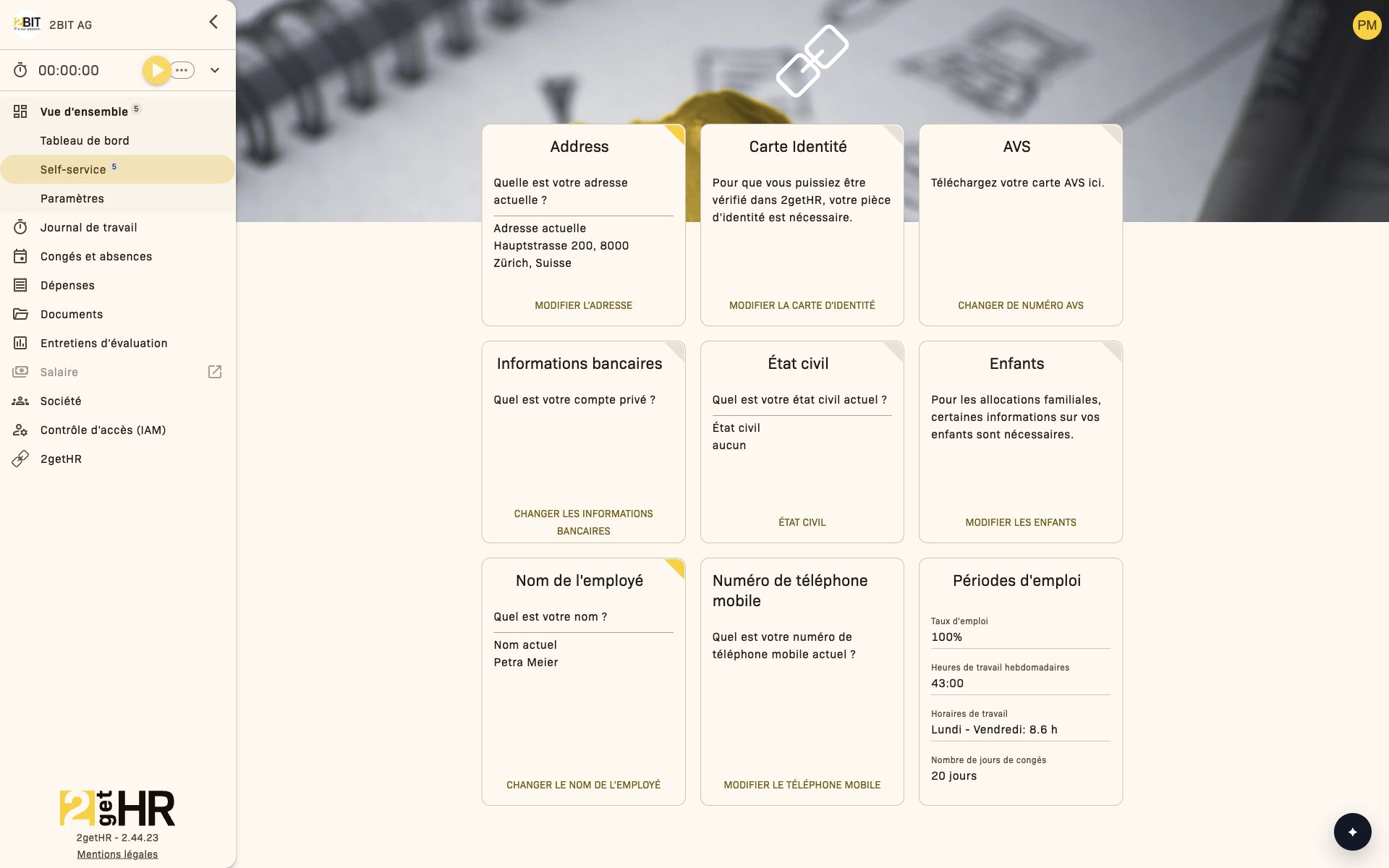
Vue employé
Onglet d'aperçu du self-service
Il s'agit de l'espace de travail principal de cette fonction. Il se compose d'un tableau de widgets présentant les différentes rubriques des données personnelles d'un employé sous forme de cartes interactives. Chaque carte modifiable représente un groupe de données, par exemple l'adresse, les contacts d'urgence ou les informations bancaires. Principales possibilités :
- Ouvrir les boîtes de dialogue de modification : Un clic sur une carte ouvre le formulaire correspondant.
- Afficher les valeurs actuelles : Les champs de données sont directement visibles.
-
Accéder aux rubriques de données : Seuls les widgets activés dans la configuration sont affichés. Exemples de widgets :
-
Address — Adresse complète du domicile.
- Carte Identité et AVS — Numéros d'identification personnelle ou d'assurance.
- Informations bancaires — Coordonnées bancaires pour le versement du salaire.
- État civil et Enfants — Données familiales.
- Numéro de téléphone mobile et Contact d'urgence — Coordonnées de contact.
- Nationalité — Nationalité de l'employé.
- Informations supplémentaires — Confession et lieu d'origine.
- Périodes d'emploi — Période d'emploi actuelle.
Intégration des employés
Un assistant d'intégration dédié guide les nouveaux employés dans la saisie des données requises. Chaque étape correspond à une rubrique précise du formulaire. Les étapes habituelles comprennent Address, État civil, Information bancaire et Contact d'urgence. Actions principales :
- Suivant : Passe à la rubrique suivante.
- Passer cette étape : Ignore les champs facultatifs.
- Enregistrer : Enregistre toutes les données validées.
- ANNULER : Annule le processus.
Tâches courantes
Terminer l'intégration d'un employé
- Ouvre Vue d'ensemble > Self-service dans la navigation principale.
- À l'invite, clique sur Aller au Self service pour ouvrir Onboarding.
- Suis l'assistant et remplis les rubriques l'une après l'autre.
- Utilise Suivant pour continuer ou Passer cette étape pour les étapes facultatives.
- Quand tous les champs obligatoires sont remplis, clique sur Enregistrer.
- Une confirmation indique la réussite de la mise à jour.
Modifier les données self-service via les widgets
- Trouve la carte sur la page Self-service.
- Clique sur l'icône de modification.
- Complète ou mets à jour les champs.
- Appuie sur Enregistrer.
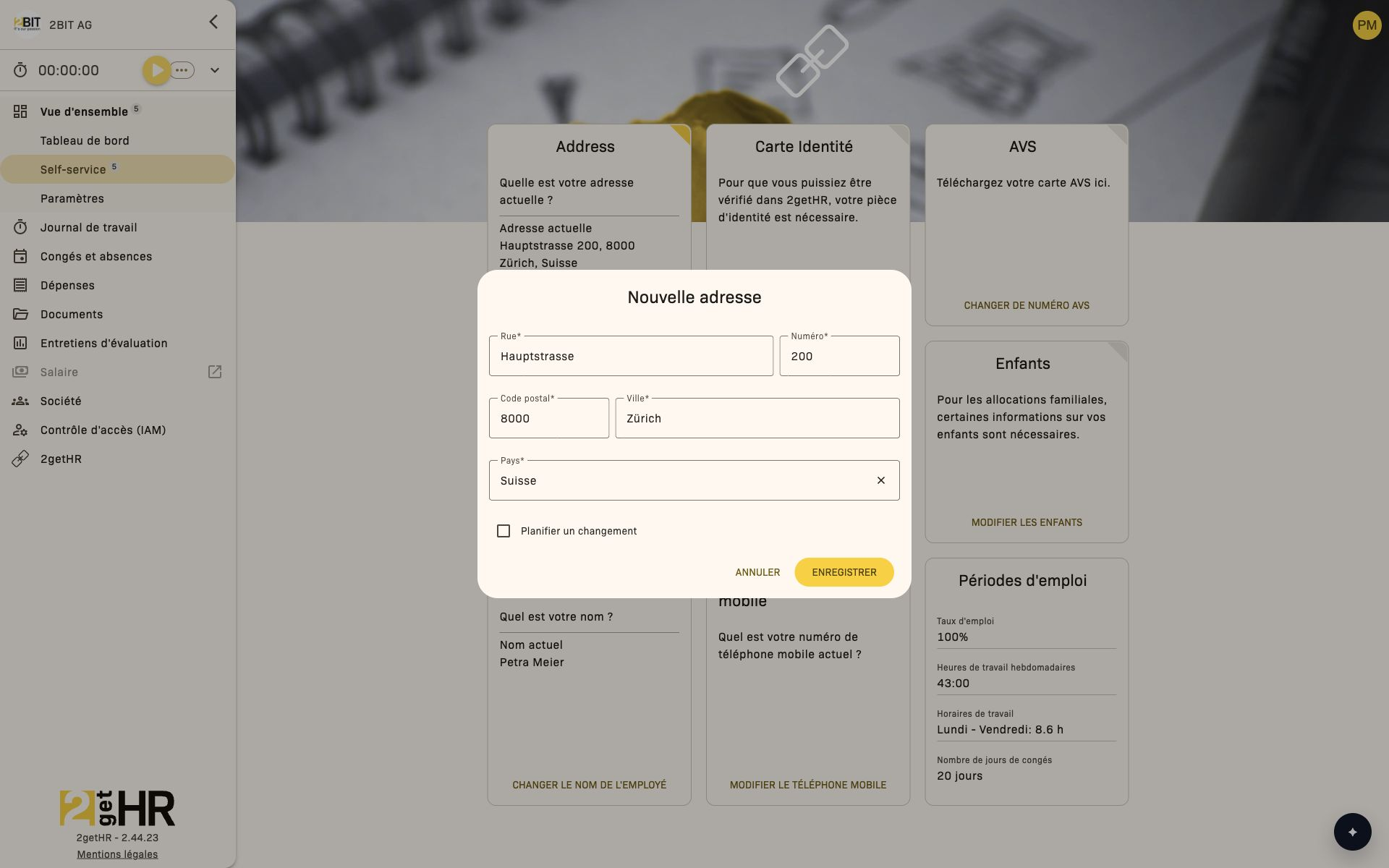
Champs du formulaire d'intégration
- Adresse : Adresse du domicile comprenant la rue, le numéro, le code postal, la ville et le pays.
- Passeport / carte d'identité : Informations de la carte d'identité ou du passeport.
- Carte : Informations de sécurité sociale suisse.
- Informations bancaires : Données du compte et IBAN.
- État civil : Situation familiale.
- Enfants : Personnes à charge.
- Numéro de téléphone mobile : Numéro du téléphone mobile.
- Contact d'urgence : Personne à contacter en cas d'urgence.
- Informations supplémentaires : Confession et lieu d'origine.
Conseils et résolution des problèmes
- Widgets absents : Ils peuvent être désactivés dans les Paramètres du libre-service.
- Erreurs de validation : Vérifie tous les champs obligatoires.
- Étapes sautées : Elles n'invalident pas l'envoi.
- Échec de l'envoi : Vérifie la connexion réseau.
- Données non mises à jour : Recharge la page.
Paramètres du libre-service
Vue d'ensemble
La page Paramètres du libre-service permet aux administrateurs et au personnel de back-office de configurer les rubriques du portail self-service visibles pour les employés et de préciser si les rubriques compatibles doivent également apparaître pendant l'intégration.
L'accès se fait dans la barre latérale sous Vue d'ensemble > Paramètres. Seuls les utilisateurs ayant un rôle d'administrateur ou de back-office y sont autorisés.
Vue des paramètres
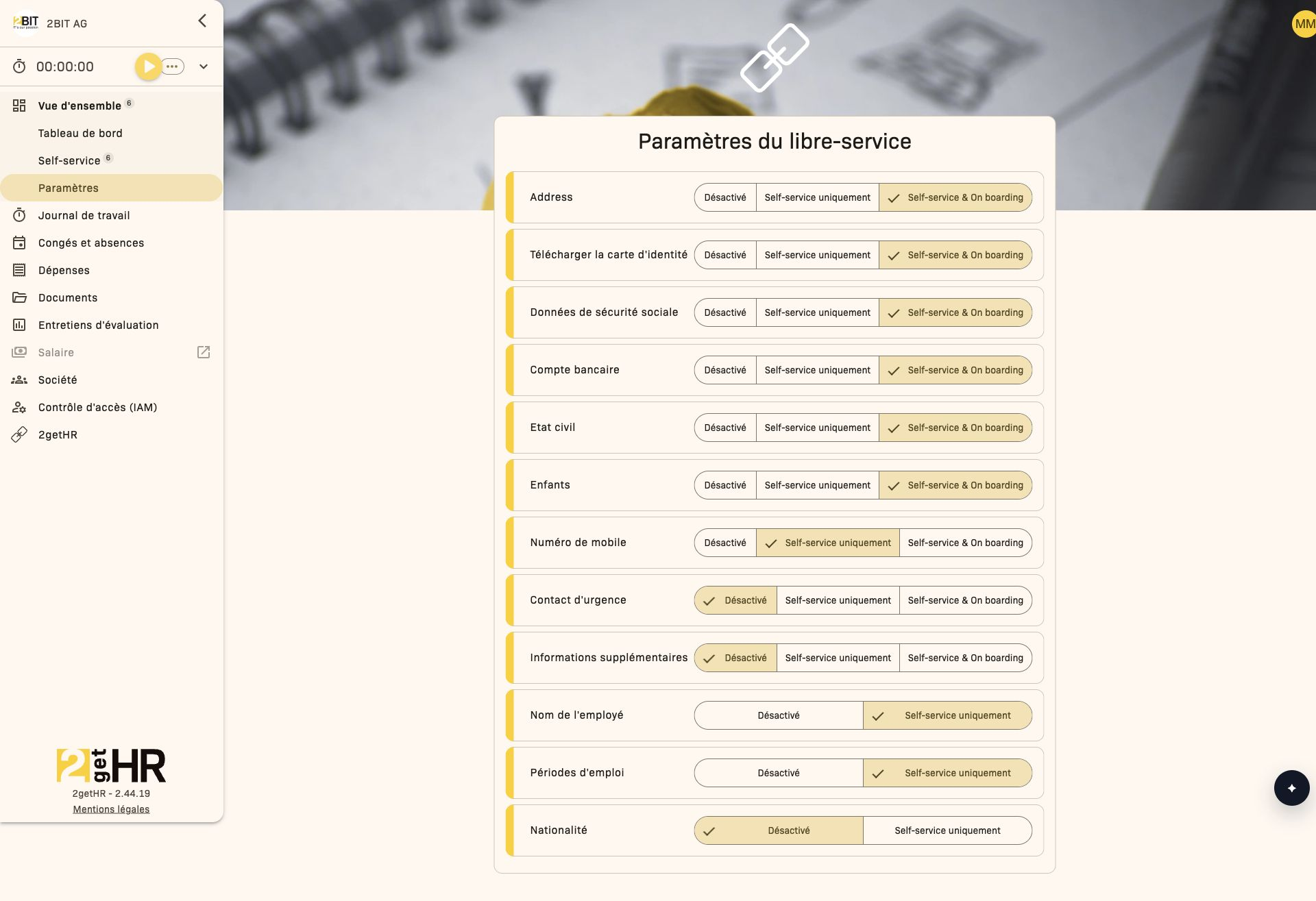
L'interface des paramètres est une page unique et uniforme présentée sous forme de liste. Chaque entrée correspond à une rubrique du portail self-service et peut être réglée directement à l'aide d'un sélecteur.
Éléments principaux :
- Libellé de rubrique — Nom de la rubrique configurable (par exemple Address, Compte bancaire).
- Sélecteur — Définit la manière dont la rubrique apparaît dans le portail des employés.
- Indicateur de progression — Apparaît brièvement pendant l'enregistrement.
- Notification de confirmation — Confirme la réussite de l'enregistrement.
Chaque changement de sélection est enregistré immédiatement ; il n'y a pas de bouton d'enregistrement séparé.
Tâches courantes
- Ouvre Vue d'ensemble > Paramètres.
- Vérifie les rubriques de la liste : chaque entrée correspond à une section que les employés peuvent gérer eux-mêmes.
-
Sélectionne le mode souhaité pour chaque entrée :
-
Désactivé — La rubrique n'est pas disponible dans le portail self-service.
- Self-service uniquement — La rubrique est disponible dans le portail self-service.
-
Self-service & On boarding — La rubrique est disponible dans le portail self-service et apparaît également pendant l'intégration.
-
Répète l'opération pour toutes les rubriques. Chaque changement est enregistré immédiatement.
Rubriques configurables :
- Address — Contrôle la visibilité des coordonnées postales.
- Télécharger la carte d'identité — Détermine si les données de la pièce d'identité sont recueillies.
- Données de sécurité sociale — Contrôle l'affichage des données AVS.
- Compte bancaire — Active ou masque la saisie des coordonnées bancaires pour la paie.
- Etat civil — Gère l'affichage de la situation familiale.
- Enfants — Détermine si des informations sur les personnes à charge sont demandées.
- Numéro de mobile — Contrôle la visibilité du numéro de téléphone personnel.
- Contact d'urgence — Détermine si les employés peuvent indiquer des contacts d'urgence.
- Informations supplémentaires — Rubrique générique pour des champs supplémentaires propres à la société.
- Nom de l'employé — Configurable ; l'option d'intégration n'est pas disponible.
- Périodes d'emploi — Gère l'affichage de l'historique des emplois ; l'option d'intégration n'est pas disponible.
- Nationalité — Contrôle l'affichage de la nationalité ; l'option d'intégration n'est pas disponible.
Conseils et résolution des problèmes
- Conseil : Pour tester une configuration, règle temporairement une rubrique sur Self-service uniquement, puis connecte-toi en tant qu'employé pour vérifier son affichage dans le portail.
- Pas de bouton d'enregistrement : Les changements sont enregistrés automatiquement pour chaque entrée ; il n'y a pas de bouton d'enregistrement global.
- Changements invisibles : Si les changements n'apparaissent pas immédiatement dans le portail self-service, actualise la page.