Projekte
Überblick
Die Funktion Projekte in 2getHR bietet ein vollständiges Lebenszyklus-Management für Projekte für Administratoren und Backoffice-Benutzer. Sie ermöglicht das Erstellen, Nachverfolgen, Bearbeiten und optional den externen Import von Projekten und Unterprojekten. Projekte repräsentieren typischerweise Kundenaufträge, interne Initiativen oder organisatorische Vorhaben, die strukturierte Zeitbudgets und hierarchische Koordination erfordern. Unterprojekte dienen als detaillierte Arbeitspakete innerhalb übergeordneter Projekte.
Für diesen Bereich benötigst du Zugriff auf das Modul Zeiterfassung. Bei aktivierter Zugriffskontrolle (IAM) bestimmen die effektiven Berechtigungen, ob das Modul für dich verfügbar ist. Die Rollen- und Datensatzbeschränkungen der jeweiligen Aktionen gelten weiterhin.
Die Verwaltungsseiten stehen Benutzern mit den Rollen Administrator, Backoffice oder Organisationseinheitsleiter zur Verfügung. Bei aktivierter Zugriffskontrolle (IAM) werden Erstellen, Aktualisieren, Löschen und Zeitbuchungen zusätzlich anhand der effektiven Projektberechtigungen geprüft. Eine Projektberechtigung allein öffnet keine durch die Rolle eingeschränkte Verwaltungsseite. Mitarbeitende verwenden Projekte insbesondere beim Erfassen ihrer Zeiten.
Um auf die Funktion zuzugreifen, öffne Firma > Projekte in der Hauptnavigation. Die Projektliste öffnet im Tab Übersicht und zeigt aktive sowie archivierte Projekte, inklusive Filter und Optionen zur Tabellenpersonalisierung.
Projektansichten
Projekte Übersicht
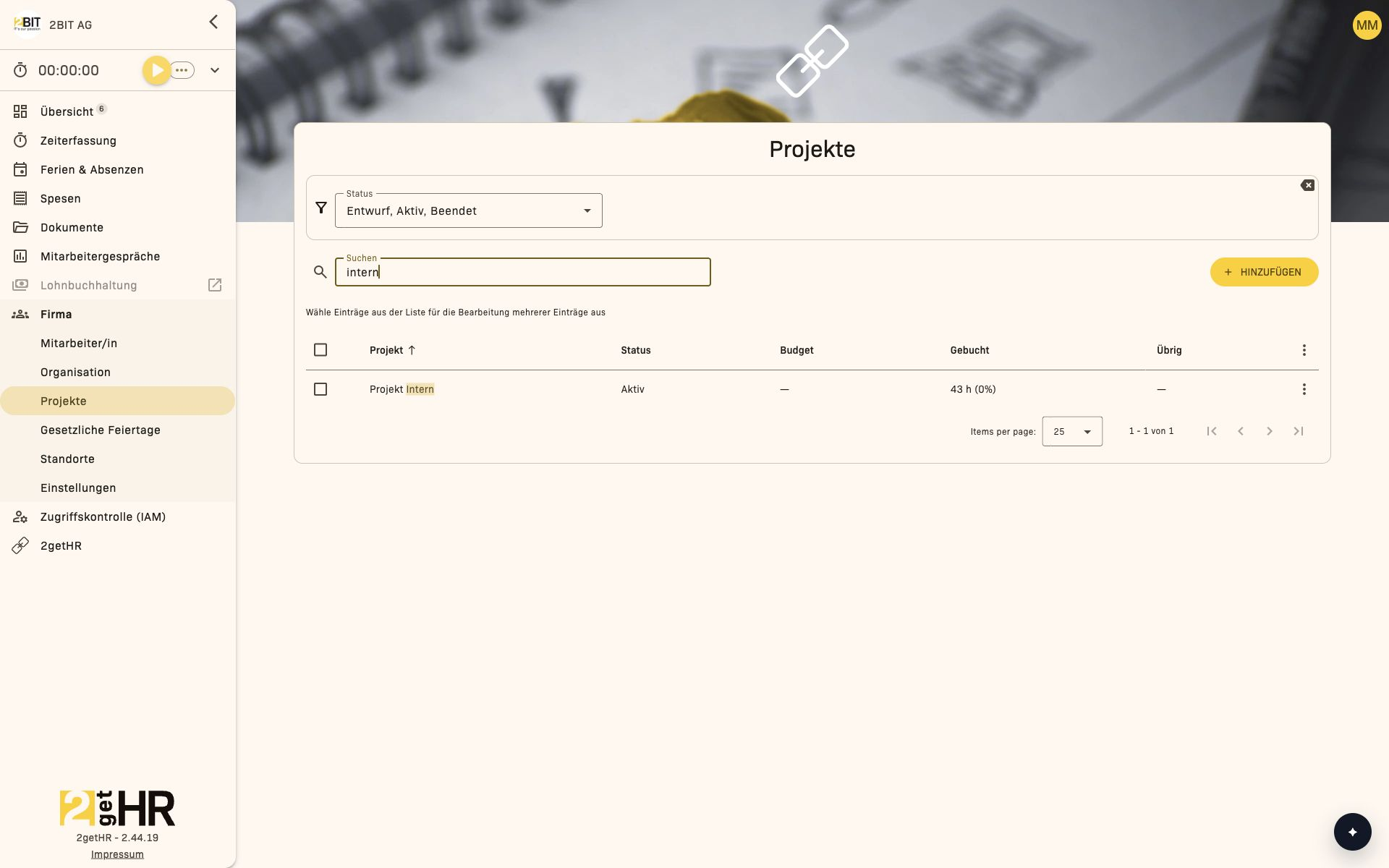
Der Tab Übersicht ist die Verwaltungsansicht mit allen Projekten und Unterprojekten. Jedes Top-Level-Projekt kann erweitert werden, um verschachtelte Unterprojekte anzuzeigen. Spalten umfassen:
- Projekt: Der lokalisierte Name des Projekts.
- Status: Der aktuelle Workflow-Status (z. B. Aktiv, Archiviert, Entwurf).
- Budget: Das gesamte dem Projekt zugewiesene Zeitbudget.
- Gebucht: Insgesamt gebuchte Stunden aus der Zeiterfassung.
- Übrig: Verbleibende verfügbare Stunden (Budget minus gebucht).
- Verrechenbar / Nicht verrechenbar: Zusammenfassung der erfassten Zeitkategorien.
- Verrechenbar %: Zeigt den Anteil verrechenbarer Stunden an den insgesamt gebuchten Stunden.
- Beschreibung: Mehrsprachiges Feld zur Anzeige des Projektzwecks.
Verfügbare Filter:
- Status: Wähle einen oder mehrere Stati über ein Multi-Select-Dropdown zur Eingrenzung der Ergebnisse.
- Suchfeld: Schnelle Stichwortsuche nach Projektname oder Beschreibung.
Aktionen auf der Übersichtsseite:
- Hinzufügen: Öffnet das Erstellungsformular.
- Bearbeiten: Öffnet das Bearbeitungsmodal für das ausgewählte Projekt.
- Löschen für ein Projekt oder Teilprojekt: Erlaubt das Entfernen nach Bestätigung.
- Optionen Spalten: Öffnet Optionen für Spaltensichtbarkeit und Personalisierung.
- Importieren: Öffnet die Importschnittstelle, wenn über die Bexio-Integration aktiviert.
- Berechtigungen: Öffnet für ein Projekt die Verwaltung seiner Zugriffsrechte, wenn die Zugriffskontrolle sichtbar ist.
Projekt-Bearbeitungsansicht
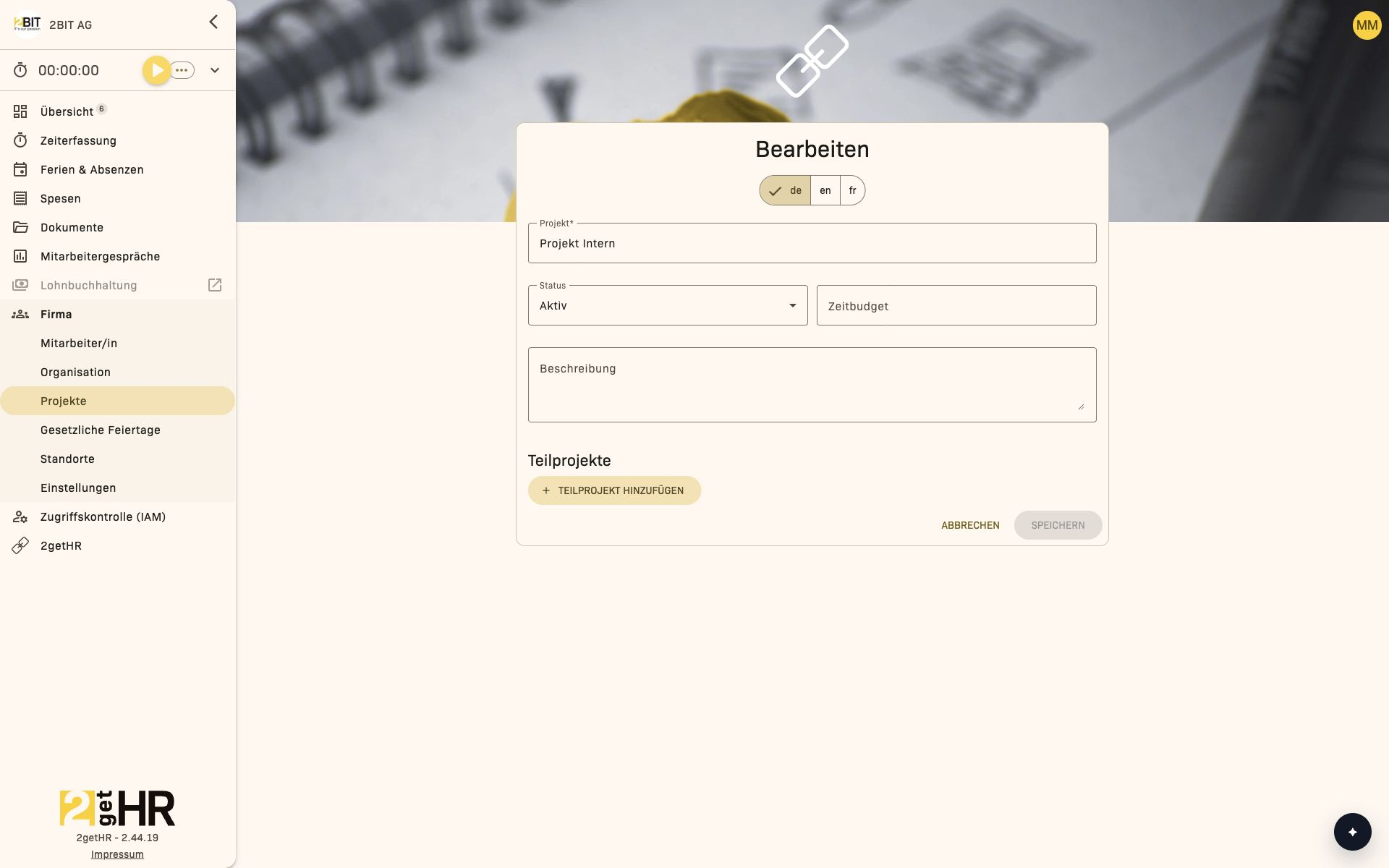
Die Ansicht Bearbeitungsformular verarbeitet sowohl Erstellung als auch Änderung. Sie besteht aus einem mehrsprachigen Datenformular und einem Bereich zur verschachtelten Unterprojektverwaltung.
Wichtige Formularfelder:
- Projekt: Lokalisierter Projektname. Muss eindeutig und darf nicht leer sein.
- Status: Setzt den Projektstatus (z. B. Aktiv, Entwurf, Archiviert). Statusänderungen können auf Unterprojekte durchschlagen.
- Zeitbudget: Gesamtzeitbudget; darf nicht kleiner als die Summe der Unterprojektbudgets sein.
- Beschreibung: Mehrsprachige Beschreibung mit zusätzlichem Kontext.
- Teilprojekte: Interaktive verschachtelte Liste für Unterprojekte. Jedes Unterprojekt zeigt eigenen Namen, Status, Budget und Löschsymbol.
Aktionen im Bearbeitungsformular:
- Speichern: Bestätigt und übermittelt Daten. Bei Erfolg kehrst du mit Rückmeldung zur Übersicht zurück.
- Abbrechen: Kehrt ohne Änderungen zur Übersicht zurück.
- Teilprojekt hinzufügen: Erstellt einen neuen Unterprojekteintrag in der Liste.
- Das Löschsymbol entfernt das gewählte Teilprojekt.
- Status ändern: Passt den Status von Projekt oder verschachtelten Elementen an.
Projekte Importansicht
Der Projektimport wird über Projekte importieren in der Projektübersicht auf einer separaten Seite geöffnet. Die Verfügbarkeit hängt von Berechtigungen, der bexio-Integration und der Aktivierung des Projektimports ab.
Diese Seite listet externe Projekte auf, die aus Bexio abgerufen werden können. Angezeigte Spalten:
- Projekt: Name des externen Projekts oder Unterprojekts.
- Beschreibung: Beschreibung des externen Projekts.
- Bexio Nummer, Bexio Status und Bexio Typ: Angaben aus bexio.
- Bexio Startdatum und Bexio Enddatum: Zeitraum aus bexio.
- Quelle: Externe Projektquelle.
Projekte und Unterprojekte können über die Auswahlkästchen markiert werden. Unterprojekte werden beim Aufklappen des Projekts geladen; eine separate Spalte für ihre Anzahl gibt es nicht.
Filter helfen beim Eingrenzen der Importliste:
- Suchbegriff: Texteingabe zum Abgleich von Projektnamen.
- Projektquelle: Wählt die externe Quelle aus und lädt deren verfügbare Projekte.
Kernaktionen:
- Projektquelle auswählen: Startet das Laden der verfügbaren Projekte aus der gewählten Quelle.
- Projekt aufklappen: Lädt die zugehörigen Unterprojekte.
- Hinzufügen: Importiert die ausgewählten Projekte und Unterprojekte in 2getHR.
bexio-Zuordnung
Die Registerkarte bexio ist für Administratoren und Backoffice verfügbar, wenn die projektbezogene Zeiterfassungsübertragung an bexio aktiviert ist und der erforderliche Modulzugriff vorliegt. Hier ordnest du bestehende 2getHR-Projekte den bexio-Projekten zu.
Suche das gewünschte Projekt und verschiebe es aus der nicht zugeordneten Gruppe zur passenden bexio-Projektgruppe. Zum Entfernen einer Zuordnung verschiebst du es zurück. Diese Zuordnung unterstützt die Übertragung von Zeiten und ist unabhängig vom Import neuer Projekte.
Projektberechtigungen
Wenn die Zugriffskontrolle sichtbar ist, lassen sich Berechtigungen für einzelne Projekte verwalten. Wähle im Zeilenmenü eines Projekts Berechtigungen. Berechtigungen stehen für Teilprojekte nicht separat zur Verfügung.
Du kannst Berechtigungen für Benutzer, Gruppen oder Organisationseinheiten erteilen, bearbeiten oder löschen. Pro Projekt steuerst du die Berechtigungen Aktualisieren, Löschen und Zeit buchen. Die Berechtigung Erstellen wird für alle Projekte gemeinsam verwaltet.
Für mehrere ausgewählte Projekte ist eine gemeinsame Bearbeitung der Berechtigungen verfügbar. Wähle die gewünschte Aktion, den Benutzer, die Gruppe oder die Organisationseinheit und prüfe die Vorschau, bevor du die Änderungen übernimmst. Je nach Ausgangslage werden Berechtigungen erstellt, aktualisiert, entfernt, übersprungen oder nicht geändert.
Häufige Aufgaben
Neues Projekt erstellen
- Klicke im Tab Übersicht auf Hinzufügen.
-
Gib im Feld Projekt den Projektnamen ein und prüfe den Status, der standardmässig auf aktiv gesetzt ist. Ergänze bei Bedarf Zeitbudget und Beschreibung. Ein angegebenes Zeitbudget muss grösser als null sein.
-
Nutze Teilprojekt hinzufügen, falls nötig.
- Klicke auf Speichern, um das Projekt zu erstellen.
Bestehendes Projekt bearbeiten
- Suche in der Übersicht die Projektzeile.
- Klicke auf Bearbeiten.
- Aktualisiere Projektdaten oder Unterprojekte.
- Bestätige mit Speichern; eine Erfolgsmeldung erscheint.
Externe Projekte importieren
- Öffne Firma > Projekte > Übersicht und wähle Projekte importieren.
- Stelle sicher, dass du Zugriff auf bexio hast und der Projektimport in den Integrationseinstellungen aktiviert ist.
- Wähle die Projektquelle aus und warte, bis die Daten geladen sind.
- Klappe bei Bedarf Projekte auf und wähle die gewünschten Projekte und Unterprojekte aus.
- Klicke auf Hinzufügen, um den Import auszuführen.
Tabellenspalten anpassen
- Klicke in der Übersicht auf Optionen Spalten.
- Schalte die Sichtbarkeit der Spalten um.
- Einstellungen bleiben in deinem Benutzerprofil gespeichert.
Einstellungen
- Projekte-Tabellenspalten: Steuert sichtbare Spalten in der Übersichtstabelle. Felder wie Projekt und Status bleiben fix, während Budget, Gebucht, Übrig, Verrechenbar, Nicht verrechenbar, Verrechenbar % und Beschreibung ein- oder ausgeblendet werden können. Anpassungen werden pro Benutzer automatisch gespeichert.
Tipps und Fehlerbehebung
- Projekte importieren nicht verfügbar: Prüfe deine Kontoberechtigungen, die bexio-Verbindung und die Aktivierung des Projektimports. Der Import wird auf einer separaten Seite geöffnet.
- Budget-Validierung schlägt fehl: Stelle sicher, dass das Gesamtbudget des Projekts gleich oder grösser als die kombinierte Summe der Unterprojektbudgets ist.
- Spaltenänderungen werden nicht gespeichert: Lade die Seite neu; Einstellungen bleiben automatisch bestehen, erfordern aber eine aktive Authentifizierung.
- Konflikte bei Statusänderung: Bestätige beim Statuswechsel den Dialog zu inkompatiblen Unterprojektstatus; ein Abbruch behält die alten Stati bei.
- Berechtigungen nicht sichtbar: Prüfe, ob die Zugriffskontrolle für dein Konto sichtbar ist und ob du berechtigt bist, Projekte zu verwalten.