Dokumente
Übersicht
Die Funktion Dokumente bietet zentralen Zugriff auf Firmen- und Mitarbeiterdokumente. Sie ermöglicht das Hochladen, Anzeigen und Verwalten digitaler Dateien. Zugriff über Dokumente > Dateien Management in der Seitenleiste. Registerlayout: Dokumente (Firma) und Dossier (Mitarbeiterakten).
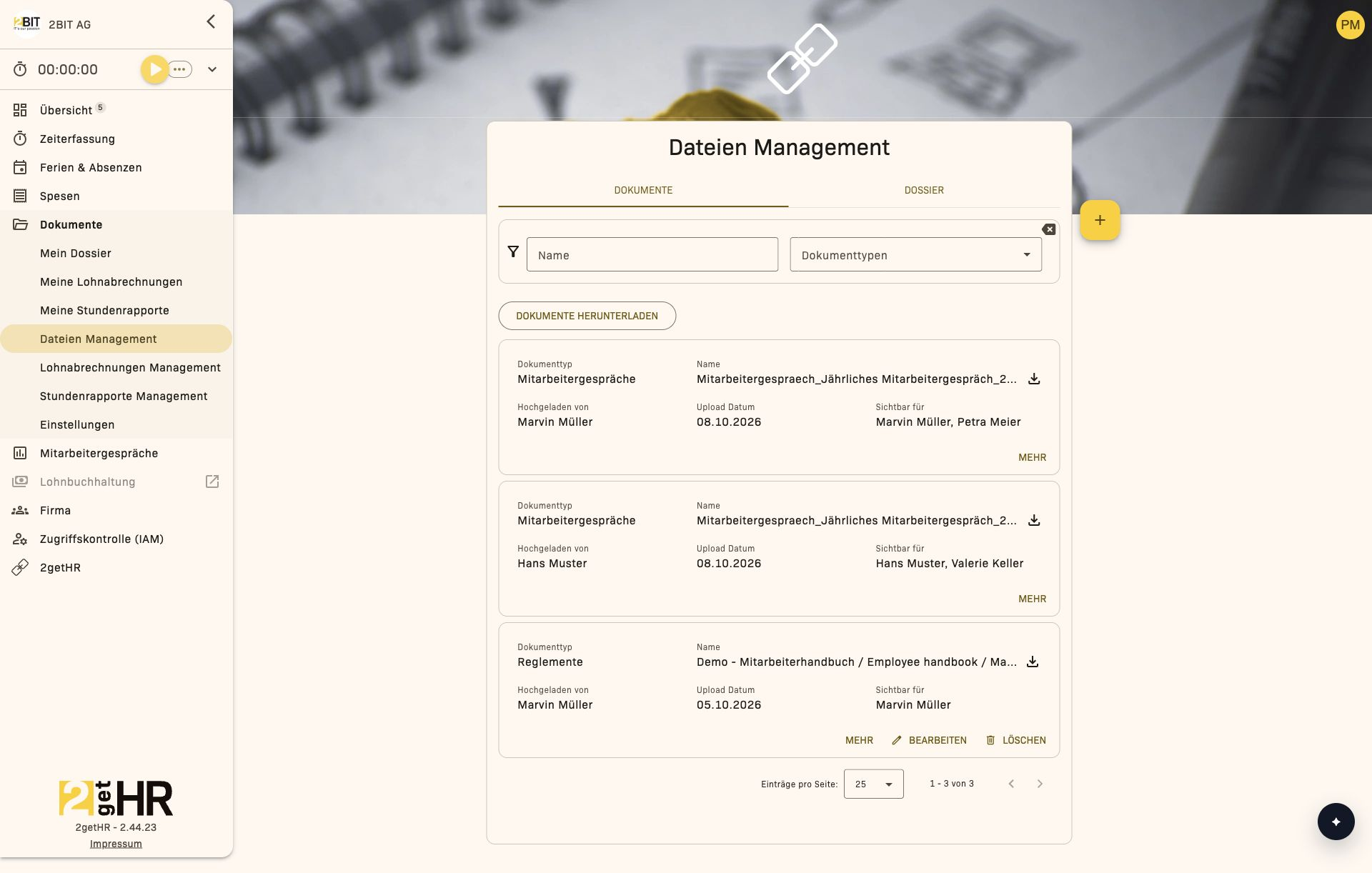
Für diesen Bereich benötigst du Zugriff auf das Modul vertrauliche Dokumente. Bei aktivierter Zugriffskontrolle (IAM) bestimmen die effektiven Berechtigungen, ob das Modul für dich verfügbar ist. Die Rollen- und Datensatzbeschränkungen der jeweiligen Aktionen gelten weiterhin.
Verwaltungsansicht — Dateien-Layout
Registerkarte Dokumente
Listet hochgeladene Firmendokumente auf. Filterung nach Dokumenttyp oder Mitarbeitenden. Aktionen: Dokument und Zu unterzeichnender Vertrag über die Schaltfläche + sowie Dokumente herunterladen. Verfügbar für Administratoren oder Benutzer mit der Berechtigung zum Erstellen von Verträgen; der erforderliche Modulzugriff muss ebenfalls vorliegen.
Registerkarte Dossier
Mitarbeiterspezifische Ordner. Beschränkt auf Administratoren und Organisationseinheits-Manager.
Mitarbeiteransicht
Zeigt persönliche Akten. Über die Schaltfläche + kannst du ein Dokument hinzufügen; Dokumente herunterladen öffnet den Archiv-Dialog.
Einstellungen
Registerkarte Unterschriftsberechtigte Personen und Registerkarte Dokumenttypen.
Häufige Aufgaben
Firmendokument hochladen
- Öffne Dokumente > Dateien Management > Dokumente. Klicke auf die Schaltfläche + und wähle Dokument.
- Fülle Notizen, Öffentlich, Mitarbeitende, Organisationseinheiten aus.
- Hänge Dateien an. Klicke auf Übermitteln.
Vertrag zur Unterschrift vorbereiten
- Öffne Dateien Management > Dokumente und wähle Zu unterzeichnender Vertrag.
- Lade unter Hochgeladene Datei eine PDF-Datei hoch und gehe mit Weiter zu Titel bearbeiten.
- Setze den Dokumentnamen, Anzahl Mitarbeitende und gegebenenfalls Anzahl Arbeitgeber. Firmenunterzeichner müssen zuvor unter Dokumente > Einstellungen > Unterschriftsberechtigte Personen eingerichtet sein.
- Wähle unter Unterzeichner/in auswählen die Mitarbeitenden und Firmenunterzeichner aus. Nicht verifizierte Mitarbeitende können den Vertrag erst nach ihrer Verifizierung unterschreiben.
- Ziehe für jede Unterschrift das Plus-Element auf die gewünschte Stelle der PDF-Seite. Alle vorgesehenen Signaturbereiche müssen platziert sein.
- Prüfe Datei, Empfänger und Positionen und klicke auf Senden.
Persönliches Dokument hochladen
- Öffne Dokumente > Mein Dossier. Klicke auf die Schaltfläche +. Füge eine Notiz hinzu. Wähle eine Datei. Bestätige.
Dokument bearbeiten
- Klicke auf das Bearbeitungssymbol. Aktualisiere Titel, Dokumenttyp, Öffentlich, Sichtbarkeitsziele, Notizen. Klicke auf Speichern.
Tipps
- Fehlende Dossier-Registerkarte: Prüfe Berechtigungen.
- Upload fehlgeschlagen: Prüfe Dateigrösse und Format.
- Vertragstyp kann nicht bearbeitet werden: Für Signaturintegrität gesperrt.
- Archiv exportieren: Nur sichtbare Elemente werden eingeschlossen.
Mitarbeiterdokumente
Überblick
Die Funktion Mitarbeiterdokumente ermöglicht einzelnen Mitarbeitenden, ihr eigenes digitales Dokumentendossier anzusehen, zu verwalten und damit zu arbeiten. Sie dient als zentrale Ablage für beschäftigungsbezogene Dokumente wie Verträge, Lohnbestätigungen, Zertifikate oder persönliche Formulare. Jedes Dokument kann hochgeladen, (wenn erlaubt) bearbeitet, elektronisch signiert oder im Rahmen eines Freigabeprozesses gelöscht werden. Mitarbeitende können ausserdem gefilterte Archive als ZIP-Dateien zur Dokumentation herunterladen.
Für diesen Bereich benötigst du Zugriff auf das Modul vertrauliche Dokumente. Bei aktivierter Zugriffskontrolle (IAM) bestimmen die effektiven Berechtigungen, ob das Modul für dich verfügbar ist. Die Rollen- und Datensatzbeschränkungen der jeweiligen Aktionen gelten weiterhin.
Der Zugriff auf dieses Modul steht authentifizierten regulären Mitarbeitenden mit Zugriff auf vertrauliche Dokumente über Dokumente > Mein Dossier im Hauptmenü der Anwendung zur Verfügung. Beim Öffnen lädt das System automatisch die aktuellste Dokumentensammlung des Mitarbeitenden; die neuesten Uploads stehen dabei zuoberst.
Diese Funktion richtet sich hauptsächlich an Mitarbeitende im Self-Service-Modus. In deinem Dossier kannst du selbst hinzugefügte Dokumente bearbeiten, sofern sie nicht geteilt und nicht automatisch generiert sind. Die verbundenen Bereiche Dokumentsignierung und Dokumentenviewer ermöglichen das Signieren und Lesen von Dokumenten.
Mein Dossier
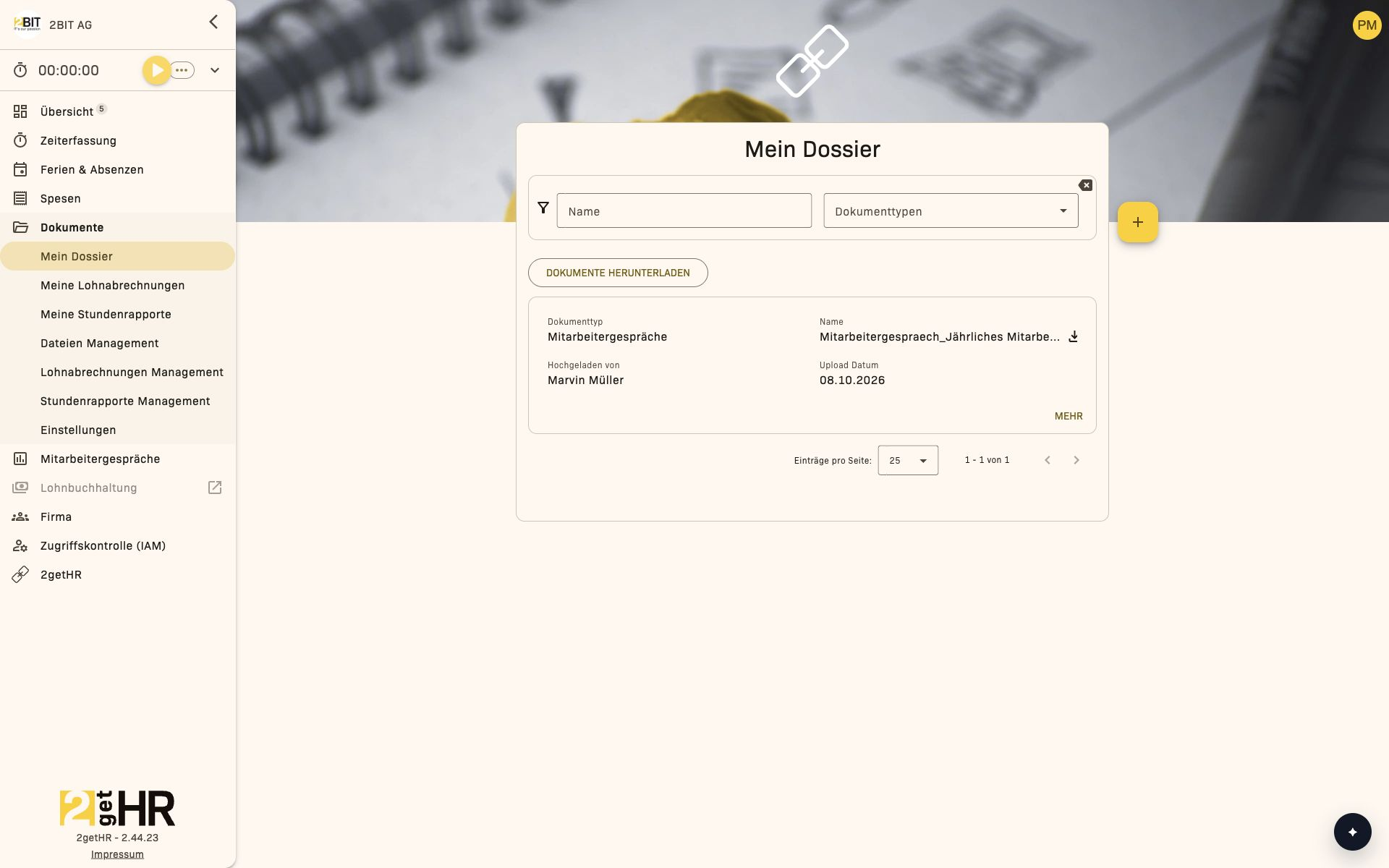
Die Seite Mein Dossier ist die zentrale Ansicht. Sie zeigt die zugänglichen Dossier-Dokumente in einer paginierten Liste.
Dokumentliste
Jeder Eintrag zeigt folgende Angaben:
- Dokumenttyp: Identifiziert die Kategorie des Dokuments, zum Beispiel Vertrag, Lohnabrechnung oder Zertifikat.
- Name: Name des Dokuments.
- Hochgeladen von: Person, die die Datei hochgeladen hat.
- Upload Datum: Zeitpunkt des Uploads.
- Löschen beantragt von: Person, die die Löschung angefordert hat.
- Löschen bestätigt durch: Person, die die Löschung bestätigt hat.
- Bestätigung ausstehend durch: Person, deren Bestätigung noch aussteht.
- Anmerkungen: Hinweise zum Dokument.
Filter und Pagination
Mit dem Filter Name kannst du Dokumente über einen Teil ihres Namens suchen. Zusätzlich kannst du die Liste auf einen Dokumenttyp eingrenzen. Die Filter beeinflussen auch die Vorauswahl beim Herunterladen eines Archivs.
Aktionen
Je nach Dokument und Berechtigung stehen folgende Aktionen zur Verfügung:
- Dokumente herunterladen: Öffnet den Dialog zum Erstellen eines ZIP-Archivs der gefilterten Dokumente.
- Die Schaltfläche +: Öffnet das Formular zum Hinzufügen neuer Dateien.
- ÖFFNEN: Zeigt ein zur Signatur vorgesehenes Dokument im Viewer. Die Aktion erscheint nur bei solchen Dokumenten.
- Unterschreiben: Öffnet den Signaturablauf, wenn dir noch ein Signaturbereich zugewiesen ist.
- Bearbeiten: Ist nur für nicht geteilte, selbst hinzugefügte und nicht automatisch generierte Dokumente verfügbar.
- Löschen: Ist unter denselben Bedingungen wie Bearbeiten verfügbar.
- Löschen beantragen: Ist für vollständig signierte Dokumente verfügbar, wenn du als Unterzeichner/in vorgesehen bist und keine Löschung aussteht.
- Löschen bestätigen: Ist verfügbar, wenn deine Bestätigung im Löschablauf aussteht.
Häufige Aufgaben
Neues Dokument hochladen
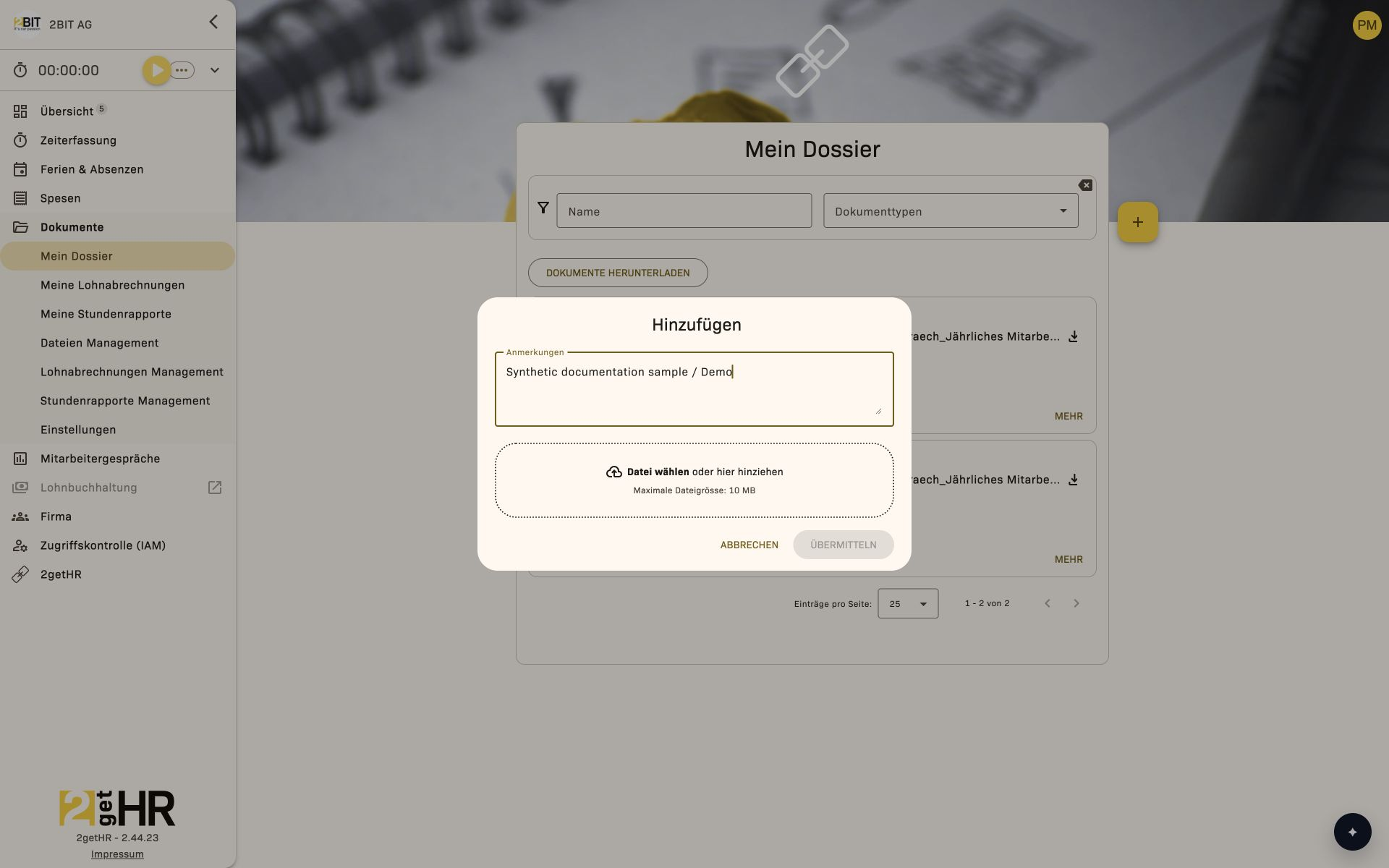
Mitarbeitende können über das Uploadformular mehrere Dateien hochladen:
- Klicke auf die Schaltfläche +.
- Lade mindestens eine Datei hoch.
- Wähle für jede Datei einen Dokumenttypen und prüfe den vorausgefüllten Name des Dokuments. Der Name darf nicht leer sein und kann maximal 225 Zeichen enthalten.
- Gib bei Bedarf Anmerkungen ein.
- Klicke auf Übermitteln, um den Upload zu starten. Bei Erfolg schliesst sich der Dialog automatisch.
Dokument bearbeiten
So passt du Metadaten oder Anmerkungen für eigene bearbeitbare Dokumente an:
- Suche dein Dokument in der Liste.
- Klicke neben der Datei auf Bearbeiten.
- Passe bei Bedarf Dokumenttypen, Name oder Anmerkungen an.
- Speichere die Änderungen. Nach erfolgreichem Speichern schliesst sich der Dialog.
Dokument unterschreiben
Dokumente mit einer dir zugewiesenen offenen Signatur zeigen die Aktion Unterschreiben:
- Klicke auf Unterschreiben, um die Signaturansicht zu öffnen.
- Wähle jeden dir zugewiesenen Signaturbereich aus und zeichne deine Unterschrift. Eine gespeicherte Unterschrift kannst du mit Verwende eine gespeicherte Unterschrift einsetzen und eine neue mit Unterschrift speichern für später sichern.
- Klicke auf Übermitteln, sobald alle dir zugewiesenen Bereiche ausgefüllt sind.
Du kannst einen Vertrag erst nach der Verifikation unterschreiben.
Dokument ansehen
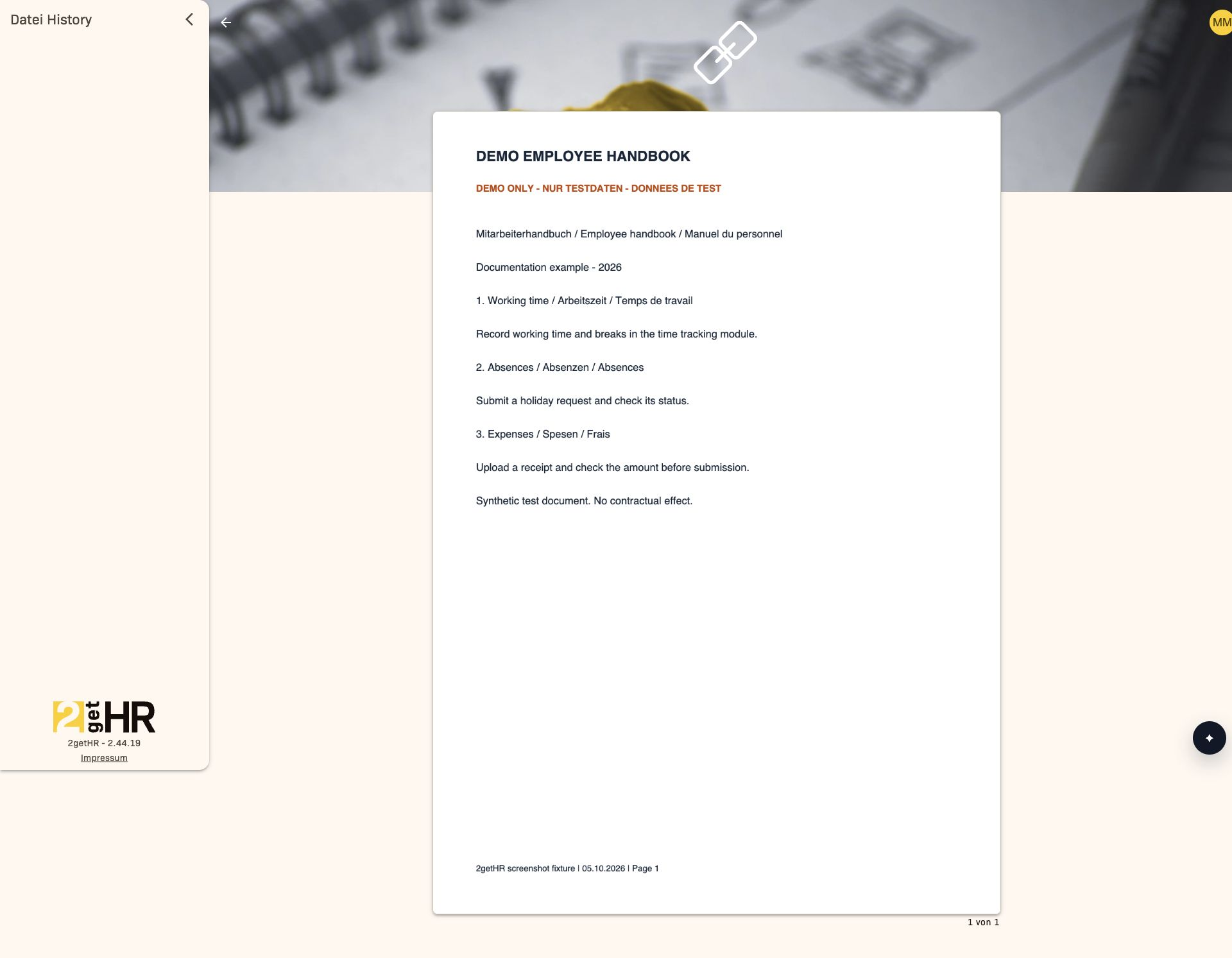
Bei einem zur Signatur vorgesehenen Dokument kannst du über ÖFFNEN den Viewer aufrufen. Die Ansicht Datei History zeigt die Datei sowie den verfügbaren Verlauf. Die Originaldatei kann dort heruntergeladen werden. Die Unterzeichnete Datei steht erst bereit, wenn alle Signaturen abgeschlossen sind. Gewöhnliche Dossier-Dateien ohne diese Aktion lädst du über den Dateinamen oder das Download-Symbol herunter.
Die Abbildung zeigt die PDF-Darstellung im Viewer. Sie zeigt keine abgeschlossene Signatur und keine unterzeichnete Dateiversion.
Mehrere Dokumente herunterladen
Nachdem du Ergebnisse gefiltert hast, klicke auf Dokumente herunterladen:
- Wähle mindestens ein Dokument aus. Mit Alle auswählen und Alle abwählen kannst du die Auswahl anpassen.
- Gib einen Dateiname für das ZIP-Archiv ein.
- Gib bei Bedarf ein Zip Passwort ein und wiederhole es unter Passwort bestätigen.
- Klicke auf Herunterladen.
Zusammenfassung rollenbasierter Zugriffe
- Authentifizierter regulärer Mitarbeitender mit Zugriff auf vertrauliche Dokumente: Kann das Dossier öffnen, durchsuchen und Dokumente herunterladen.
- Besitzender Mitarbeitender: Kann eigene Dokumente hochladen sowie bearbeitbare eigene Dokumente bearbeiten oder löschen.
- Zugewiesene/r und verifizierte/r Unterzeichner/in: Kann zugewiesene offene Signaturbereiche unterschreiben.
- Bestätigende Person im Löschablauf: Kann ausstehende Löschanforderungen bestätigen.
Tipps und Fehlerbehebung
- Dokument kann nicht bearbeitet werden: Prüfe, ob es geteilt, automatisch generiert oder nicht von dir hinzugefügt wurde. Nur eigene, nicht geteilte und nicht automatisch generierte Dokumente können geändert werden.
- Unterschreiben ist nicht verfügbar: Die Aktion erscheint nur bei einer dir zugewiesenen offenen Signatur.
- Unterschrift kann nicht erfasst werden: Prüfe, ob dein Mitarbeitendenkonto verifiziert ist und ob alle dir zugewiesenen Signaturbereiche ausgefüllt wurden.
- Archiv kann nicht heruntergeladen werden: Wähle mindestens ein Dokument aus, gib einen Dateinamen ein und prüfe bei Verwendung eines Passworts, ob beide Passwortangaben übereinstimmen.
- Löschanforderung nicht verarbeitet: Die Löschung bleibt bestehen, bis alle erforderlichen Bestätigungen vorliegen.
- Dokument fehlt in der Liste: Aktualisiere die Seite oder prüfe den Filter Name und den ausgewählten Dokumenttyp.
Firmenverträge
Überblick
Die Funktion Firmenverträge bietet einen zentralen Arbeitsbereich für Unternehmensunterzeichner, um Dokumente anzusehen, zu signieren und zu verwalten, die ihre Signatur erfordern. Sie ist darauf ausgelegt, die Bearbeitung aller unterzeichnerspezifischen Dokumente wie Verträge, Richtlinien und formale Freigaben mit verifizierbaren elektronischen Signaturen zu vereinfachen. Diese Funktion stellt die Einhaltung interner Workflows und Dokument-Lifecycle-Regeln sicher und bietet gleichzeitig eine schlanke Benutzererfahrung.
Für diesen Bereich benötigst du Zugriff auf das Modul vertrauliche Dokumente. Bei aktivierter Zugriffskontrolle (IAM) bestimmen die effektiven Berechtigungen, ob das Modul für dich verfügbar ist. Die Rollen- und Datensatzbeschränkungen der jeweiligen Aktionen gelten weiterhin.
Benutzer mit der Rolle Unternehmensunterzeichner können diesen Bereich über die Hauptnavigation unter Dokumente > Verträge Management aufrufen. Beim Öffnen lädt das System automatisch die relevante Dokumentenliste für den angemeldeten Benutzer. Jeder Eintrag in der Liste stellt ein Dokument dar, das entweder eine Aktion erfordert oder zu Nachweiszwecken eingesehen werden kann.
Diese Funktion unterstützt zentrale Aktionen wie elektronische Signatur, Dokumentansicht sowie Anforderung/Bestätigung von Dokumentlöschungen bei Bedarf. Sie ist ausserdem mit den Modulen Mein Dossier, Dokumentsignatur und Dokumentenansicht integriert und teilt Daten und Abläufe zwischen ihnen für konsistentes Benutzerverhalten und Governance.
Firmenverträge Ansicht
Die Hauptseite zeigt alle Dokumente, die für den angemeldeten Unternehmensunterzeichner relevant sind. Jeder Dokumenteintrag enthält Metadaten, Statusdetails und verfügbare Aktionen entsprechend Status und Berechtigungen des Benutzers.
Felder
Jede Dokumentkarte zeigt folgende Felder:
- Dokumenttyp: Gibt die Dokumentkategorie oder den Zweck an.
- Name: Der vergebene Titel oder Dateiname des Dokuments.
- Hochgeladen von: Zeigt den Namen der Person, die das Dokument hochgeladen hat.
- Upload Datum: Zeigt das genaue Datum, an dem das Dokument ins System hinzugefügt wurde.
- Löschen beantragt von: Zeigt, wer die Löschung des Dokuments zuerst angefordert hat, falls zutreffend.
- Löschen bestätigt durch: Zeigt, wer die Löschanforderung freigegeben hat.
- Bestätigung ausstehend durch: Gibt an, welche Parteien die Löschung noch bestätigen müssen.
- Anmerkungen: Zusätzliche Informationen oder Hinweise zum Dokument.
Filter
Die Ansicht enthält einen Filter Name, der die Liste nach dem Dokumenttitel eingrenzt.
Aktionen
Je nach Dokumentstatus und Berechtigungen werden pro Dokument folgende Aktionen angezeigt:
- Unterschreiben: Öffnet die Signaturoberfläche, in der du deine Signatur in die erforderlichen Felder setzt.
- ÖFFNEN: Zeigt das Dokument im Viewer im Nur-Lese-Modus an.
- Löschen beantragen: Startet einen Löschworkflow; die Aktion ist erst verfügbar, wenn alle Signaturen vorliegen, du selbst unterschrieben hast und noch keine Löschung beantragt wurde.
- Löschen bestätigen: Bestätigt eine ausstehende Löschung, wenn du als Freigebender für Dokumententfernung vorgesehen bist.
Häufige Aufgaben
Ein Dokument signieren
So signierst du ein Dokument, das deine Freigabe braucht:
- Gehe zu Dokumente > Verträge Management und suche den Eintrag, bei dem die Schaltfläche Unterschreiben sichtbar ist.
- Klicke auf Unterschreiben.
- Das System lädt das Dokument im Signatur-Viewer und zeigt Signatur-Platzhalter an.
- Wähle jedes erforderliche Feld Hier unterschreiben und setze dein Signaturbild mit dem Signatur-Eingabetool ein.
- Wenn alle erforderlichen Felder ausgefüllt sind, klicke auf Übermitteln.
- Das System verarbeitet die Signaturaktion und bringt dich zurück zur Liste, in der das Dokument als signiert erscheint.
Formularfelder im Signatur-Viewer:
- Signaturfelder: Interaktive Bereiche im Dokument, in denen ein Unterzeichner eine bildbasierte Signatur setzen muss. Jedes Feld muss vor dem Übermitteln eine gültige Signatur enthalten. Die Validierung stellt sicher, dass alle Felder ausgefüllt sind, bevor das Übermitteln möglich ist.
Bei erfolgreicher Signatur wird deine Dokumentenliste automatisch aktualisiert.
Ein Dokument ansehen
- Klicke in der Hauptdokumentliste beim gewünschten Eintrag auf ÖFFNEN.
- Der Viewer öffnet im Nur-Lese-Modus.
- Du kannst durch die Seiten scrollen. In der Seitenleiste Datei History findest du die Originaldatei, Signaturstatus und, nach Abschluss aller Signaturen, die unterzeichnete Datei zum Herunterladen.
Löschung anfordern oder bestätigen
- Um eine Löschung anzufordern: Wähle Löschen beantragen, wenn das Dokument vollständig unterzeichnet ist und du selbst unterschrieben hast.
- Um eine Löschung zu bestätigen: Freigebende mit einer ausstehenden Bestätigung sehen Löschen bestätigen. Ein Klick schliesst den Löschprozess ab, sobald keine weiteren Bestätigungen ausstehen.
Beziehungen zu anderen Funktionen
- Mein Dossier: Teilt die Basis-Dokumentensammlung, damit Unterzeichner dieselben Datensätze sehen, die Mitarbeitende in ihrem Dossier verwalten.
- Dokumentenansicht: Wird für jeden Nur-Lese-Zugriff aus ÖFFNEN oder bei bereits abgeschlossener Signatur wiederverwendet.
Tipps und Fehlerbehebung
- Wenn die Schaltfläche Unterschreiben nicht sichtbar ist, ist dir für das Dokument keine offene Signatur zugewiesen. Kontaktiere deinen Administrator, wenn du eine Signaturzuweisung erwartest.
- Wenn beim Öffnen der Signaturansicht der Hinweis angezeigt wird, dass du den Vertrag erst nach der Verifikation unterschreiben kannst, schliesse zuerst deine Mitarbeiterverifikation ab.
- Wenn ein bereits signiertes Dokument weiterhin als ausstehend angezeigt wird, aktualisiere die Liste oder öffne die Seite erneut, um aktuelle Statusänderungen zu laden.
- Nutze ÖFFNEN statt Unterschreiben, wenn du nur den Inhalt prüfen willst.
- Löschvorgänge können mehrere Freigaben erfordern. Prüfe das Feld Bestätigung ausstehend durch auf ausstehende Bestätigungen.
- Stelle im Signaturbildschirm sicher, dass alle Signaturfelder ausgefüllt sind. Übermitteln ist erst möglich, wenn alle komplett sind.
Bei unerwartetem Verhalten (z. B. Ladeprobleme, nicht verfügbare Aktionen) melde dich ab und wieder an, um die Session-Validierung zu erneuern, oder kontaktiere deinen HR-Systemadministrator.
Dokumenteinstellungen
Übersicht
Der Bereich Dokumenteinstellungen ermöglicht Administratoren die Verwaltung der Klassifizierung und Signierung von Organisationsdokumenten in 2getHR. Diese Funktion steht ausschliesslich Benutzern mit der Rolle Administrator und Zugriff auf das Modul Dokumente zur Verfügung und ist über das Modul Dokumente durch Auswahl von Einstellungen erreichbar.
Für diesen Bereich benötigst du Zugriff auf das Modul vertrauliche Dokumente. Bei aktivierter Zugriffskontrolle (IAM) bestimmen die effektiven Berechtigungen, ob das Modul für dich verfügbar ist. Die Rollen- und Datensatzbeschränkungen der jeweiligen Aktionen gelten weiterhin.
Auf dieser Seite können Administratoren zwei wesentliche Aspekte konfigurieren:
- Unterschriftsberechtigte Personen: Bestimme verifizierte Mitarbeitende, die berechtigt sind, als offizielle Unterzeichner auf Firmendokumenten zu agieren.
- Dokumenttypen: Definiere und organisiere Dokumentkategorien, bestimme aktive Typen und lege einen Favoriten fest.
Diese Einstellungen gewährleisten konforme Dokumenten-Workflows, korrekte Autorisierung und eine konsistente Klassifizierungsstruktur im gesamten System.
Unterschriftsberechtigte Personen
Die Ansicht Unterschriftsberechtigte Personen ermöglicht Administratoren die Verwaltung der Liste von Mitarbeitenden, die offiziell Firmendokumente unterzeichnen dürfen. Unter Dokumente > Einstellungen wird diese Ansicht angezeigt.
Zugriff: Nur Administratoren mit Zugriff auf das Modul Dokumente.
Die Oberfläche zeigt zwei Auswahlen:
- Unterzeichner hinzufügen: Zeigt verifizierte Mitarbeitende, die als Unterzeichner bestimmt werden können. Auch inaktive, verifizierte Mitarbeitende können angezeigt werden.
- Mitarbeiter/in mit abgelaufener Verifizierung: Zeigt aktuelle Unterzeichner, deren Verifizierung abgelaufen ist oder fehlt; nur zur Information und nicht änderbar.
Formular Unterschriftsberechtigte Personen
Wähle unter Unterzeichner hinzufügen einen oder mehrere verifizierte Mitarbeitende aus. Die Auswahl muss mindestens einen Mitarbeitenden enthalten.
Mitarbeiter/in mit abgelaufener Verifizierung ist nur lesbar. Die dort aufgeführten Personen bleiben beim Speichern unverändert als Unterzeichner erhalten.
Klicke auf Speichern, um die Änderung zu übernehmen. Die Schaltfläche ist nur verfügbar, wenn sich die Auswahl gegenüber dem geladenen Stand geändert hat.
Dokumenttypen
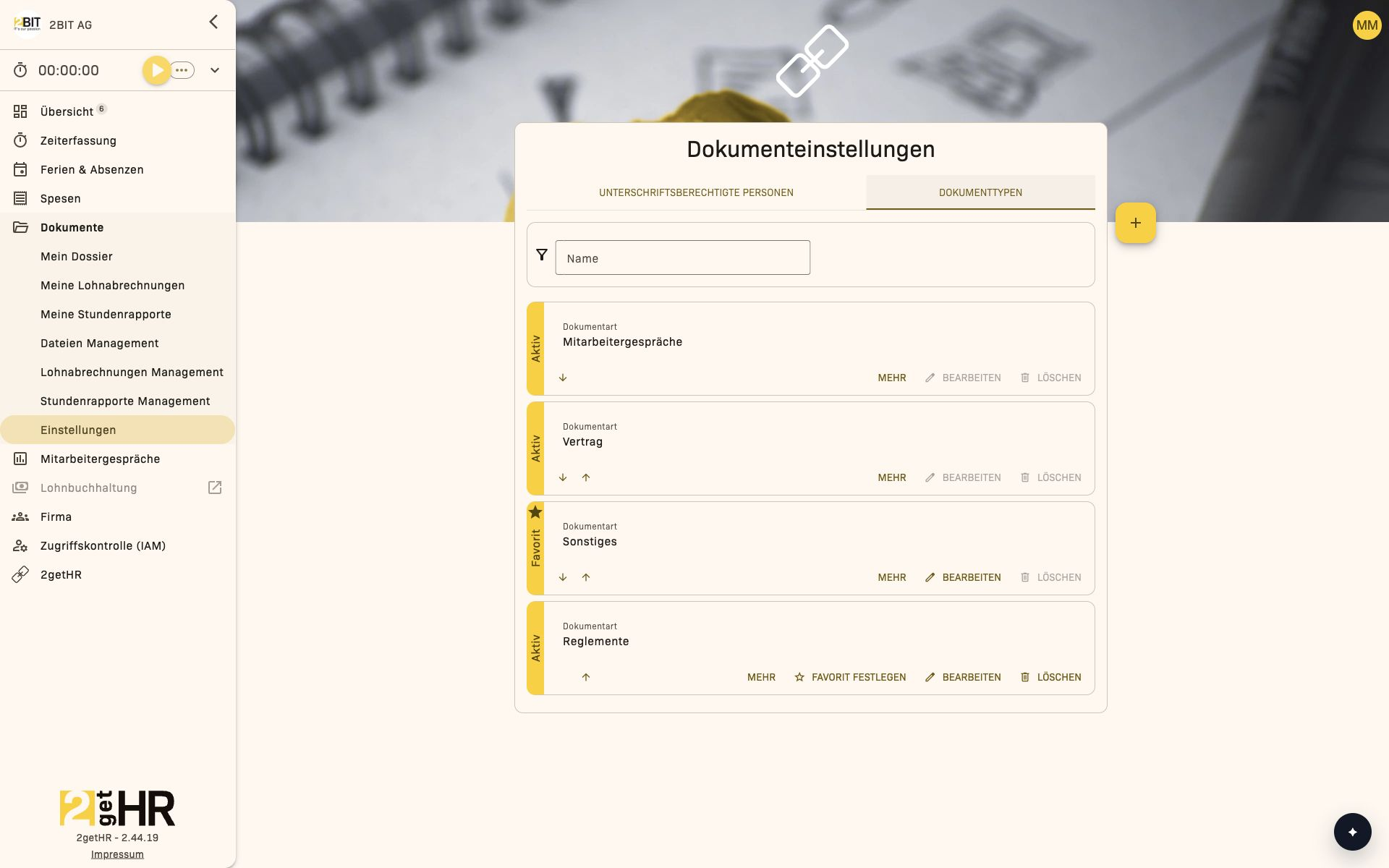
Die Registerkarte Dokumenttypen steuert, wie verschiedene Dokumentkategorien auf der Firmenplattform organisiert werden. Diese Kategorien definieren, wie HR-Dokumente (wie Verträge, Lohnabrechnungen oder Berichte) klassifiziert werden und in Dokumenten-Workflows erscheinen.
Zugriff: Nur Administratoren mit Zugriff auf das Modul Dokumente.
Die Hauptliste zeigt folgende Angaben:
- Dokumentart: Die Bezeichnung für jeden Dokumenttyp. Sie wird in der Sprache des Mitarbeitenden angezeigt; falls keine Übersetzung vorhanden ist, wird die Hauptsprache der Firma verwendet.
- Aktiv: Zeigt an, ob ein Typ derzeit zur Nutzung aktiviert ist.
- ID: Interner Systemidentifikator, der nur angezeigt wird, wenn ein API-Schlüssel für die Firma vorhanden ist.
Verfügbare Aktionen:
- Hinzufügen: Öffnet einen Modaldialog zur Definition eines neuen Dokumenttyps.
- Bearbeiten: Ändert einen bestehenden benutzerdefinierten Dokumenttyp.
- Löschen: Entfernt einen benutzerdefinierten Dokumenttyp, sofern dieser nicht als Favorit festgelegt ist. Vor dem Löschen ist eine Bestätigung erforderlich.
- Favorit festlegen: Legt einen aktiven, benutzerdefinierten Dokumenttyp als Favoriten fest. Vor der Änderung ist eine Bestätigung erforderlich.
- Verschieben: Ändert die Reihenfolge der Dokumenttypen. Die Reihenfolge hier bestimmt das Erscheinungsbild an anderer Stelle (z.B. in Auswahlmenüs oder Berichten).
Systemdefinierte Dokumenttypen können nicht bearbeitet oder gelöscht werden. Je nach Konfiguration werden einzelne Systemtypen nicht in der Liste angezeigt.
Filteroptionen:
- Name: Suche oder filtere die bereits geladenen Dokumenttypen nach ihrem Namen. Die Liste wird nach einer kurzen Verzögerung aktualisiert.
Dokumenttyp-Formular (Hinzufügen / Bearbeiten)
Das Modalformular zum Hinzufügen oder Bearbeiten eines Dokumenttyps enthält:
- Dokumentart: Der Name des Dokumenttyps. Das Feld ist erforderlich; führende und nachgestellte Leerzeichen werden entfernt.
- Aktiv: Kontrollkästchen, ob der Dokumenttyp zur Nutzung verfügbar ist. Neue Dokumenttypen sind standardmässig aktiv. Bei einem als Favorit festgelegten Typ kann der Status nicht geändert werden.
Nach dem Absenden aktualisiert sich die Liste automatisch und zeigt den neuen oder aktualisierten Eintrag.
Häufige Aufgaben
Neuen Unterzeichner hinzufügen
- Navigiere zu Dokumente > Einstellungen > Unterschriftsberechtigte Personen.
- Wähle unter Unterzeichner hinzufügen einen oder mehrere verifizierte Mitarbeitende.
- Klicke auf Speichern, um sie als offizielle Firmenunterzeichner hinzuzufügen.
Unterzeichner entfernen
- Öffne Dokumente > Einstellungen > Unterschriftsberechtigte Personen.
- Entferne den Unterzeichner aus der Auswahl Unterzeichner hinzufügen.
- Klicke auf Speichern.
Neuen Dokumenttyp erstellen
- Gehe zu Dokumente > Einstellungen > Dokumenttypen.
- Klicke auf Hinzufügen.
- Gib unter Dokumentart einen Namen für den neuen Typ ein.
- Aktiviere Aktiv, um ihn sofort verfügbar zu machen.
- Speichere die Änderungen; der Typ erscheint sofort in der Liste.
- Lege bei Bedarf über Favorit festlegen einen aktiven, benutzerdefinierten Typ als Favoriten fest und bestätige die Abfrage.
Dokumenttypen neu ordnen
- Verwende in der Dokumenttypen-Liste Verschieben neben einem Typ, um seine Reihenfolge anzupassen.
- Die Änderung aktualisiert die Anzeigereihenfolge plattformweit. Falls die Änderung nicht übernommen werden kann, stellt das System die vorherige Reihenfolge wieder her.
Tipps und Fehlerbehebung
- Falls keine verifizierten Mitarbeitenden in Unterzeichner hinzufügen erscheinen, verifiziere Mitarbeitende auf der Seite Mitarbeiter.
- Für die Unterzeichner-Auswahl muss mindestens ein verifizierter Mitarbeitender ausgewählt bleiben.
- Mitarbeitende unter Mitarbeiter/in mit abgelaufener Verifizierung können auf dieser Seite nicht entfernt oder geändert werden.
- Ein als Favorit festgelegter oder inaktiver Dokumenttyp kann nicht als neuer Favorit festgelegt werden. Aktiviere zuerst einen anderen benutzerdefinierten Typ und lege diesen als Favoriten fest.
- Systemdefinierte Dokumenttypen können nicht bearbeitet oder gelöscht werden.
- Nur Administratoren mit Zugriff auf das Modul Dokumente können diese Einstellungen einsehen oder ändern; falls der Bereich fehlt, kontaktiere deinen Systemadministrator.