Integrationen
APIs
Übersicht
APIs stehen Administratoren und Backoffice-Benutzern zur Verfügung, sofern die entsprechende Berechtigung aktiviert ist. Du kannst öffentliche API-Schlüssel erstellen und Webhook-Endpunkte verwalten.
Management-Ansicht
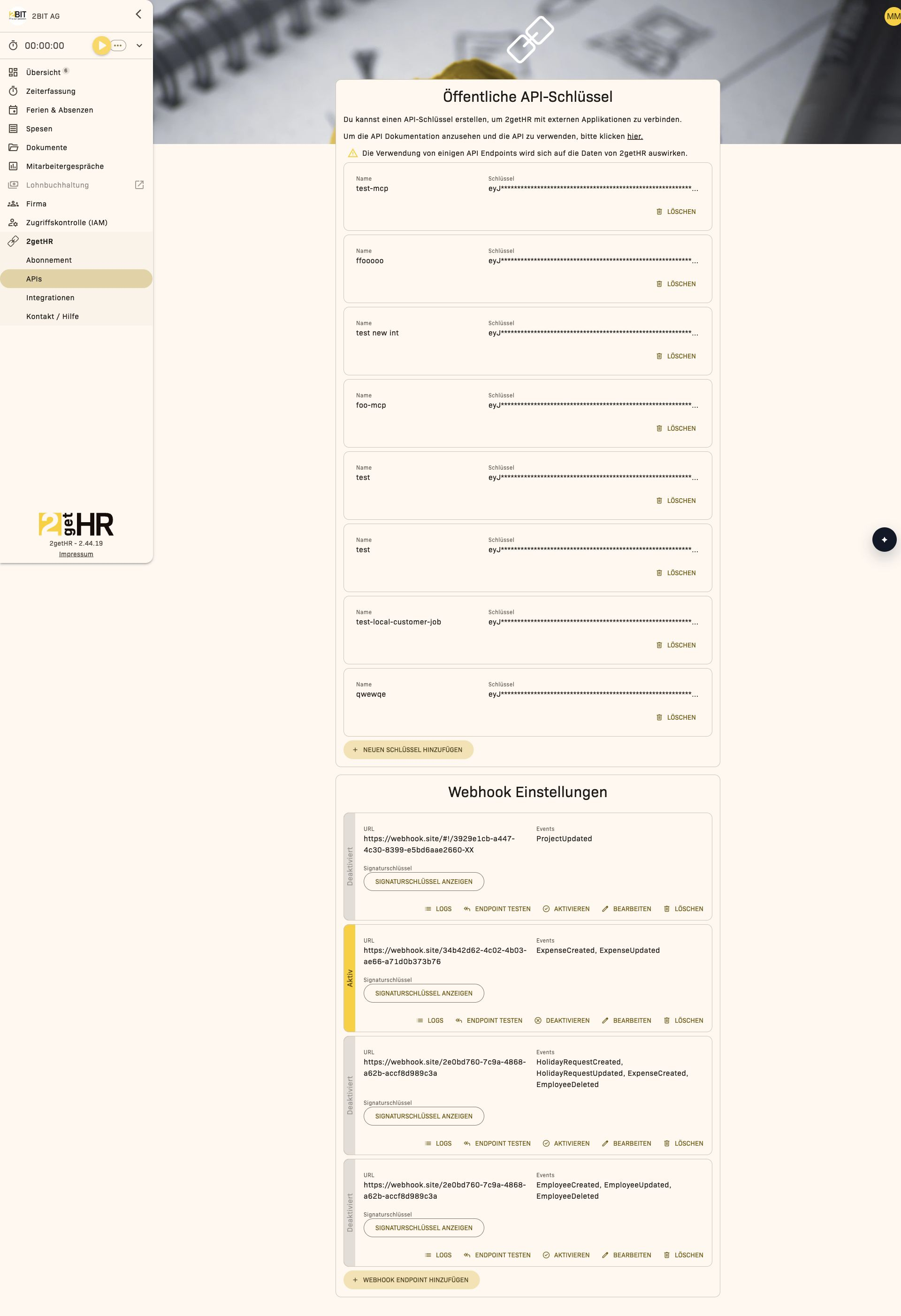
Die Seite enthält die Bereiche Öffentliche API-Schlüssel und Webhook Einstellungen.
Öffentliche API-Schlüssel
In diesem Bereich erstellst du Schlüssel, um 2getHR mit externen Applikationen zu verbinden. Jeder Eintrag zeigt das Feld Name und den Schlüssel. Kopiere einen neu angezeigten Schlüssel sofort mit Kopieren, da er aus Sicherheitsgründen später nicht mehr angezeigt wird. Du kannst einen Schlüssel nach einer Bestätigung mit Löschen entfernen.
Über den Link zur API-Dokumentation kannst du die verfügbare API und ihre Verwendung aufrufen. Beachte, dass einzelne API-Endpunkte Daten in 2getHR verändern können.
Webhook Einstellungen
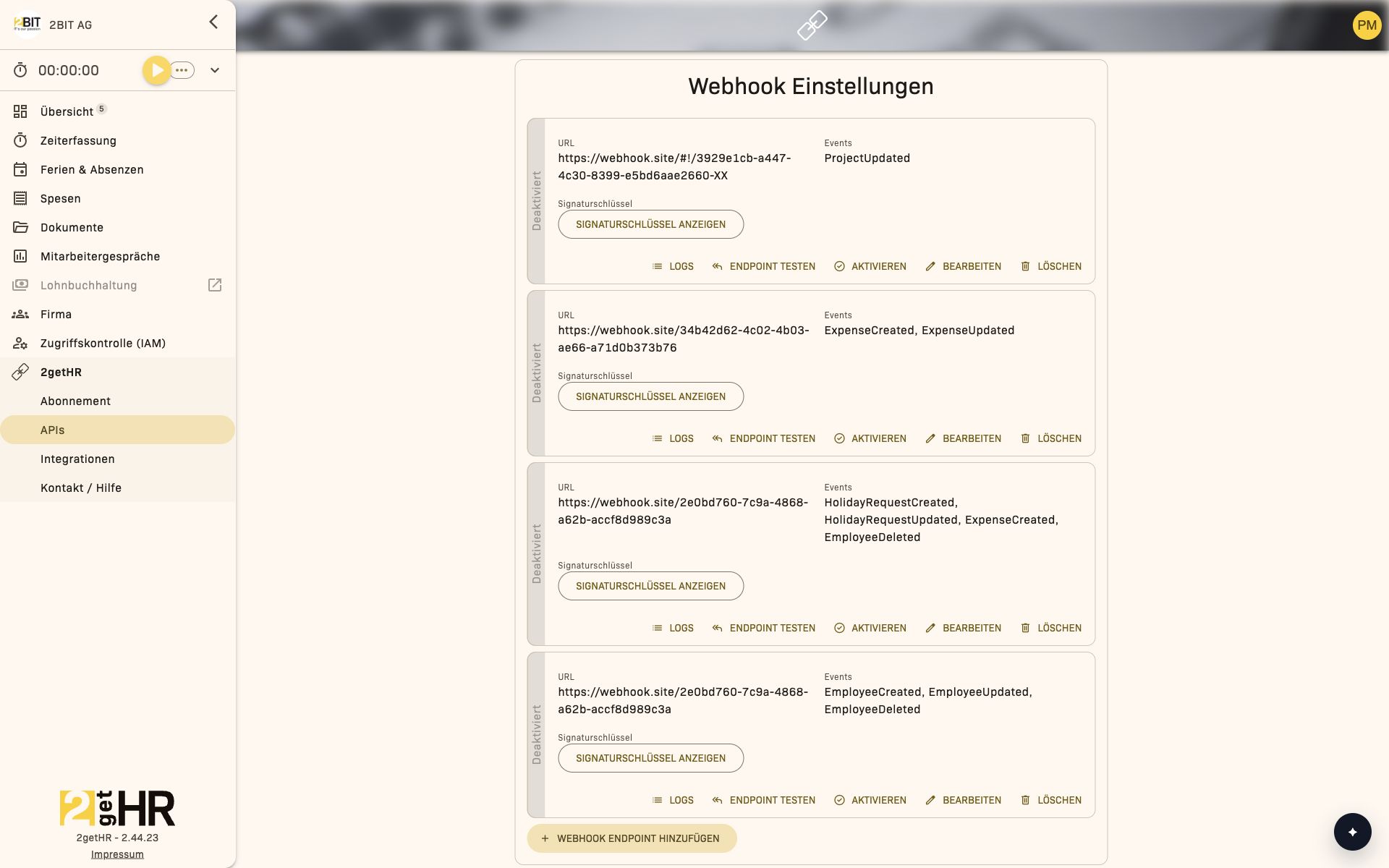
Die Webhook Einstellungen ermöglichen Benutzern die Konfiguration automatischer Ereignisbenachrichtigungen, die 2getHR bei bestimmten HR-Ereignissen an externe Systeme sendet. Verfügbare Kernaktionen:
- Webhook Endpoint hinzufügen und Bearbeiten zum Erstellen oder Ändern von Webhook-Konfigurationen.
- Löschen mit Bestätigung zur Vermeidung versehentlicher Entfernungen.
- Aktivieren/Deaktivieren zum Umschalten des Betriebsstatus.
- Endpoint testen zur Simulation einer Ereignisbenachrichtigung und Anzeige des Ergebnisses.
- Signaturschlüssel anzeigen zum Abrufen des Schlüssels, den das empfangende System zur Prüfung des Absenders benötigt.
Jede Endpunktzeile listet ihre Ziel-URL, abonnierte Ereignistypen und den aktuellen Aktivierungsstatus auf.
Häufige Aufgaben
Öffentlichen API-Schlüssel erstellen
- Öffne 2getHR > APIs.
- Klicke bei Öffentliche API-Schlüssel auf Neuen Schlüssel hinzufügen.
- Gib im Feld Name einen Namen für den Schlüssel ein.
- Reiche das Formular ein, um den Schlüssel zu erstellen. Eine Erfolgsmeldung bestätigt die Erstellung.
Kopiere den angezeigten Schlüssel sofort und bewahre ihn sicher auf. Nach dem Ausblenden kann er nicht erneut angezeigt werden.
Webhook-Endpunkt hinzufügen oder bearbeiten
- Öffne 2getHR > APIs > Webhook Einstellungen.
- Klicke entweder auf Webhook Endpoint hinzufügen oder das Bearbeiten-Symbol bei einem bestehenden.
-
Gib die URL ein und wähle mindestens ein Ereignis aus. Bei Bedarf aktiviere die Optionen zum Überschreiben der Warn- und Deaktivierungsfristen und passe die jeweiligen Werte an.
-
Klicke auf Speichern, um den Endpunkt zu erstellen oder zu aktualisieren.
Bei Erfolg führt das System Validierungsprüfungen durch und zeigt eine Bestätigungsmeldung an.
Signaturschlüssel für den Empfänger abrufen
- Öffne 2getHR > APIs > Webhook Einstellungen.
- Wähle beim gewünschten Endpunkt Signaturschlüssel anzeigen.
- Verwende das Kopiersymbol neben dem eingeblendeten Signaturschlüssel und hinterlege ihn in der geschützten Konfiguration des empfangenden Systems.
- Veröffentliche den eingeblendeten Schlüssel nicht in Dokumenten oder Screenshots.
2getHR sendet diesen Schlüssel als Wert des HTTP-Headers Signature mit dem Webhook-Aufruf. Das empfangende System muss diesen Wert mit seinem hinterlegten Schlüssel vergleichen und unpassende Anfragen ablehnen. Es handelt sich um einen gemeinsamen geheimen Schlüssel, nicht um eine aus dem Nachrichteninhalt berechnete HMAC-Signatur. Diese Angabe wird für die Einrichtung der empfangenden Integration benötigt; der öffentliche API-Schlüssel ist dafür nicht austauschbar.
Webhook-Endpunkt testen
- Wähle einen bestehenden Endpunkt.
- Klicke auf Endpoint testen.
-
Wähle im Testdialog ein Ereignis aus den für diesen Endpunkt konfigurierten Ereignistypen aus.
-
Reiche den Dialog ein. Das System sendet eine Testbenachrichtigung und zeigt die Testantwort im Dialog an.
Einstellungen
Die folgenden Einstellungen beeinflussen die Webhook-Validierung und das Standardverhalten:
- Warnung nach (Stunden): Definiert, wann ein Warnstatus ausgelöst wird. Standard: 72 Stunden. Beeinflusst die Endpunktüberwachung und Validierungsbereiche.
- Deaktivierung nach (Stunden): Definiert die Verzögerung vor automatischer Deaktivierung. Standard: 240 Stunden. Steuert den Lebenszyklus und verhindert die Verarbeitung veralteter Endpunkte.
Tipps und Fehlerbehebung
- Öffentlicher API-Schlüssel nicht mehr sichtbar: Erstelle bei Bedarf einen neuen Schlüssel. Bereits ausgeblendete Schlüssel können aus Sicherheitsgründen nicht erneut angezeigt werden.
- Webhook-Test schlägt fehl: Bestätige, dass der Endpunkt HTTPS unterstützt und eine 2xx-Antwort zurückgibt. Der Testdialog zeigt die vollständigen Anfragedaten zur Fehleranalyse an.
- Ungültige Timeout-Kombinationen: Falls ein Fehler beim Speichern auftritt, überprüfe, ob der Warnauslöser kleiner als der Deaktivierungsauslöser ist und beide innerhalb der konfigurierten Grenzen liegen.
- Versehentliche Deaktivierung: Überprüfe die Deaktivierungsauslöser-Einstellungen, um sicherzustellen, dass die automatische Webhook-Deaktivierung nicht vorzeitig ausgelöst wird.
Verwandte Funktionen:
- Webhook-Überwachung: Protokolliere und inspiziere alle von diesem Bereich initiierten Webhook-Aufruf-Ergebnisse.
- Firmeneinstellungen: Teilt Konfiguration und Rollenberechtigungen mit APIs für eine optimierte Administration.
Integrationen
Übersicht
Die Funktion Integrationen ermöglicht Administratoren und Backoffice-Benutzern die Verbindung der 2getHR-Plattform mit externen Systemen, die Identitäts- und Lohnsynchronisierung unterstützen. Sie bietet eine zentrale Konfiguration für zwei wichtige Integrationen:
- Azure Active Directory (Azure AD): Verwaltet Single Sign-On-Authentifizierung über den Microsoft-Identitätsdienst des Mandanten.
- bexio: Synchronisiert Mitarbeiter-, Spesen-, Zeiterfassungs-, Absenz- und Lohnabrechnungsdaten zwischen 2getHR und bexio Lohnbuchhaltung.
Diese Funktion ist für Rollen mit Admin- oder Backoffice-Berechtigungen zugänglich. Um zu diesem Bereich zu navigieren, wähle 2getHR > Integrationen in der Hauptseitenleiste.
Integrations-Registerkarten und Ansichten
Registerkarte Azure Active Directory
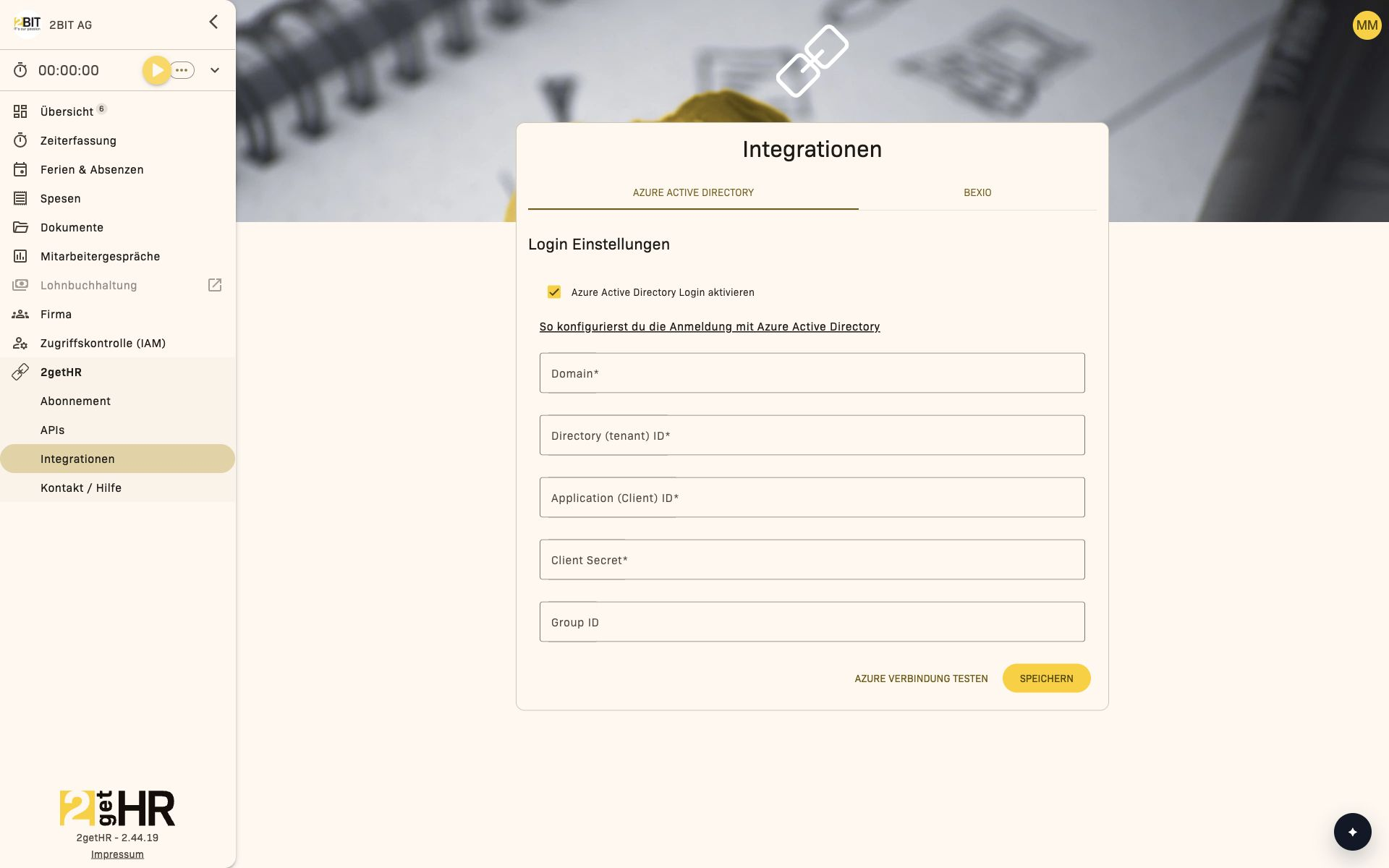
Die Registerkarte Azure AD zentralisiert alle Konfigurationen zur Verbindung des Microsoft-Verzeichnisses der Firma mit 2getHR. Nur Administratoren und Backoffice-Benutzer können auf diese Registerkarte zugreifen.
Verfügbare Aktionen:
- Beim Öffnen der Registerkarte werden die aktuellen Verbindungsparameter geladen.
- Azure Verbindung testen: Überprüft die Authentifizierungskonnektivität mit Azure AD.
- SPEICHERN: Persistiert neue oder geänderte Konfigurationswerte.
Nach Eingabe dieser Werte validiert Azure Verbindung testen diese sofort. Bei Erfolg erscheint eine Bestätigungsmeldung. SPEICHERN aktualisiert die Mandantenkonfiguration. Ungültige oder fehlende Werte lösen feldspezifische Validierungsmeldungen aus.
Registerkarte bexio
Die Registerkarte bexio bietet die Konfiguration zur Synchronisierung von Spesen-, Zeiterfassungs-, Lohnabrechnungs- und Lohndaten mit bexio. Die Registerkarte ist nur sichtbar, wenn das Unternehmen des Benutzers zum bexio-Zugang berechtigt ist.
Verfügbare Aktionen umfassen:
- Bearbeiten im Bereich Speseneinstellungen — Öffnet einen Dialog zur Definition, wie Belege beim Übertragen von Spesen hochgeladen werden sollen.
- Bearbeiten im Bereich Zeiterfassung Einstellungen — Wählt aus, welchem bexio-Zeiterfassungsstatus neue Zeiteinträge zugeordnet werden.
- Importzeitpläne für Lohnabrechnungen — Konfiguriert, wann Lohnabrechnungen von der bexio Lohnbuchhaltung abgerufen werden.
- Mitarbeiterübertragung und -import konfigurieren — Schaltet die automatische Synchronisierung zwischen Mitarbeiteränderungen und bexio Lohnbuchhaltung um.
- Übertragung von Ferien und Absenzen konfigurieren — Sendet Absenzen und Ferien an die bexio Lohnbuchhaltung.
Häufige Aufgaben
Azure AD-Integration konfigurieren
- Öffne 2getHR > Integrationen und wähle die Registerkarte Azure Active Directory.
- Aktiviere die Option Azure Active Directory Login aktivieren, um Zugangsdatenfelder freizuschalten.
-
Fülle bei aktiviertem Azure-AD-Login die Pflichtfelder Domain, Directory (tenant) ID, Application (Client) ID und Client Secret aus. Eine Group ID kannst du optional angeben.
-
Klicke auf Azure Verbindung testen, um die Konfiguration zu verifizieren.
- Klicke auf SPEICHERN, sobald die Verifizierung erfolgreich ist.
bexio Spesen-Upload-Verhalten bearbeiten
- Öffne 2getHR > Integrationen > bexio.
- Klicke auf Bearbeiten im Bereich Speseneinstellungen.
- Wähle den Status des Hochladens der Quittung aus dem Dropdown (Nicht hochladen, Im Posteingang oder Im Archiv), der die Upload-Bedingung für Spesenbelege festlegt.
- Klicke auf Speichern.
bexio Lohnabrechnungs-Importplan verwalten
- Klicke in der Registerkarte bexio im Bereich Importzeitpläne für Lohnabrechnungen auf Importplan hinzufügen.
-
Lege den Tag des Monats und die Uhrzeit fest. Wähle anschliessend, ob die Lohnabrechnungen für den aktuellen oder den vorherigen Monat importiert werden sollen.
-
Speichere, um anzuwenden. Das System validiert alle Werte vor dem Speichern des Plans.
Einstellungen
- Azure Active Directory Login aktivieren: Aktiviert die mandantenweite Azure AD-Authentifizierungsintegration.
- Status des Hochladens der Quittung: Bestimmt, wie Spesenbelege an bexio übertragen werden.
- Zeiterfassungsstatus: Ordnet abgeschlossene Zeiterfassungen in 2getHR einem passenden bexio-Status zu.
- Mitarbeiteränderungen an die bexio Lohnbuchhaltung übertragen: Sendet aktualisierte Personaldaten automatisch an bexio.
- Hinzugefügte Mitarbeitende an die bexio-Lohnbuchhaltung übertragen: Fügt neu erstellte Benutzer zur bexio Lohnbuchhaltung hinzu.
- Zeiterfassungseinträge an bexio übermitteln: Überträgt automatisch Mitarbeiter-Zeiterfassungseinträge.
- Übertrage Projekte nach bexio: Schliesst Projektreferenzen bei Zeiteinträgen ein.
- Spesen an bexio übermitteln: Sendet Spesenberichte automatisch.
- Ferien und Absenzen an die bexio Lohnbuchhaltung übermitteln: Synchronisiert Absenzen und Ferien verknüpfter Mitarbeitender.
- Lohnabrechnungen aus der bexio Lohnbuchhaltung importieren: Aktiviert den automatischen wiederkehrenden Import von Lohnabrechnungen nach definierten Zeitplänen.
- Mitarbeitende aus bexio Lohnbuchhaltung importieren: Ermöglicht den Import von Mitarbeitereinträgen aus bexio Lohnbuchhaltung in 2getHR.
Tipps und Fehlerbehebung
- Azure AD-Verbindung schlägt fehl: Überprüfe die Tenant ID und das Client Secret aus dem Azure-Portal und verwende dann erneut Azure Verbindung testen.
- bexio-Registerkarte nicht sichtbar: Stelle sicher, dass dein Mandant eine aktive bexio-Integrationsberechtigung hat.
- Fehlende Lohnabrechnungen: Bestätige, dass der Import aus bexio Lohnbuchhaltung aktiviert ist und der Plantag/-zeit noch nicht verstrichen ist.
- Zugangsdaten zurückgesetzt nach Deaktivierung von Azure AD: Dies ist erwartet; aktiviere AD Login erneut und gib deine Zugangsdaten erneut ein.
- Spesen- oder Zeiterfassungsdaten erscheinen nicht in bexio: Prüfe, ob die Push-Einstellungen für diese Entitäten aktiviert sind.
Bexio User Synchronization
Übersicht
Die Funktion Abrufen von Daten aus bexio vergleicht die Angaben eines Mitarbeitenden in 2getHR mit dem verknüpften Benutzer in bexio. Bei Abweichungen kannst du Vorname, Nachname und E-Mail-Adresse aus bexio gemeinsam in das 2getHR-Konto übernehmen.
Öffne Firma > Mitarbeiter/in, wähle den betreffenden Mitarbeitenden und öffne über Abrufen von Daten aus bexio die Vergleichsansicht. Die Funktion ist verfügbar, wenn für dein Unternehmen der Bexio-Zugriff und die Bexio-Anmeldung aktiviert sind.
Vergleichsansicht
Die Ansicht zeigt Vorname, Nachname und E-Mail aus 2getHR und bexio. Bei abweichenden Angaben werden beide Werte angezeigt; bei übereinstimmenden Angaben wird der gemeinsame Wert angezeigt.
- 2getHR-Konto aktualisieren: Übernimmt Vorname, Nachname und E-Mail aus bexio gemeinsam in 2getHR.
- ABBRECHEN: Kehrt zur vorherigen Seite zurück, ohne die Angaben zu ändern.
Häufige Aufgaben
Angaben eines Mitarbeitenden aus bexio übernehmen:
- Öffne Firma > Mitarbeiter/in, wähle den Mitarbeitenden und dann Abrufen von Daten aus bexio.
- Vergleiche Vorname, Nachname und E-Mail in der Ansicht.
- Klicke auf 2getHR-Konto aktualisieren, um alle drei Angaben aus bexio zu übernehmen.
Tipps und Fehlerbehebung
- Die Vergleichsansicht ist nicht verfügbar: Prüfe, ob der Mitarbeitende mit einem bexio-Benutzer verknüpft ist und ob Bexio-Zugriff sowie die Bexio-Anmeldung aktiviert sind.
- Abweichungen in den Angaben: Mit 2getHR-Konto aktualisieren werden immer Vorname, Nachname und E-Mail gemeinsam aus bexio übernommen. Korrigiere die Angaben bei Bedarf zuerst in bexio.
- Daten können nicht geladen werden: Kehre mit ABBRECHEN zur vorherigen Seite zurück und prüfe die Bexio-Verknüpfung des Mitarbeitenden.
Treuhand-Kunde
Übersicht
Nutze Treuhand-Kunde, um verknüpfte Kundenfirmen im Treuhand-Kontext zu verwalten. Die Seite ist auf den Kundenlebenszyklus fokussiert: Kundenfirma erstellen, Liste prüfen und Verknüpfung entfernen. Die Kundenliste ist alphabetisch nach Firmenname sortiert.
Zugriff und Einsatz
Nutze diese Seite nur im Treuhand-Administrationskontext. Für normale Mitarbeiterprozesse ist sie nicht vorgesehen.
Häufige Aufgaben
Kundenfirma erstellen
- Öffne Treuhänder > Kunden.
- Klicke auf die Schaltfläche +.
- Gib Firmenname, E-Mail-Adresse, Vorname und Nachname ein, wähle bei Bedarf die Sprache und akzeptiere die Nutzungsbedingungen. Die Firmen-Telefonnummer ist optional.
- Schliesse die Registrierung ab und prüfe den neuen Eintrag in der Liste.
Kundenfirma entfernen
- Öffne Treuhänder > Kunden.
- Suche die Kundenfirma, die du entfernen willst.
- Klicke auf Entfernen und bestätige.
Hinweise
Diese Funktion hat keinen separaten Einstellungen-Tab. Das Verhalten wird über Treuhand-Berechtigungen und den aktuellen Kontext gesteuert.
Tipps und Fehlerbehebung
- Wenn die Schaltfläche + nicht verfügbar ist, prüfe die Berechtigungen deiner Treuhand-Rolle.
- Wenn die Registrierung nicht abgeschlossen werden kann, prüfe die Pflichtfelder, das Format der E-Mail-Adresse und die Annahme der Nutzungsbedingungen. Eine bereits verwendete oder ungültige E-Mail-Adresse muss korrigiert werden.
- Bestätige das Entfernen sorgfältig, um unbeabsichtigte Entkopplungen zu vermeiden.
Aktiver Mitarbeiterwechsel
Die Funktion Mitarbeiterwechsel ermöglicht verifizierten Treuhändern mit der Berechtigung zur Verwaltung von Treuhandkunden, vorübergehend im Kontext eines Kunden zu arbeiten.
So wechselst du den Mitarbeiterkontext:
- Öffne im Navigationsbereich Treuhänder > Kunde das Auswahlfeld.
- Wähle den gewünschten Kunden.
- Eine kurze Ladeseite erscheint, danach wird das Dashboard im Kontext des gewählten Kunden angezeigt.
Alle Daten — Abwesenheiten, Zeiterfassung, HR-Datensätze — werden auf den gewählten Kunden umgestellt.
Zum eigenen Konto zurückkehren:
- Öffne erneut Treuhänder > Kunde.
- Wähle die Option KEINE.
Fehlerbehebung:
- Seite hängt: Warte 30 Sekunden. Bei anhaltenden Problemen lade die Seite neu.
- Zugriffsfehler nach dem Wechsel: Aktualisiere den Browser.
- Unerwartete Daten im Dashboard: Wähle im Auswahlfeld Kunde die Option KEINE, um den Kontext zurückzusetzen.
Webhook Events
Übersicht
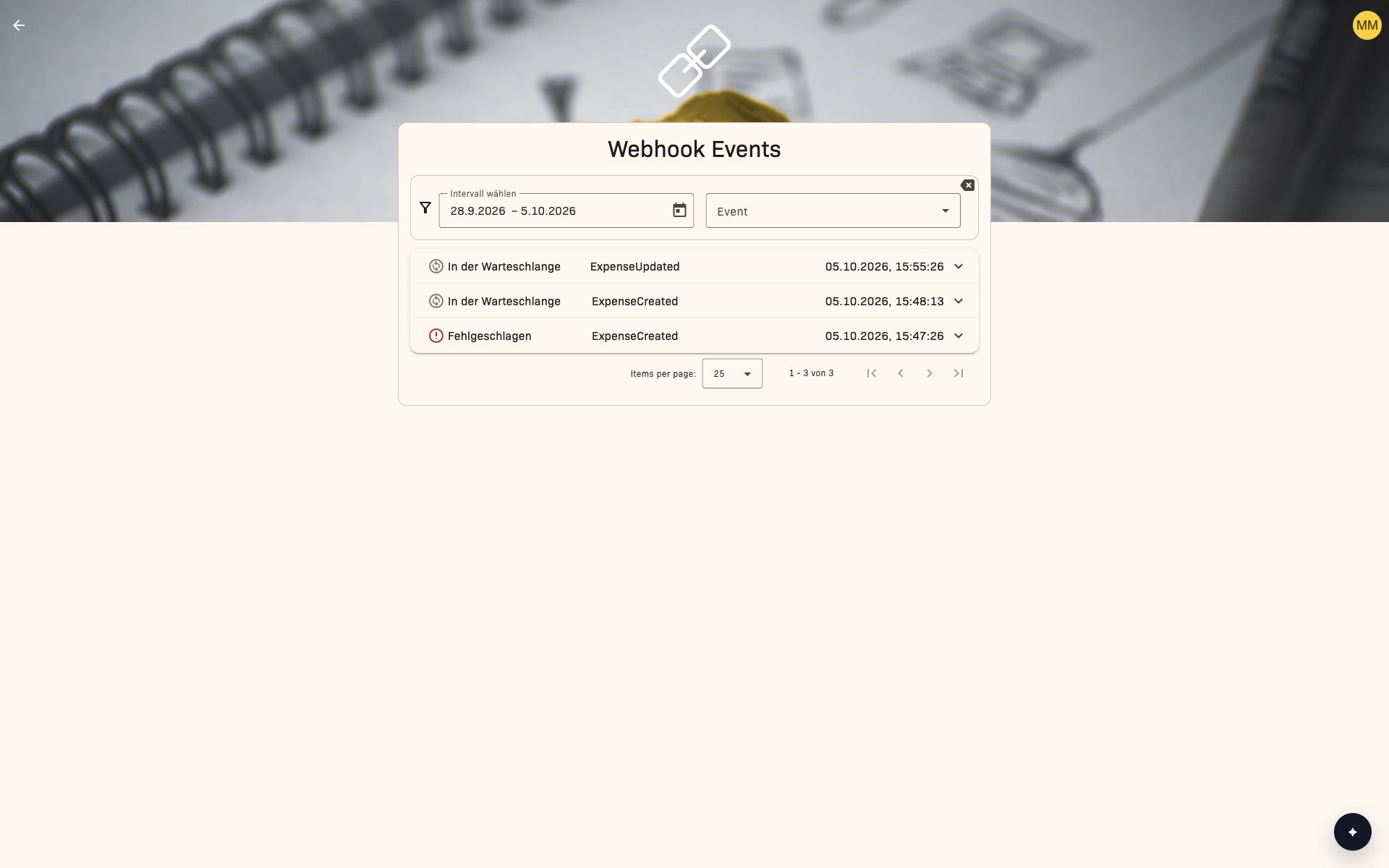
Die Seite Webhook Events zeigt Administratoren und Backoffice-Benutzern alle Webhook-Zustellungen an externe Endpunkte. Hier kannst du den Status jeder Zustellung prüfen, Details zu Zustellversuchen anzeigen, Events abbrechen und fehlgeschlagene Events erneut auslösen.
Du erreichst die Seite über 2getHR > APIs > Webhook Einstellungen, indem du bei einem Endpunkt Logs öffnest.
Events anzeigen und filtern
Die aufklappbare Liste zeigt für jedes Event: Zeitstempel, Event-Typ und Status (Erfolgreich, Fehlgeschlagen, In der Warteschlange, Deaktiviert oder Abgebrochen). Öffne ein Event, um die Event ID, den Event Inhalt, die Abrufergebnisse und bei ausstehenden oder fehlgeschlagenen Events das Feld Nächster Versuch anzuzeigen.
Filtern:
- Intervall wählen: Wähle Start- und Enddatum, um Events auf einen Zeitraum einzuschränken. Die Liste wird aktualisiert, sobald beide Daten angegeben sind.
- Event: Optional nach bestimmten Typen filtern. Es stehen
und nur die für den Endpunkt eingerichteten Event-Typen zur Auswahl.
Fehlgeschlagene Events erneut senden:
- Öffne ein fehlgeschlagenes Event und klicke auf Jetzt erneut versuchen.
- Dadurch wird die Verarbeitung der Warteschlange des zugehörigen Endpunkts gestartet, nicht nur die des ausgewählten Events.
- Verfügbare Events werden in der Reihenfolge ihrer Erstellung bis zum ersten Fehler verarbeitet. Erfolgreiche und abgebrochene Events werden übersprungen.
- Aktualisiere die Abrufergebnisse und prüfe die Status nach der Verarbeitung. Ein sofortiger Wechsel des ausgewählten Events zu In der Warteschlange ist nicht garantiert.
Wenn die Schaltfläche Jetzt erneut versuchen deaktiviert ist, läuft eine Wartezeit oder der nächste Versuch wird bereits bearbeitet. Aktualisiere die Abrufergebnisse oder warte bis zur angezeigten Zeit. Bei deaktiviertem Endpunkt ist kein erneuter Versuch möglich.
Tipps
- Prüfe regelmässig den Event-Status, um fehlgeschlagene Zustellungen frühzeitig zu erkennen.
- Bei dauerhaften Fehlern prüfe die Endpunkt-URL und den Aktivierungsstatus unter 2getHR > APIs > Webhook Einstellungen.
- Teste Endpunkte mit der Funktion Endpoint testen in den Einstellungen.