Ziele und Beurteilungen
Aktive Ziele
Übersicht
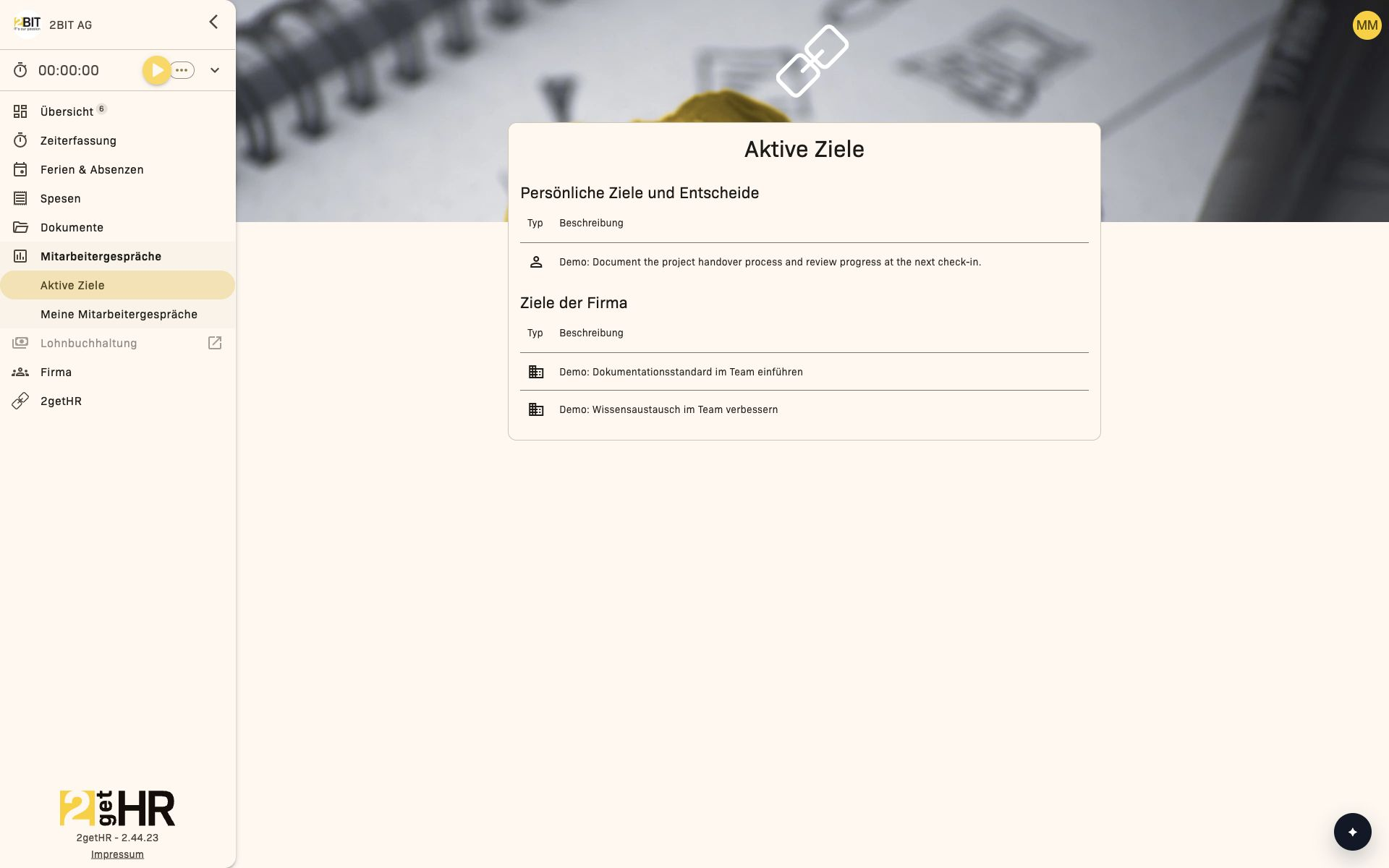
Die Funktion Aktive Ziele in 2getHR zeigt dir die persönlichen Ziele, Entscheide und Firmenziele aus deinem letzten abgeschlossenen oder unterschriebenen Mitarbeitergespräch. Sie dient zur Übersicht; Ziele können auf dieser Seite nicht bearbeitet werden.
Du erreichst die Funktion in der Seitenleiste unter Mitarbeitergespräche > Aktive Ziele. Die Seite lädt automatisch die Ziele aus dem für dich aktuellsten passenden Mitarbeitergespräch.
Ansichten
Mitarbeiteransicht — Seite Aktive Ziele
Die Seite zeigt die Inhalte deines letzten abgeschlossenen oder unterschriebenen Mitarbeitergesprächs. Während die Daten geladen werden, erscheint ein Fortschrittsbalken.
- Persönliche Ziele und Entscheide: Zeigt persönliche Ziele und Entscheide in den Spalten Typ und Beschreibung.
- Ziele der Firma: Zeigt Firmenziele in den Spalten Typ und Beschreibung.
- Typ: Kennzeichnet persönliche Ziele sowie Firmenziele mit einem Symbol.
- Keine manuelle Bearbeitung: Du kannst Ziele hier nicht direkt anlegen oder ändern. Änderungen erfolgen im zugehörigen Mitarbeitergespräch.
Sind weder persönliche Ziele noch Firmenziele vorhanden, zeigt die Seite eine leere Liste.
Zugriff: Reguläre Mitarbeitende mit MBO-Modulzugriff.
Bei aktivierter Zugriffskontrolle (IAM) bestimmen die effektiven Berechtigungen, ob das Modul MBO für dich verfügbar ist. Die Seite zeigt weiterhin ausschliesslich deine eigenen Ziele an und bietet keine Bearbeitung.
Häufige Aufgaben
Aktive Ziele ansehen
- In der Seitenleiste Mitarbeitergespräche > Aktive Ziele öffnen.
- Warten, bis die Ziele geladen sind.
- Die Bereiche Persönliche Ziele und Entscheide und Ziele der Firma prüfen.
Einstellungen
Diese Funktion hat keinen eigenen Einstellungs-Tab und keine Bearbeitungsoptionen.
Tipps und Fehlerbehebung
- Keine Ziele sichtbar: Stelle sicher, dass für dich ein abgeschlossenes oder unterschriebenes Mitarbeitergespräch mit Zielen vorhanden ist. Ohne ein passendes Gespräch zeigt die Seite eine leere Liste.
- Ziele lassen sich nicht ändern: Die Seite dient nur zur Anzeige. Änderungen müssen im zugehörigen Mitarbeitergespräch vorgenommen werden, solange es noch bearbeitbar ist. Unterzeichnete Gespräche sind schreibgeschützt.
- Bereich ohne Einträge: Sind Ziele nur in einer Kategorie vorhanden, kann der andere Bereich trotzdem ohne Einträge angezeigt werden.
Zielkatalog
Überblick
Die Funktion Zielkatalog zentralisiert die Verwaltung jährlicher Zielvorlagen, die in der gesamten Organisation verwendet werden. Administratoren und Manager von Organisationseinheiten nutzen sie, um eine strukturierte Menge an Zielen zu definieren, die später in die Leistungsbeurteilungsprozesse einfliesst. Jeder Katalog gehört zu einem bestimmten Jahr und enthält Zielpositionen, die auf bestimmte Organisationseinheiten begrenzt werden können. Diese Kataloge bilden die Grundlage für die Funktion Zielbewertungen und sorgen für eine konsistente und transparente Zielausrichtung über Teams hinweg.
Für diesen Bereich benötigst du Zugriff auf das Modul MBO. Bei aktivierter Zugriffskontrolle (IAM) bestimmen die effektiven Berechtigungen, ob das Modul für dich verfügbar ist. Die Rollen- und Datensatzbeschränkungen der jeweiligen Aktionen gelten weiterhin.
Um auf diese Funktion zuzugreifen, navigiere in der Seitenleiste zu Mitarbeitergespräche > Einstellungen > Zielkataloge. Dort kannst du vorhandene Katalogjahre anzeigen, neue erstellen und einzelne Zielpositionen pro Katalog verwalten.
Verwaltungsansichten
Tab Katalogjahre
Diese Hauptansicht listet alle verfügbaren jährlichen Zielkataloge auf. Jeder Eintrag zeigt das Katalogjahr, die Anzahl enthaltener Vorlagenpositionen und verfügbare Verwaltungsaktionen.
Angezeigte Spalten:
- Jahr: Das zugeordnete Jahr des Zielkatalogs.
- Anzahl Positionen: Anzahl aktuell definierter Zielvorlagenpositionen.
- Aktionen: Icons zum Öffnen von Katalogpositionen, für zugehörige Bewertungen oder zum Löschen eines Katalogs.
Verfügbare Aktionen:
- Die Schaltfläche + öffnet das Formular Neuer Zielkatalog zur Erstellung eines neuen Jahreskatalogs.
- Löschen: Entfernt einen gesamten Katalog nach Bestätigung (nur für Administratoren).
- Einträge bearbeiten: Öffnet die Liste der Zielpositionen für das ausgewählte Jahr.
- Bewerten: Leitet zur Übersicht der Zielbewertungen weiter, die mit diesem Katalogjahr verknüpft ist.
Rollenzugriff:
- Administratoren: Vollzugriff zum Erstellen, Bearbeiten oder Löschen von Katalogen.
- Manager von Organisationseinheiten: Können Kataloginhalte innerhalb ihres Geltungsbereichs öffnen und ansehen.
Seite Ziele
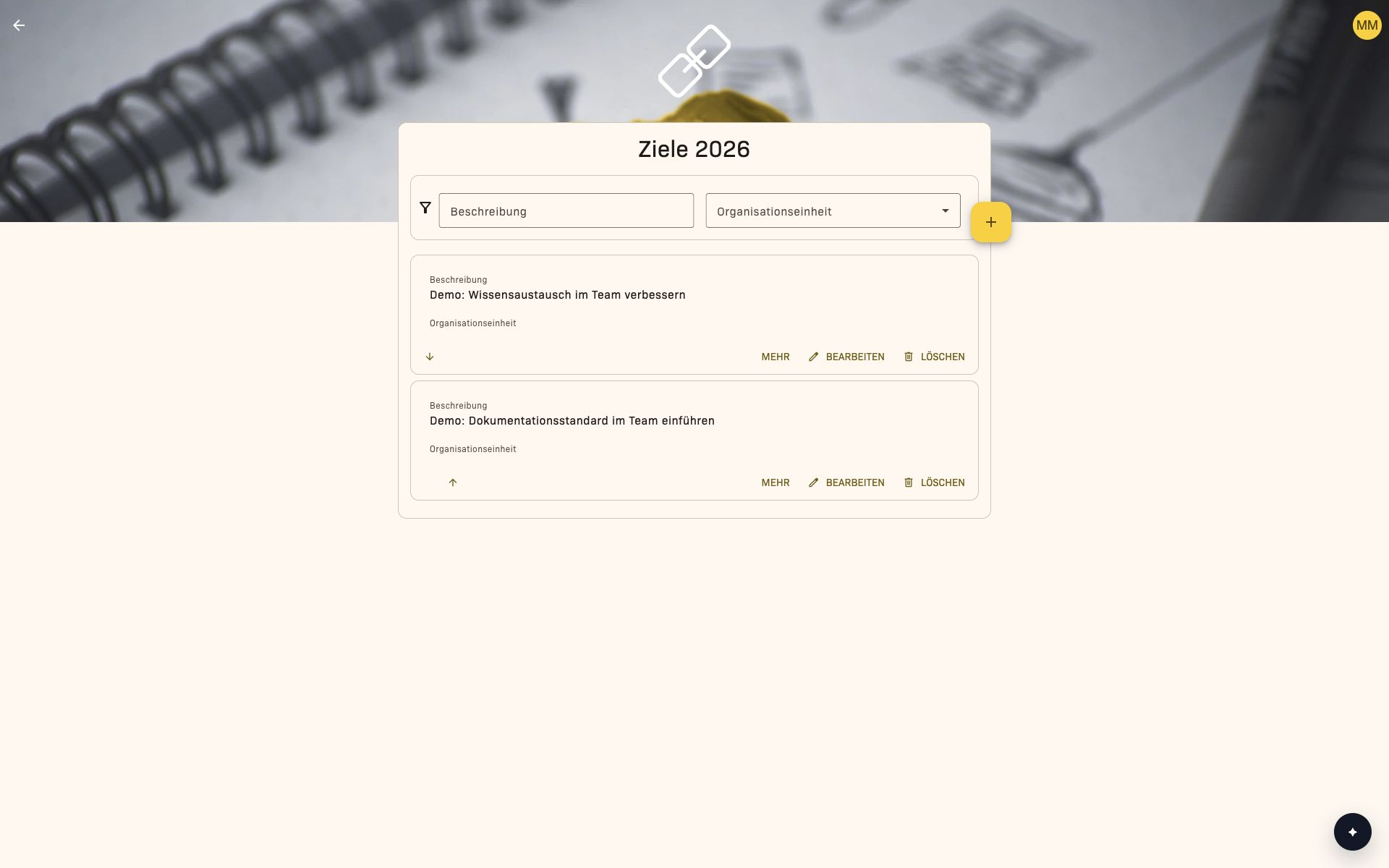
Sobald ein Katalogjahr ausgewählt ist, öffnest du die Seite mit den Zielen für das gewählte Jahr. Diese Ansicht zeigt alle für den Katalog definierten Zielvorlagen. Positionen können gefiltert, bearbeitet, umsortiert oder entfernt werden.
Angezeigte Angaben:
- Beschreibung: Der Haupttext der Zielvorlage in deiner Sprache; fehlt diese Übersetzung, wird die Hauptsprache des Unternehmens verwendet.
- Organisationseinheit: Legt fest, für welche Einheit dieses Ziel gilt.
- Untereinheiten miteinbeziehen: Zeigt an, ob untergeordnete Einheiten ebenfalls eingeschlossen sind. Die Angabe erscheint nur bei einer zugeordneten Organisationseinheit.
- Individuell bewertet: Gibt an, ob das Ziel auf Ebene einzelner Mitarbeitender bewertet wird.
- Optionales Ziel: Kennzeichnet das Ziel als optional (nicht verpflichtend für Bewertungen).
- Zielerreichung: Zeigt den Wert für die Leistungsbewertung in Prozent an.
Verfügbare Filter:
- Beschreibung: Freie Suche nach Zielen über Teile ihrer Beschreibung.
- Organisationseinheit: Begrenzt die Liste auf Ziele einer ausgewählten Organisationseinheit. Ziele einer übergeordneten Einheit werden ebenfalls angezeigt, wenn Untereinheiten miteinbeziehen aktiviert ist.
Aktionen auf Positionen:
- Die Schaltfläche + öffnet das Formular Neues Ziel.
- Bearbeiten: Öffnet das Formular Ziel bearbeiten zum Ändern bestehender Positionsdetails.
- Löschen: Fragt vor dem Entfernen des Ziels aus diesem Katalog nach einer Bestätigung.
- Nach oben / unten verschieben: Passt die Reihenfolge für die Anzeige an. Die erste Position kann nicht nach oben und die letzte nicht nach unten verschoben werden. Schlägt das Speichern der Reihenfolge fehl, stellt die Anwendung die vorherige Reihenfolge wieder her.
Zugriffsberechtigungen:
- Admins: Volle Kontrolle über alle Zielpositionen, unabhängig von der Einheit.
- Manager von Organisationseinheiten: Können Ziele bearbeiten, löschen und umsortieren, wenn sie die zugeordnete Organisationseinheit oder eine übergeordnete Einheit leiten.
- Andere Nutzer: Können Zielpositionen öffnen, jedoch keine nicht zugänglichen Positionen bearbeiten, löschen oder umsortieren.
Häufige Aufgaben
Neuen Katalog erstellen
- Klicke in Zielkataloge auf die Schaltfläche +.
-
Fülle im Formular Neuer Zielkatalog folgende Felder aus:
-
Jahr: Das Jahr, für das der Zielkatalog gelten soll.
-
Firmenziele aus dem Vorjahr übernehmen: Aktiviere diese Option, wenn die Ziele des vorherigen Jahres übernommen werden sollen.
-
Klicke auf Hinzufügen, um den Katalog zu erstellen. Die Liste aktualisiert sich automatisch.
Zielposition hinzufügen
- Öffne ein bestehendes Katalogjahr über Einträge bearbeiten.
- Klicke auf die Schaltfläche +.
-
Vervollständige im Formular Neues Ziel die folgenden Felder:
-
Beschreibung: Pflichtfeld für den Text des Ziels.
- Organisationseinheit: Begrenzt das Ziel auf eine Einheit. Nur Admins können diese Auswahl leer lassen und damit ein unternehmensweites Ziel erstellen.
- Untereinheiten miteinbeziehen: Erscheint nach der Auswahl einer Organisationseinheit und bezieht deren Untereinheiten ein.
- Individuell bewertet: Legt fest, dass das Ziel pro Mitarbeiter bewertet wird.
-
Optionales Ziel: Kennzeichnet das Ziel als nicht verpflichtend.
-
Speichere die Änderungen, um die Position der Liste hinzuzufügen.
Zielpositionen filtern
- Nutze das Suchfeld unter Beschreibung, um Positionen nach Schlüsselwörtern zu filtern.
- Wähle eine Organisationseinheit aus dem Dropdown, um nur relevante Ziele dieser Einheit zu sehen. Die leere Auswahl zeigt unternehmensweite Ziele.
- Filter aktualisieren die Ergebnisse automatisch während der Eingabe oder bei Änderung der Auswahl.
Tipps und Fehlerbehebung
- Fehler: "Jahr existiert bereits" - Es gibt bereits einen Katalog für dieses Jahr. Wähle ein eindeutiges Jahr.
- Ziel nicht sichtbar: Prüfe, ob dein Konto der relevanten Organisationseinheit zugeordnet ist.
- Ziel kann nicht verschoben werden: Stelle sicher, dass du Bearbeitungsrechte hast und die Reihenfolge nicht durch parallele Bearbeitungen eingeschränkt ist.
- Bewertung enthält Ziel nicht: Prüfe, ob der gewünschte Katalog für den aktuellen Bewertungszyklus aktiv ist.
Hilfreicher Tipp: Wenn du ein neues Jahr einrichtest, aktiviere Firmenziele aus dem Vorjahr übernehmen, um Zeit zu sparen und wiederkehrende Ziele konsistent zu halten.
Zielbewertungen
Überblick
Die Funktion Zielbewertungen ermöglicht Management- und MBO-aktivierten Benutzern, Zielerreichungsprozente für Ziele eines bestimmten Katalogjahrs zu prüfen und zu aktualisieren. Sie ist Teil des umfassenderen Management-by-Objectives-(MBO)-Moduls in 2getHR. Jedes Katalogjahr definiert eine strukturierte Menge von Zielen, und die Bewertungen erfassen, wie stark jedes Ziel erreicht wurde.
Für diesen Bereich benötigst du Zugriff auf das Modul MBO. Bei aktivierter Zugriffskontrolle (IAM) bestimmen die effektiven Berechtigungen, ob das Modul für dich verfügbar ist. Die Rollen- und Datensatzbeschränkungen der jeweiligen Aktionen gelten weiterhin.
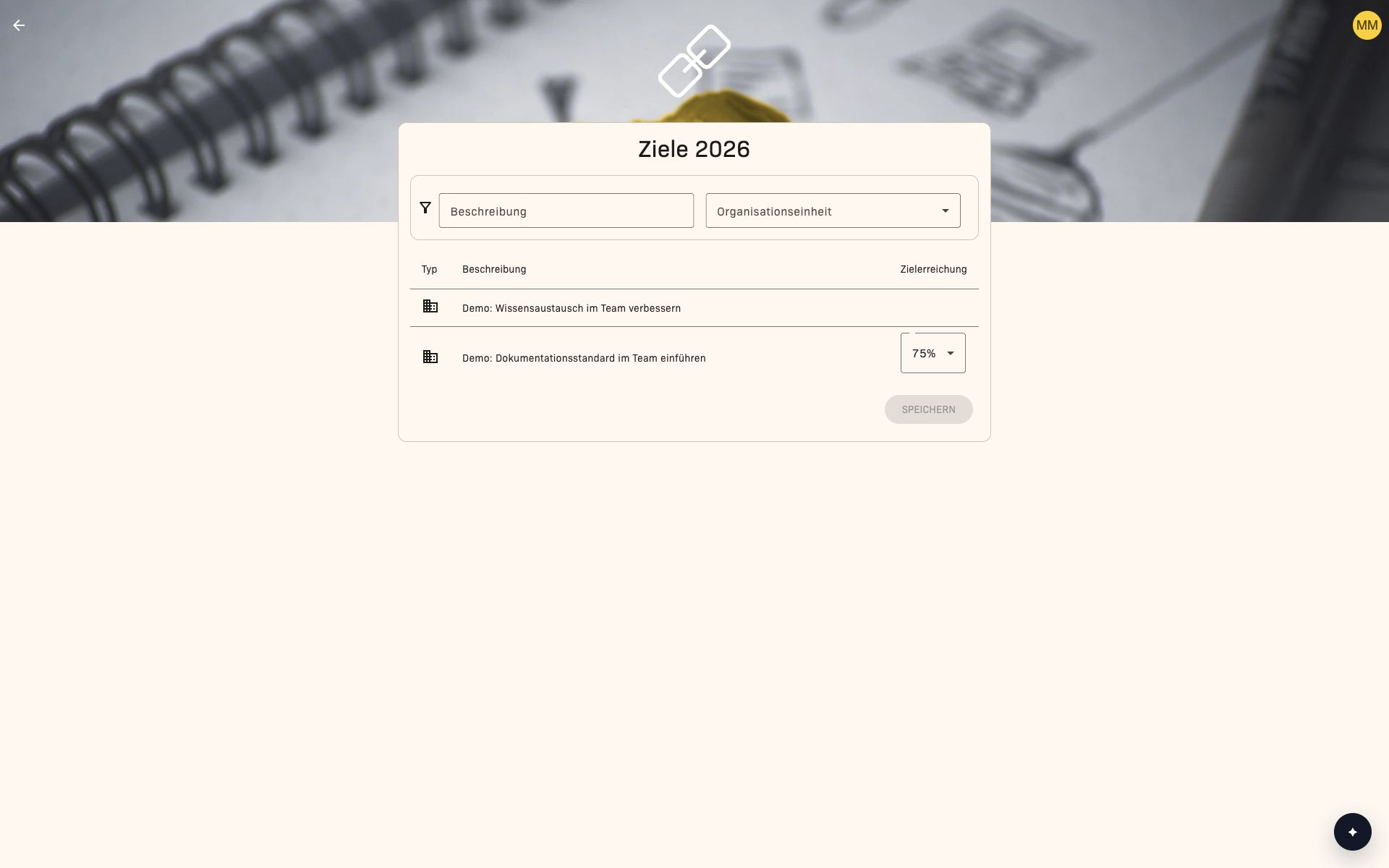
Du öffnest die Zielbewertungen über Mitarbeitergespräche > Einstellungen > Zielkataloge > Bewerten beim gewünschten Katalogjahr. Der Seitentitel enthält das gewählte Katalogjahr, zum Beispiel Ziele 2026. Die Seite zeigt die für dieses Jahr relevanten Zielpositionen an. Dieses Modul bietet Inline-Bearbeitung, Filter und sichere Speichermechanismen, damit Änderungen nicht versehentlich verloren gehen.
Die Seite ist primär für MBO-aktivierte Benutzer gedacht, zum Beispiel Abteilungsleiter, HR-Manager und Bewertende, die den Fortschritt der Zielerreichung über Organisationseinheiten hinweg verfolgen.
Die Hauptseitenansicht zeigt die Bewertungstabelle, den Filterbereich und die Schaltfläche Speichern oben rechts.
Verwaltungsansicht
Die Seite mit dem gewählten Katalogjahr im Titel zeigt alle für dieses Jahr definierten Ziele und erlaubt autorisierten Benutzern, Zielerreichungsprozente direkt in der Tabelle zu bearbeiten. Über Zurück kehrst du zur Übersicht Zielkataloge zurück.
Bewertungen
Die Seite bietet ein klares Tabellenlayout mit den Spalten:
- Typ: Ein Symbol zeigt, ob das Ziel für die gesamte Firma oder für eine Organisationseinheit gilt.
- Beschreibung: Detaillierter Text, der das Ziel beschreibt.
- Zielerreichung: Bearbeitbares Prozent-Dropdown, das angibt, wie viel Fortschritt erreicht wurde.
Über der Tabelle stehen Filter zur Eingrenzung sichtbarer Ziele:
- Beschreibung: Gib einen beliebigen Text ein, um Ziele anhand ihrer Beschreibung zu filtern.
- Organisationseinheit: Wähle eine Organisationseinheit, um Ziele dieser Einheit anzuzeigen. Optionen sind
, KEINE und spezifische Organisationseinheiten. Ziele übergeordneter Einheiten werden einbezogen, wenn sie für Untereinheiten gelten.
Verfügbare Aktionen auf der Seite:
- Zielerreichung ändern: Erlaubt Inline-Änderungen von Prozentwerten direkt in der Tabelle, sofern du für das Ziel berechtigt bist und es nicht individuell bewertet wird.
- Speichern: Übermittelt nur geänderte Zeilen und speichert Updates im System.
Die Seite zeigt Typ-, Beschreibungs- und Zielerreichungsspalten. Nutze die Filter, um Ergebnisse einzugrenzen, und die Schaltfläche Speichern, um Aktualisierungen zu übermitteln.
Häufige Aufgaben
Ziele filtern
So filterst du Zielpositionen:
- Öffne über Mitarbeitergespräche > Einstellungen > Zielkataloge die Seite mit den Zielen für das gewünschte Katalogjahr.
- Nutze das Feld Beschreibung, um einen Teil des Zieltexts einzugeben.
- Wähle optional eine Organisationseinheit im Dropdown.
- Wenn Filter gesetzt sind, bestätige die Änderung. Falls ungespeicherte Bearbeitungen existieren, zeigt die App vor dem Anwenden neuer Filter einen Dialog zum Verwerfen an.
Filter-Formularfelder:
- Beschreibung: Textmusterfilter für Zielbeschreibungen.
- Organisationseinheit: Dropdown zur Auswahl bestimmter Einheiten oder zur Anzeige aller.
Zielerreichung inline bearbeiten
So aktualisierst du einen Zielerreichungswert:
- Klicke im Feld der Spalte Zielerreichung auf den Prozentwert.
- Wähle im Dropdown einen neuen Prozentwert.
- Bearbeite bei Bedarf weitere Zeilen.
- Klicke danach unterhalb der Tabelle auf Speichern. Die Schaltfläche ist nur aktiv, wenn du einen Wert geändert hast.
Feldbeschreibung:
- Zielerreichung: Dropdown mit Prozentwerten (z. B. 0 %, 25 %, 50 %, 75 %, 100 %). Kann bei optionalen Zielen leer bleiben.
Änderungen sicher speichern
Wenn du auf Speichern klickst, werden nur Zeilen an den Server gesendet, deren Werte sich gegenüber dem ursprünglichen Datensatz geändert haben. Wenn du die Seite verlässt oder Filter änderst und ungespeicherte Bearbeitungen bestehen, zeigt die Anwendung einen Dialog mit der Frage Du hast nicht gespeicherte Änderungen. Willst du diese verwerfen? an. Dieser Schutz stellt sicher, dass Fortschrittswerte nicht verloren gehen.
Einstellungen
Derzeit gibt es keine spezifischen Einstellungsseiten für Zielbewertungen innerhalb der allgemeinen Einstellungen. Das Modulverhalten wie Filterpersistenz oder Katalogverknüpfung wird automatisch durch das MBO-Modul und die Katalogkonfiguration gesteuert.
Tipps und Fehlerbehebung
- Warnung beim Verwerfen: Wenn das System zum Verwerfen ungespeicherter Änderungen auffordert, stelle sicher, dass du vor Filteränderungen oder Navigation auf Speichern geklickt hast.
- Fehlende Ziele: Prüfe, ob du das richtige Katalogjahr ausgewählt hast; Ziele sind an den Katalogkontext gebunden.
- Nur-lesbare Zielwerte: Individuell bewertete Ziele sowie Ziele ausserhalb deiner verwalteten Organisationseinheiten sind nicht bearbeitbar. Administratoren können alle Ziele bearbeiten.
- Performance-Hinweis: Beim Speichern werden nur geänderte Zeilen gesendet, daher beeinflusst das Bearbeiten mehrerer Ziele keine anderen Einträge.
- Filter zurücksetzen: Das Leeren der Filter stellt die vollständige Zielliste wieder her. Wenn keine Ergebnisse erscheinen, prüfe, ob die gewählte Organisationseinheit deine Abteilung einschliesst.
Verwandte Funktionen
- Zielkatalog: Verwaltet jährliche Zieldefinitionen, auf denen Bewertungen basieren. Zielbewertungen sind auf diese Kataloge angewiesen, um Ziele zu identifizieren.
- Organisationseinheiten: Welche Ziele sichtbar und bearbeitbar sind, hängt von der Struktur der Organisationseinheiten ab. Filter verwenden die Einheitenzuordnung zur Eingrenzung.
Mitarbeiterbewertung
Übersicht
Die Funktion Mitarbeiterbewertung in 2getHR ermöglicht Administratoren, die Bewertungskriterien für Mitarbeitergespräche zu definieren und zu strukturieren. Sie bildet das Rückgrat des Bewertungsprozesses und sorgt für Einheitlichkeit und Klarheit über verschiedene Gesprächstypen hinweg. Das Modul umfasst sowohl Bewertungsbereiche (Themen oder Kategorien) als auch Fragen (konkrete Fragen oder Bewertungsmetriken).
Für diesen Bereich benötigst du Zugriff auf das Modul MBO. Bei aktivierter Zugriffskontrolle (IAM) bestimmen die effektiven Berechtigungen, ob das Modul für dich verfügbar ist. Die Rollen- und Datensatzbeschränkungen der jeweiligen Aktionen gelten weiterhin.
Navigation: Öffne Mitarbeitergespräche > Einstellungen und wähle beim gewünschten Gesprächstyp ZUM FRAGEBOGEN. Dort verwaltest du Bereiche und ihre Fragen.
Die Konfiguration unter Vorlagen > Mitarbeiterbewertung steht Administratoren mit MBO-Modulzugriff zur Verfügung. Der Zugriff von Organisationseinheitsleitern auf Zielkataloge berechtigt sie nicht zur Konfiguration der Bewertungsbereiche und Fragen.
Management-Ansichten
Bereiche-Seite (Mitarbeiterbewertung)
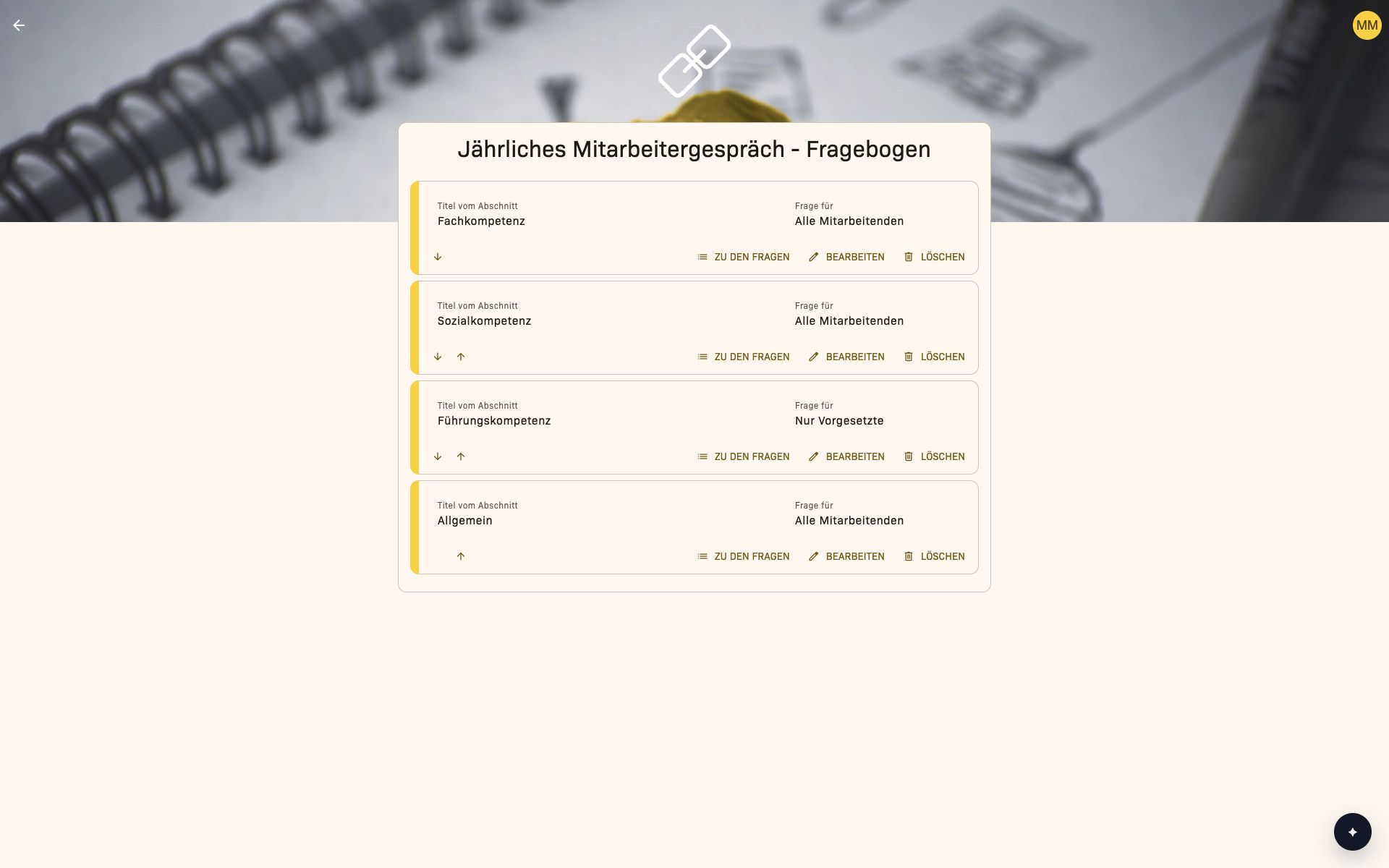
Diese Ansicht listet alle vorhandenen Bewertungsbereiche eines gewählten Gesprächstyps. Jeder Bereich bündelt zusammengehörige Fragen oder Elemente, die gemeinsam ein Bewertungsthema abbilden – z. B. Kompetenzen, Verhalten oder Ziele.
Angezeigte Spalten:
- Titel vom Abschnitt: Der in Gesprächen angezeigte Name.
- Nur für Vorgesetzte: Gibt an, ob der Bereich ausschliesslich für Führungskräfte sichtbar ist.
Verfügbare Aktionen:
- Die Schaltfläche +: Öffnet ein Dialogfenster zum Anlegen eines neuen Bereichs.
- Bearbeiten: Titel oder Sichtbarkeit anpassen.
- Löschen: Bereich vollständig entfernen.
- Reihenfolge der Bereiche ändern.
Hinzufügen und Bearbeiten sind deaktiviert, sobald der gewählte Gesprächstyp als In Verwendung markiert ist – so bleibt die Datenkonsistenz bei durchgeführten Gesprächen gewahrt.
Fragen-Seite
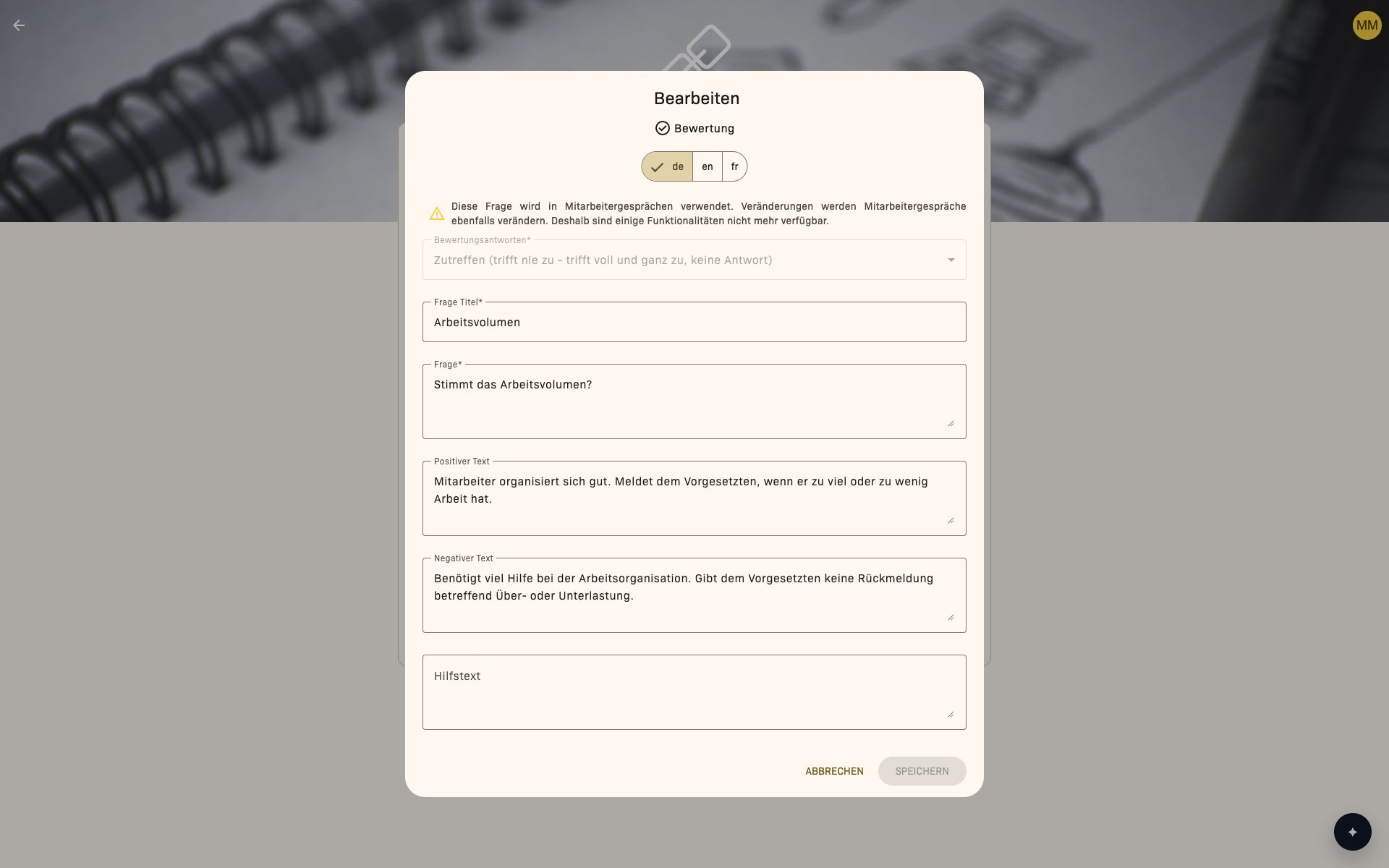
Zu jedem Bereich gehört eine eigene Fragen-Seite, auf der einzelne Fragen und Bewertungselemente definiert werden. Die Fragen legen fest, welche Daten bei einer Bewertung erfasst werden. Über die Suche findest du Fragen anhand ihres Titels sowie des positiven oder negativen Texts.
- Typ: Bewertung, Freitext oder Persönliche Ziele.
- Frage für: Legt fest, ob die Frage für Alle Mitarbeitenden oder Nur Vorgesetzte bestimmt ist.
- Frage Titel: Anzeigename der Frage oder Bewertung.
- Frage beziehungsweise bei Persönliche Ziele Beschreibung: Vollständiger Wortlaut, auf den Mitarbeitende und Interviewer antworten.
- Bewertungsantwort: Antworttyp für Fragen vom Typ Bewertung.
- Wird beantwortet von: Legt fest, wer die Frage in der Vorbereitung beantwortet.
-
Ist optional: Gibt an, ob die Beantwortung Pflicht ist.
-
Bewertung, Freitext, Persönliche Ziele: Über den Hinzufügen-Button eine Frage des gewünschten Typs anlegen.
- Bearbeiten: Öffnet ein Fenster mit den konfigurierbaren Feldern.
- Verschieben: Verschiebt eine Frage in einen anderen Bereich desselben Gesprächstyps.
- Reihenfolge ändern oder Löschen: Für die Anordnung und Pflege verfügbar.
Bei einer Bewertungsfrage sind Positiver Text und Negativer Text verfügbar. Hilfstext und Wird beantwortet von stehen bei Persönliche Ziele nicht zur Verfügung; diese Fragen werden in der Vorbereitung immer nur von Interviewern beantwortet.
Ist der zugehörige Gesprächstyp bereits in Verwendung, können keine Fragen hinzugefügt, verschoben oder gelöscht werden. Bewertungsantwort, Ist optional, Nur für Vorgesetzte und Wird beantwortet von sind schreibgeschützt; die sichtbaren Textfelder können weiter bearbeitet werden. Bei bereits unterschriebenen Gesprächen sind zusätzlich Bearbeiten und das Ändern der Reihenfolge nicht verfügbar.
Häufige Aufgaben
Neuen Bewertungsbereich anlegen
- Auf der Fragebogenseite auf die Schaltfläche + klicken.
- Im Formular die erforderlichen Angaben ausfüllen.
- Mit Speichern bestätigen. Die Liste wird aktualisiert und zeigt den neuen Bereich.
Neue Frage zu einem Bereich hinzufügen
- Einen Bereich öffnen und über den Hinzufügen-Button Bewertung, Freitext oder Persönliche Ziele auswählen.
- Frage Titel und Frage ausfüllen; bei Persönliche Ziele heisst das zweite Feld Beschreibung.
- Bei Bewertung eine Bewertungsantwort auswählen und bei Bedarf weitere verfügbare Felder festlegen.
- Mit Speichern bestätigen, damit die Frage in der Bereichsliste erscheint.
Bestehende Frage bearbeiten
- Öffne bei einer vorhandenen Frage Bearbeiten.
- Wähle die gewünschte Sprache und passe die verfügbaren Textfelder an.
- Prüfe den Hinweis, wenn die Frage bereits in Mitarbeitergesprächen verwendet wird. In diesem Fall sind unter anderem die Bewertungsantworten schreibgeschützt.
- Klicke nach einer Änderung auf Speichern. Ohne Änderung bleibt die Schaltfläche deaktiviert.
Frage in einen anderen Bereich verschieben
- Bei der gewünschten Frage Verschieben auswählen.
- Einen anderen Bereich desselben Gesprächstyps auswählen.
- Die Auswahl bestätigen. Gibt es keinen weiteren Bereich, zeigt das Dialogfenster Es existieren keine anderen Abschnitte an.
Tipps und Fehlerbehebung
- Keine Frage hinzufügen möglich? Stelle sicher, dass der Gesprächstyp noch nicht als In Verwendung markiert ist. Neue Fragen können nur vor der ersten Nutzung angelegt werden.
- Bewertungsantwort fehlt? Prüfe, ob ein gültiger Antworttyp für Mitarbeitergespräche definiert ist, bevor du eine Bewertungsfrage anlegst.
- Sichtbarkeit unklar? Nur für Vorgesetzte blendet die Frage für Mitarbeitende aus. Wird beantwortet von bestimmt, wer sie in der Vorbereitung beantwortet.
- Validierungsfehler im Formular: Frage Titel und Frage beziehungsweise Beschreibung müssen ausgefüllt sein. Für Bewertung ist zusätzlich eine Bewertungsantwort erforderlich.
- Frage kann nicht verschoben oder gelöscht werden? Sobald der Gesprächstyp in Verwendung ist, sind diese Aktionen nicht mehr verfügbar. Bei unterschriebenen Gesprächen kannst du auch keine Texte oder Reihenfolgen mehr bearbeiten.
Mitarbeitergespräche
Übersicht
Die Funktion Mitarbeitergespräche unterstützt strukturierte Leistungs- und Entwicklungsgespräche zwischen Mitarbeitenden und ihren Vorgesetzten oder Interviewern. Sie bietet konfigurierbare Vorlagen, Bewertungsskalen und Prozessschritte für einen einheitlichen und nachvollziehbaren Ablauf im Unternehmen. Führungskräfte und HR-Administratoren können Gespräche vorbereiten, durchführen und abschliessen; Mitarbeitende können ihre eigenen Gespräche einsehen, vorbereiten und unterschreiben. Der Zugriff hängt von Rollen wie Administrator/in, Abteilungsleiter/in und Mitarbeiter/in ab. Wähle im Hauptmenü Mitarbeitergespräche > Meine Mitarbeitergespräche, Management oder Einstellungen, je nach Aufgabe und Berechtigung.
Für diesen Bereich benötigst du Zugriff auf das Modul MBO. Bei aktivierter Zugriffskontrolle (IAM) bestimmen die effektiven Berechtigungen, ob das Modul für dich verfügbar ist. Die Rollen- und Datensatzbeschränkungen der jeweiligen Aktionen gelten weiterhin.
Ansichten
Mitarbeiteransicht (Meine Mitarbeitergespräche)
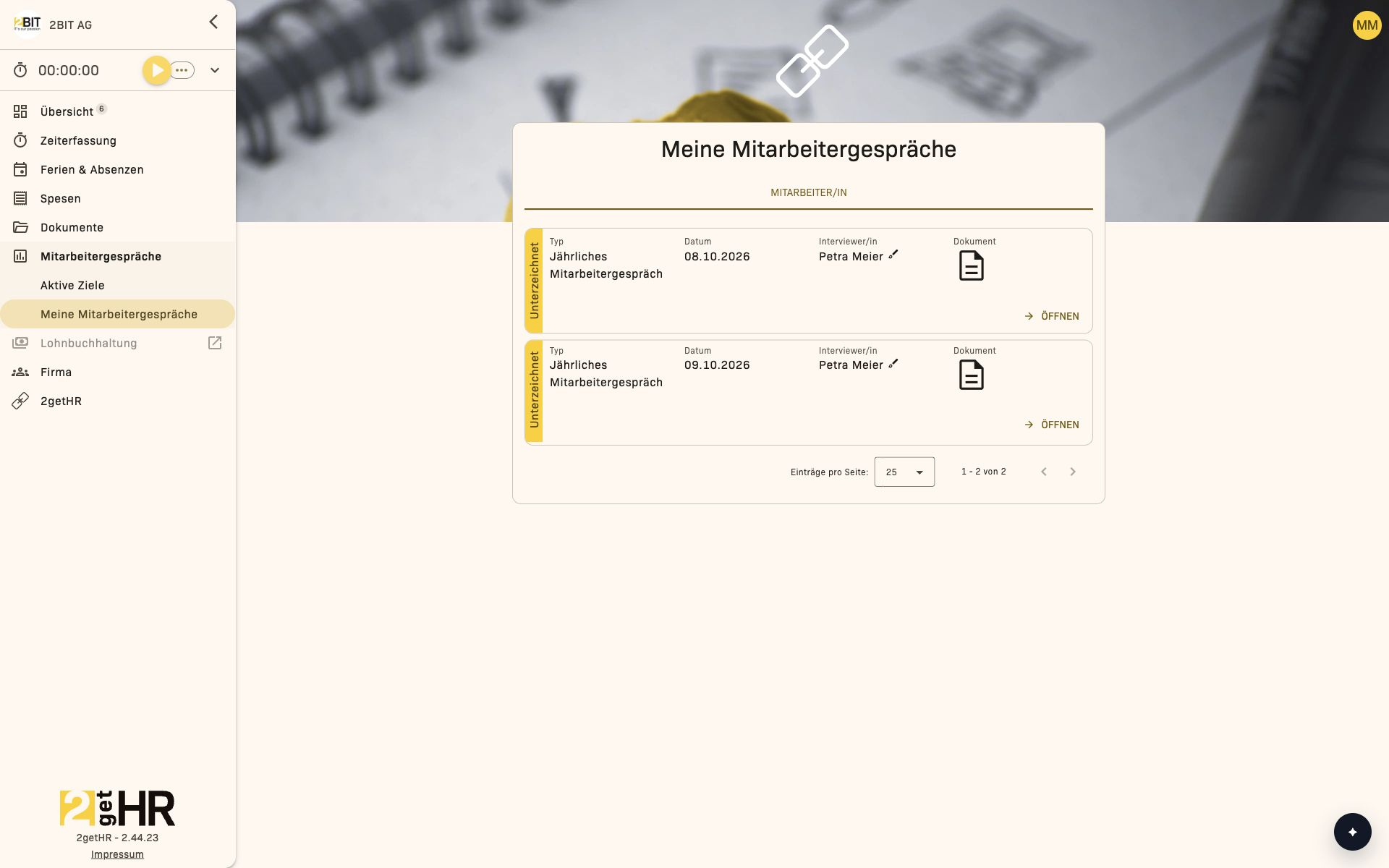
Die persönliche Ansicht ist für Mitarbeitende vorgesehen, die in der gewählten Firma als Mitarbeitende geführt werden und Zugriff auf MBO haben. Ein reiner Verwaltungszugang, etwa über eine Treuhandfirma, reicht dafür nicht aus. Für Externe/r Mitarbeiter/in ist die Kategorie im Menü ausgeblendet. Welche Gespräche und Bearbeitungsschritte du siehst, hängt zusätzlich von deiner Zuweisung und dem Gesprächsstatus ab. Die Ansicht hat zwei Tabs:
- Mitarbeiter/in: Zeigt alle Gespräche, in denen du der bewertete Mitarbeiter bist. Pro Eintrag siehst du Jahr, Typ, Interviewer und Fortschritt. Ausstehende Punkte sind hervorgehoben.
- Interviewer/in: Zeigt Gespräche, in denen du als Interviewer oder Führungskraft für Teammitglieder agierst. Praktisch, um mehrere Gespräche in einem Zyklus zu verwalten.
Die Einträge führen zur Gesprächsdetailseite. Filter nach Status, Jahr oder Typ stehen in der Management-Ansicht zur Verfügung.
Management-Ansicht (Firmen-Mitarbeitergespräche)
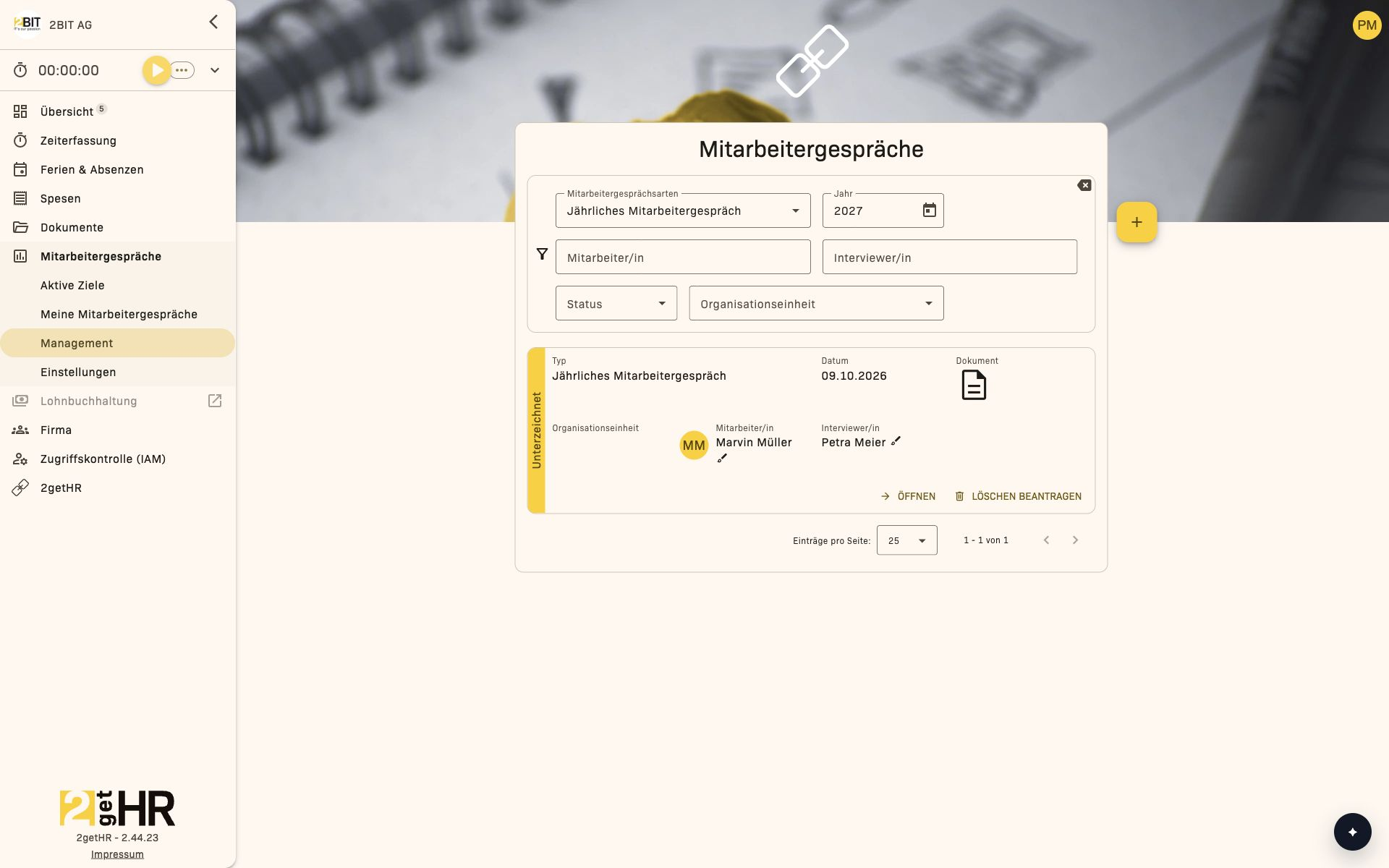
Für Nutzer mit der Rolle Administrator/in sowie für die zuständige Abteilungsleiter/in und Stellvertreter/in. Administratoren sehen die Gespräche der Firma; Führungskräfte sehen die Gespräche innerhalb ihres Zuständigkeitsbereichs. Nur Administratoren können neue Gespräche einzeln oder für alle Mitarbeitenden anlegen.
- Einzelnes Gespräch : Öffnet ein Formular für ein Gespräch pro Mitarbeiter.
- Alle Mitarbeitenden : Erzeugt Gespräche für alle berechtigten Mitarbeitenden basierend auf der gewählten Vorlage.
- Filter : Einschränkung nach Organisationseinheit, Interviewer, Jahr oder Gesprächstyp.
Einstellungsansicht (Mitarbeitergespräche-Einstellungen)
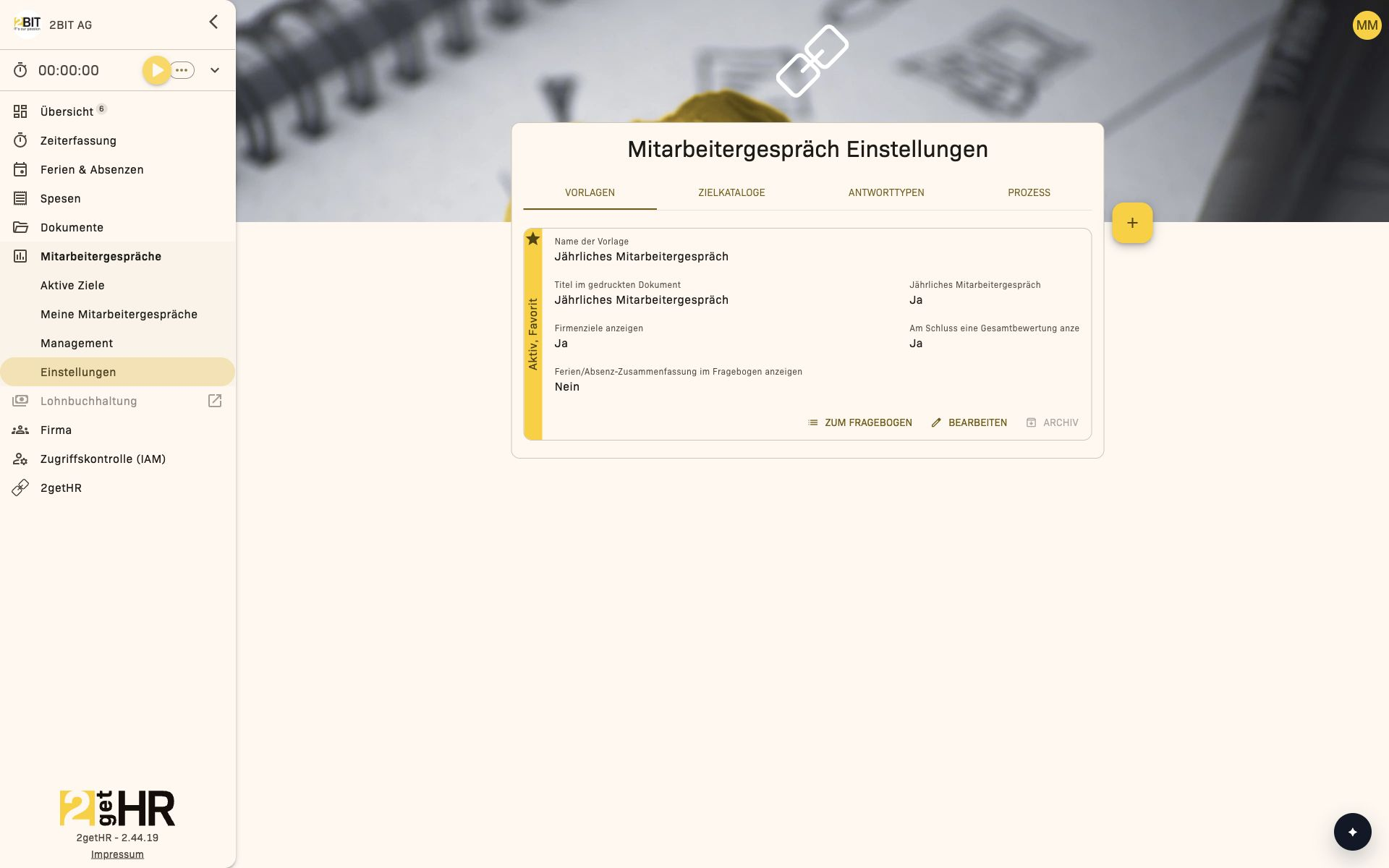
Der Zugriff hängt von der Registerkarte ab: Vorlagen, Antworttypen und Prozess werden von Administratoren konfiguriert. Zielkataloge sind bei entsprechendem Modulzugriff auch für Organisationseinheitsleiter zugänglich.
- Tab Vorlagen: Vorlagen verwalten, mit denen Gespräche angelegt werden. Aktionen: Hinzufügen, Bearbeiten, Archivieren, Als Standard setzen.
- Tab Zielkataloge: Katalogeinträge für jährliche Gesprächsziele pflegen.
- Tab Antworttypen: Bewertungsskalen und Optionen definieren und pflegen. Jeder Typ kann als Standard gesetzt werden.
- Tab Prozess: Ablaufverhalten konfigurieren, z. B. automatische Dokumentenerstellung, Anzeige von Werten und Berechtigungen zum Überspringen von Schritten.
Zuständigkeitsbereich der Führungskräfte
Leitung und Stellvertretung einer Organisationseinheit haben Zugriff innerhalb dieser Einheit und ihrer untergeordneten Einheiten. Ohne Organisationsfilter bleibt die Liste auf diesen Zuständigkeitsbereich begrenzt; sie zeigt nicht automatisch alle Mitarbeitenden der Firma. Modulzugriff, Rollenregeln und die Bedingungen der jeweiligen Aktion gelten zusätzlich.
Die Kategorie Mitarbeitergespräche ist für externe Mitarbeitende im Menü ausgeblendet. Nur Administratoren können neue Gespräche erstellen, sowohl einzeln als auch für alle Mitarbeitenden. Führungskräfte bearbeiten bestehende Gespräche im Rahmen ihrer Zuständigkeit und ihrer Zuweisung als Interviewer; daraus folgt keine Berechtigung zum Erstellen neuer Gespräche.
Häufige Aufgaben
Vorlage für Mitarbeitergespräche anlegen oder bearbeiten
Rolle: Administrator/in
- Öffne Mitarbeitergespräche > Einstellungen > Vorlagen.
- Auf die Schaltfläche + oder auf Bearbeiten klicken, um das Vorlagenformular zu öffnen.
-
Fülle Name der Vorlage und Titel im gedruckten Dokument aus. Ergänze bei Bedarf einen Einführungstext und lege fest, ob es ein Jährliches Mitarbeitergespräch ist. Aktiviere die gewünschten Anzeigeoptionen; Firmenziele anzeigen und Ferien/Absenz-Zusammenfassung im Fragebogen anzeigen sind nur bei jährlichen Gesprächen verfügbar.
-
Vorlage speichern. Die Liste wird neu geladen und bestätigt den Erfolg.
Antwortskalen definieren
- Öffne Mitarbeitergespräche > Einstellungen > Antworttypen.
-
Auf die Schaltfläche + klicken, um Bewertungsoptionen zu definieren.
-
Speichern, damit der Typ in allen Vorlagen verfügbar ist.
Mitarbeitergespräche anlegen
Einzelnes Gespräch hinzufügen (nur Administrator/in):
- Öffne Mitarbeitergespräche > Management.
- Einzelnes Gespräch klicken.
-
Wähle im Feld Mitarbeitergesprächsarten die gewünschte Vorlage aus. Wähle den Mitarbeitenden und unter Vorgesetzte/r die interviewführende Person aus. Der hinterlegte Vorgesetzte wird, sofern vorhanden, vorgeschlagen. Bei einem jährlichen Gespräch wähle zusätzlich das Jahr. Mitarbeitender und interviewführende Person müssen verschieden sein.
-
Bestätigen, um den Eintrag anzulegen.
Alle Gespräche hinzufügen (nur Administrator/in):
- Auf derselben Seite Alle Mitarbeitenden klicken.
- Vorlage und Jahr wählen.
- Absenden – es werden automatisch Gespräche für alle berechtigten Mitarbeitenden erzeugt.
Mitarbeitergespräch durchführen
Die folgenden Aufnahmen zeigen das jährliche Gespräch von Marvin Müller mit Petra Meier als Interviewerin. Welche Fragen, Ziele und Bewertungsschritte angezeigt werden, hängt von der Vorlage ab.
1. Mitarbeitende und Interviewer bereiten sich vor
Öffne das zugewiesene Gespräch unter Meine Mitarbeitergespräche in der passenden Registerkarte. Die interviewführende Person kann das Gespräch auch über Management öffnen. Beide Seiten beantworten die Fragen aus ihrer eigenen Sicht und speichern ihre Vorbereitung mit Speichern.
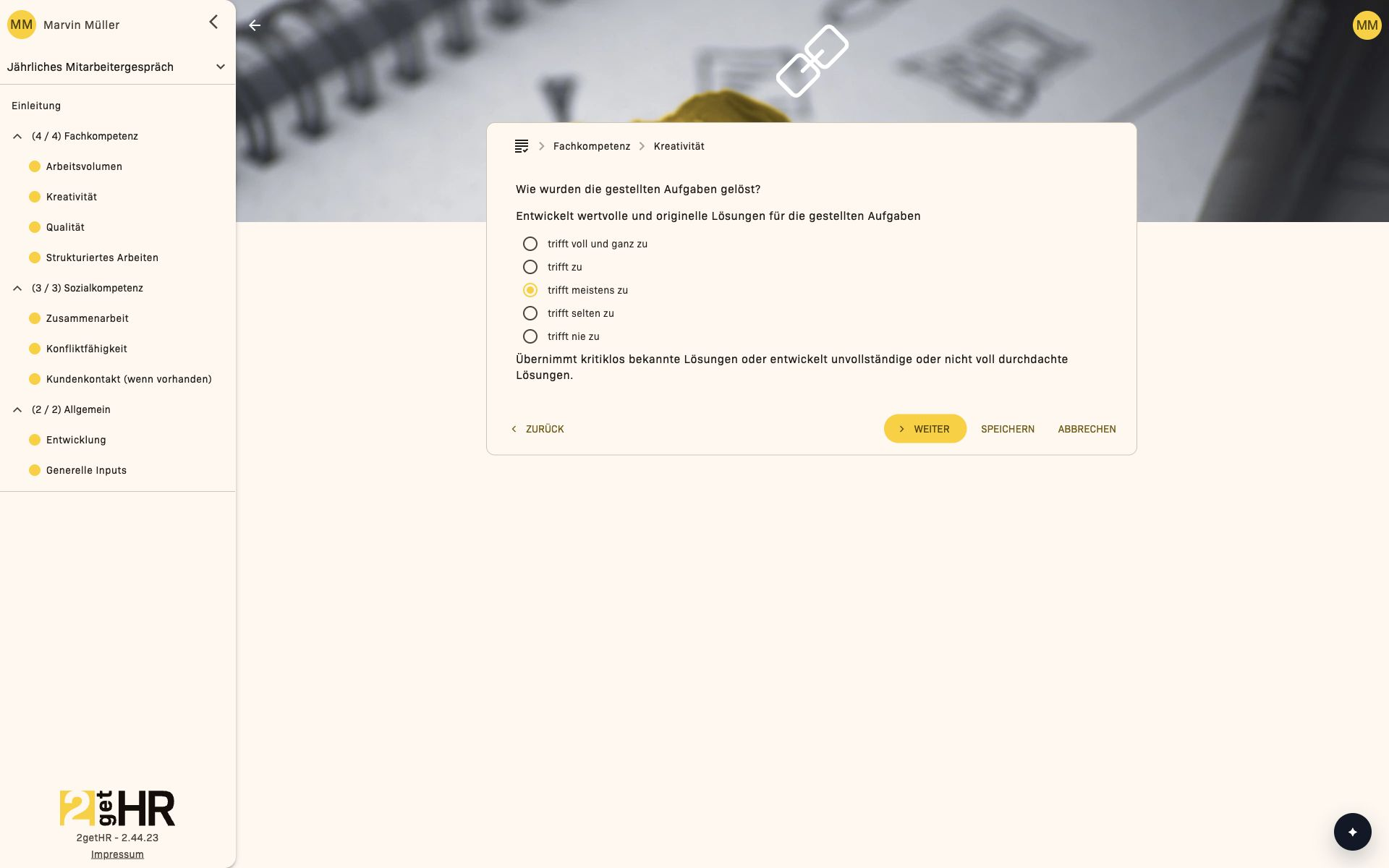
Die Vorbereitung der interviewführenden Person kann zusätzliche Schritte wie Persönliche Ziele, Gesamtbewertung und Ziele der Firma enthalten.
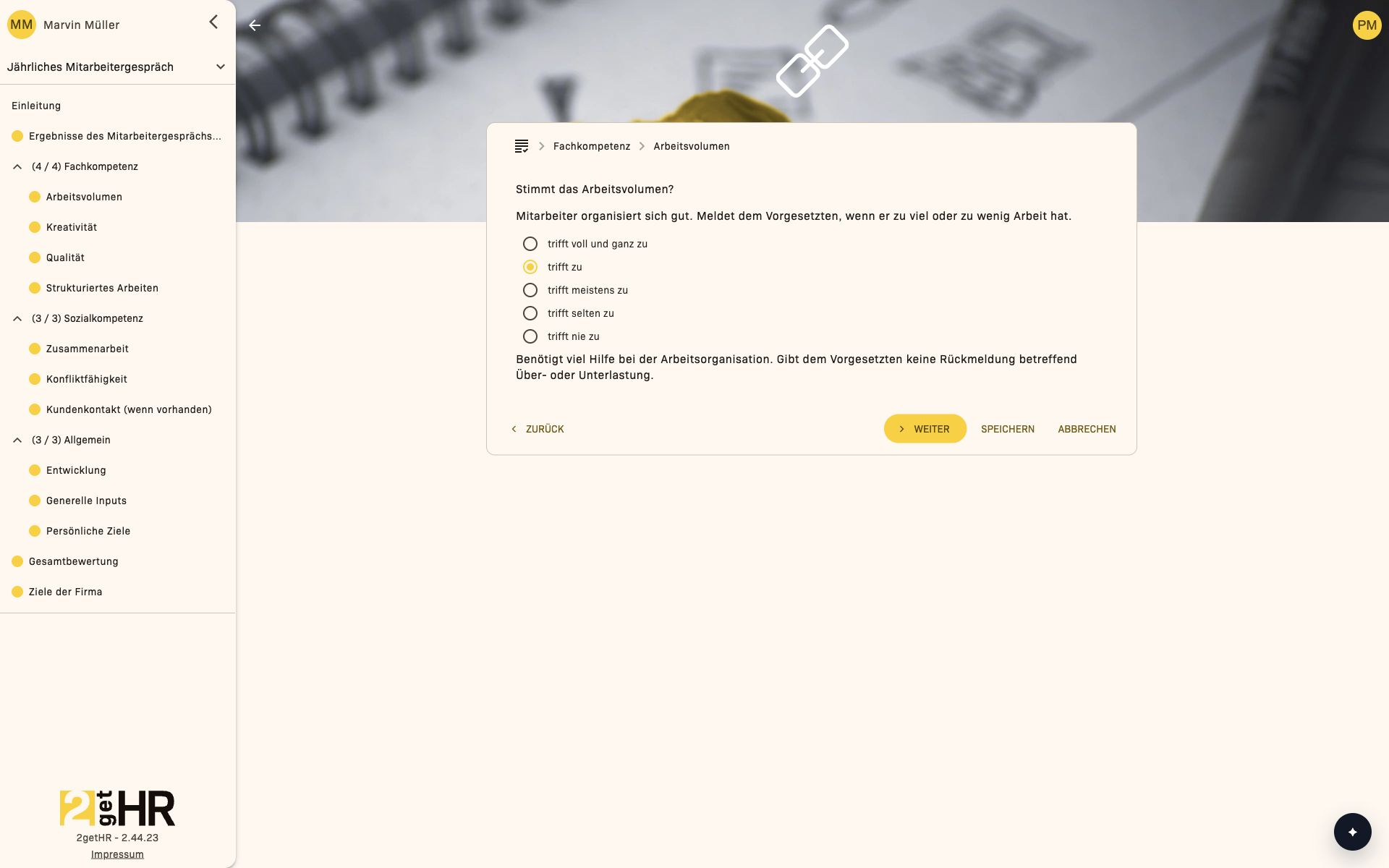
2. Beide Seiten geben die Vorbereitung frei
Kehre zur Gesprächsliste zurück und wähle das Symbol mit dem Daumen nach oben. Bestätige Freigeben im Dialog. Jede Seite gibt ihre eigene Vorbereitung frei. Im regulären Ablauf kann das Gespräch durchgeführt werden, sobald beide Vorbereitungen freigegeben sind. Eine freigegebene Vorbereitung wird für Mitarbeitende nur noch zur Ansicht geöffnet.
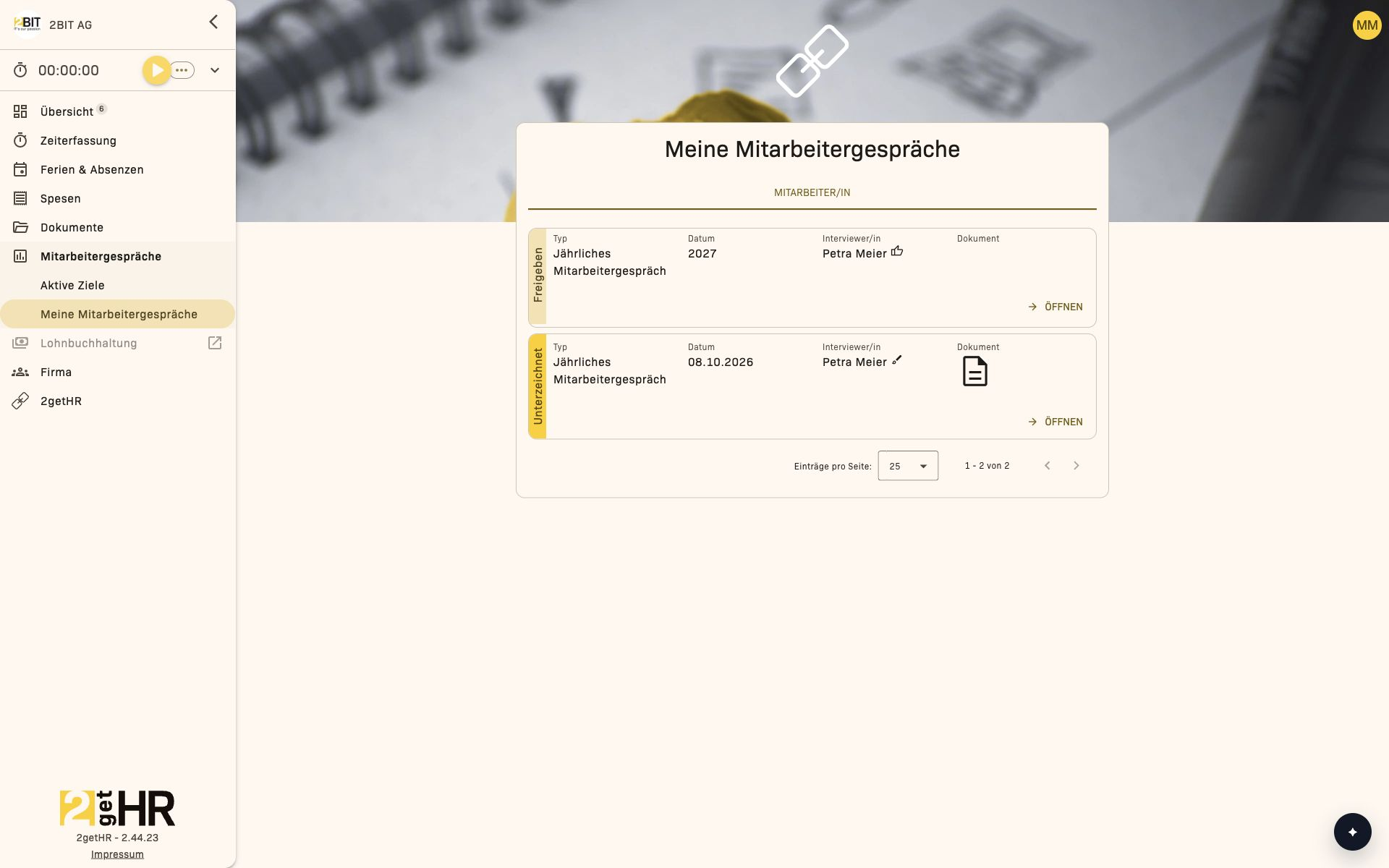
3. Gemeinsam bewerten und Vereinbarungen festhalten
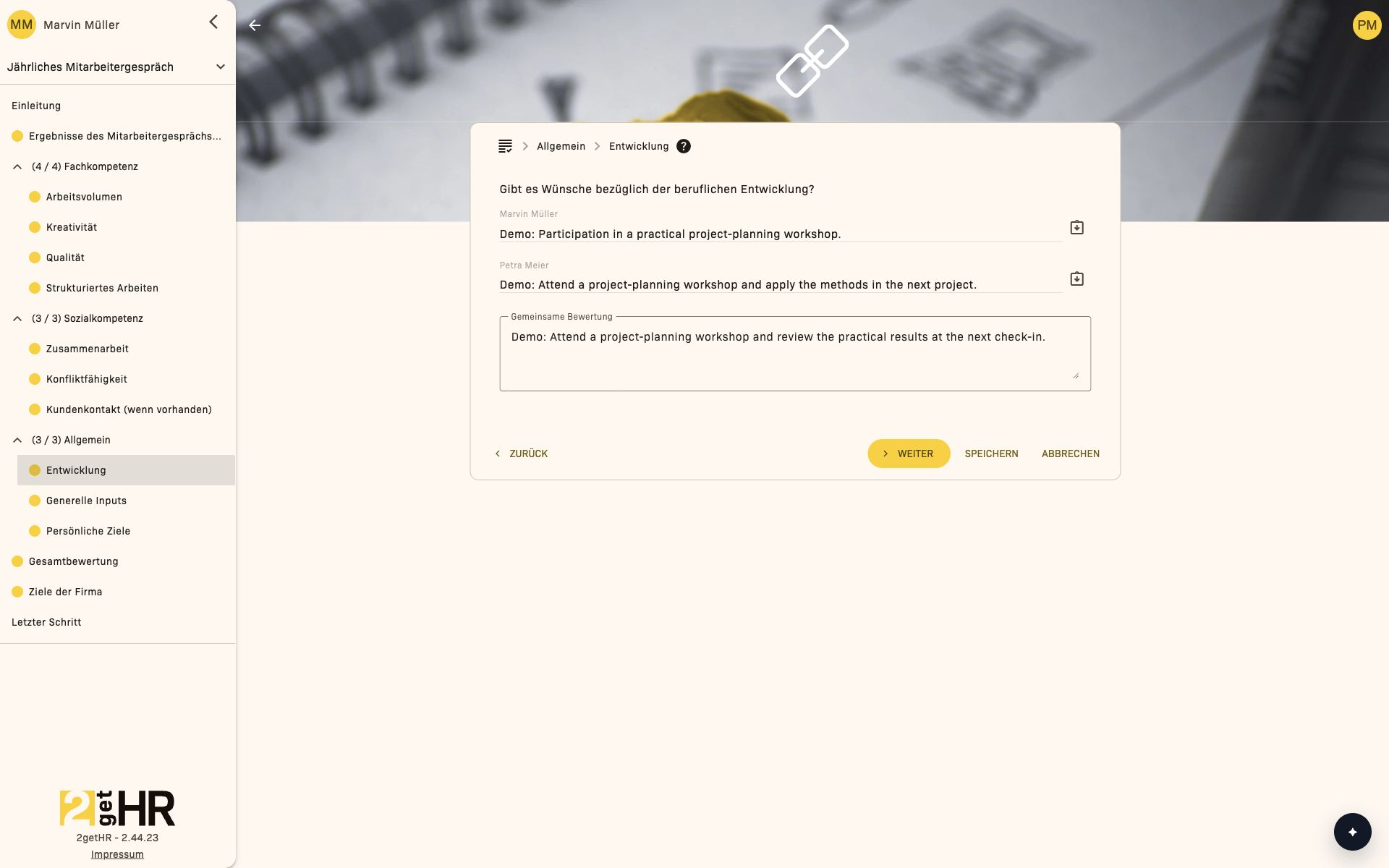
Die interviewführende Person startet die Durchführung über das Wiedergabesymbol in der Gesprächsliste. Die vorbereiteten Antworten beider Seiten stehen neben der Gemeinsamen Bewertung. Besprecht die Unterschiede und tragt die gemeinsame Bewertung ein.
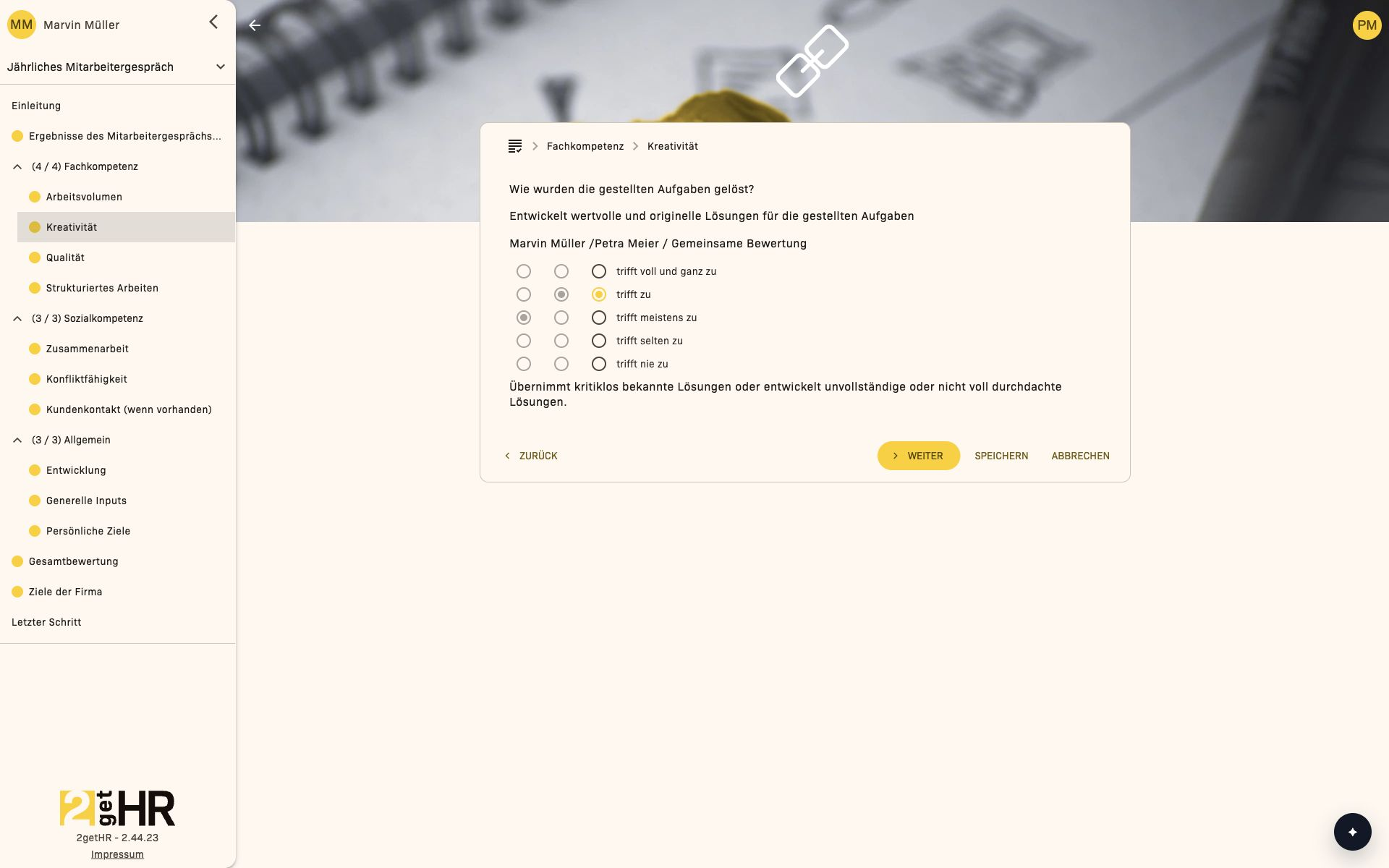
Ergänzt bei Textfragen die gemeinsam vereinbarten Entwicklungsschritte und Bemerkungen.
4. Ziele und Gesamtbewertung prüfen
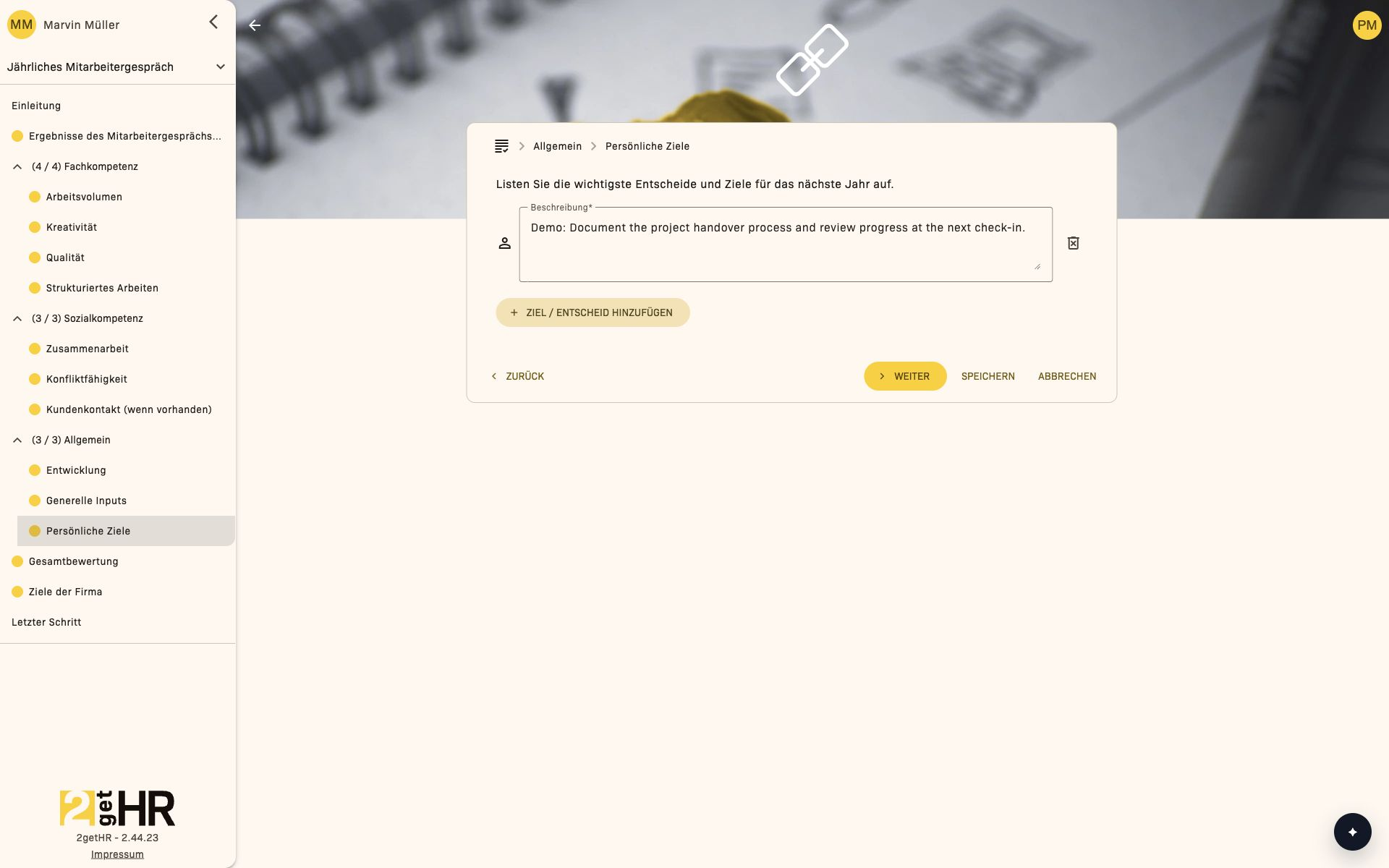
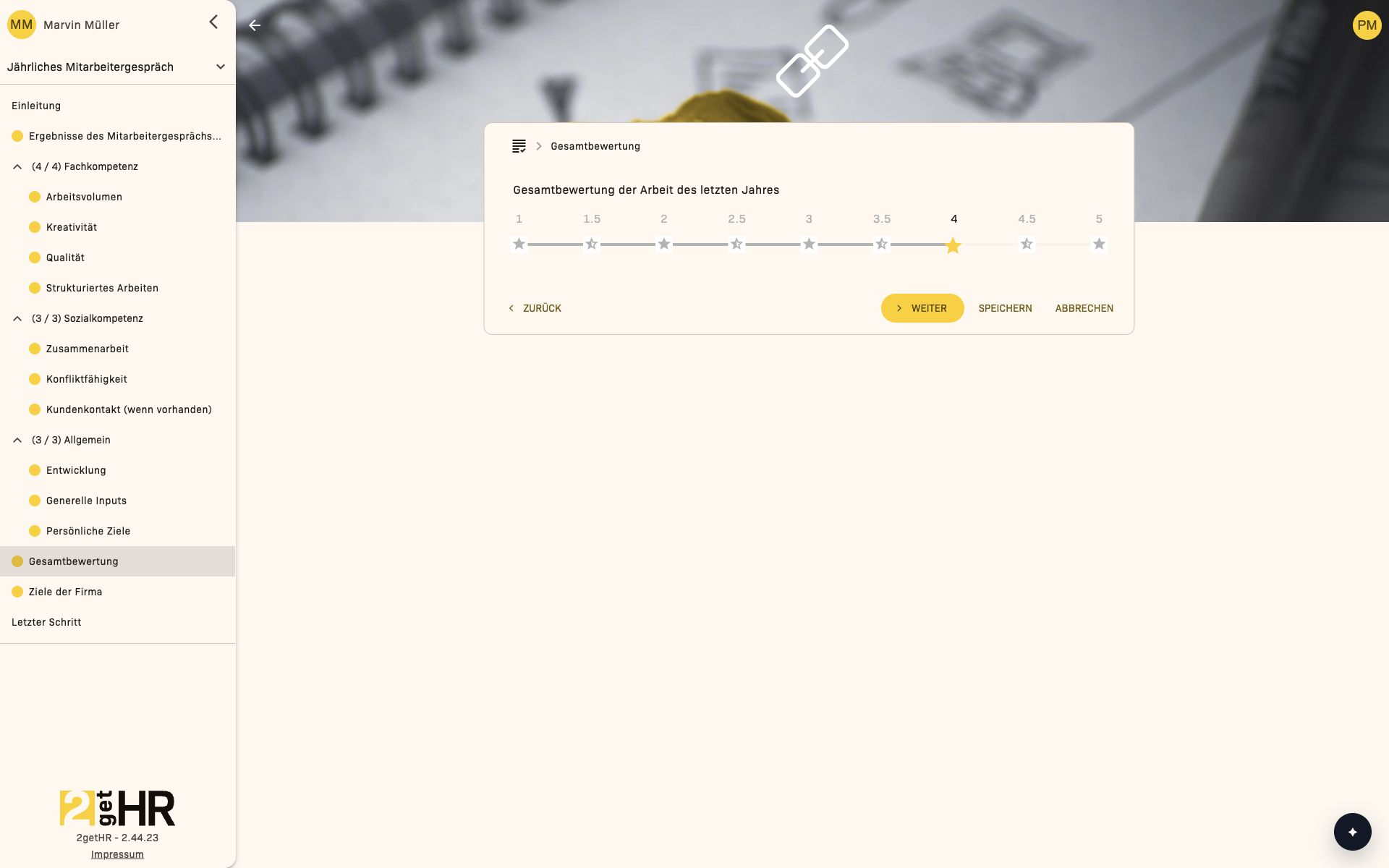
Erfasse unter Persönliche Ziele die vereinbarten Ziele und Entscheide. Prüfe anschliessend die Gesamtbewertung und die angezeigten Ziele der Firma. Mit Speichern kann die Durchführung zwischengespeichert werden.
5. Gespräch abschliessen
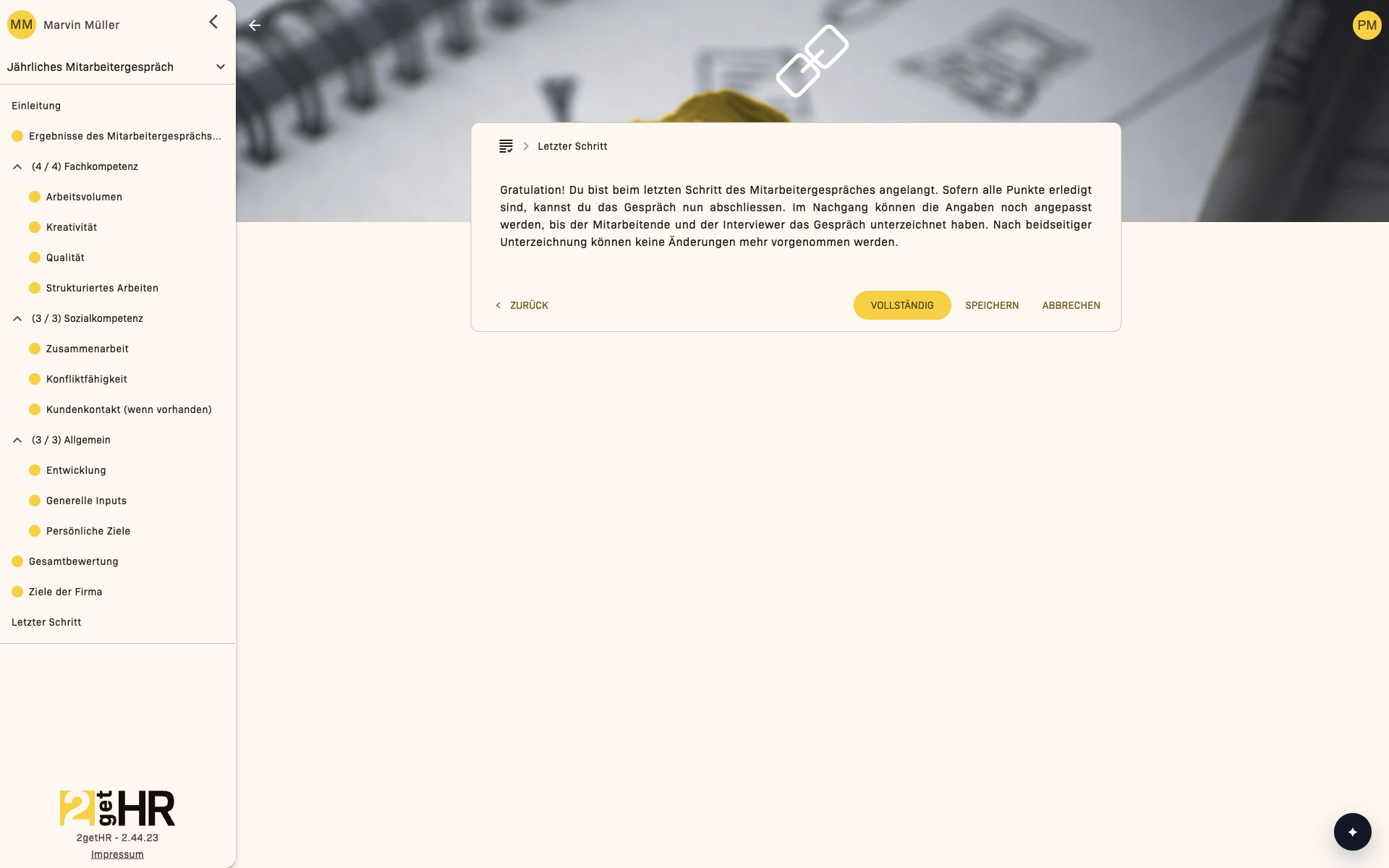
Gehe alle Schritte einschliesslich Einleitung durch und fülle die erforderlichen Angaben aus. Wähle im Letzten Schritt die Schaltfläche Vollständig. Fehlt eine Angabe oder wurde ein Schritt noch nicht besucht, führt die Anwendung zu diesem Schritt zurück. Nach erfolgreichem Abschluss hat das Gespräch den Status Erledigt und kann unterschrieben werden.
6. Beide Seiten unterschreiben
Prüfe die Angaben vor der Unterschrift. Die interviewführende Person und der Mitarbeitende unterschreiben jeweils über das Pinselsymbol in ihrer Gesprächsliste. Diese Schaltfläche führt die Unterschrift direkt aus. Die Aufnahme zeigt die noch ausstehende Unterschrift von Marvin; Petra hat bereits unterschrieben.
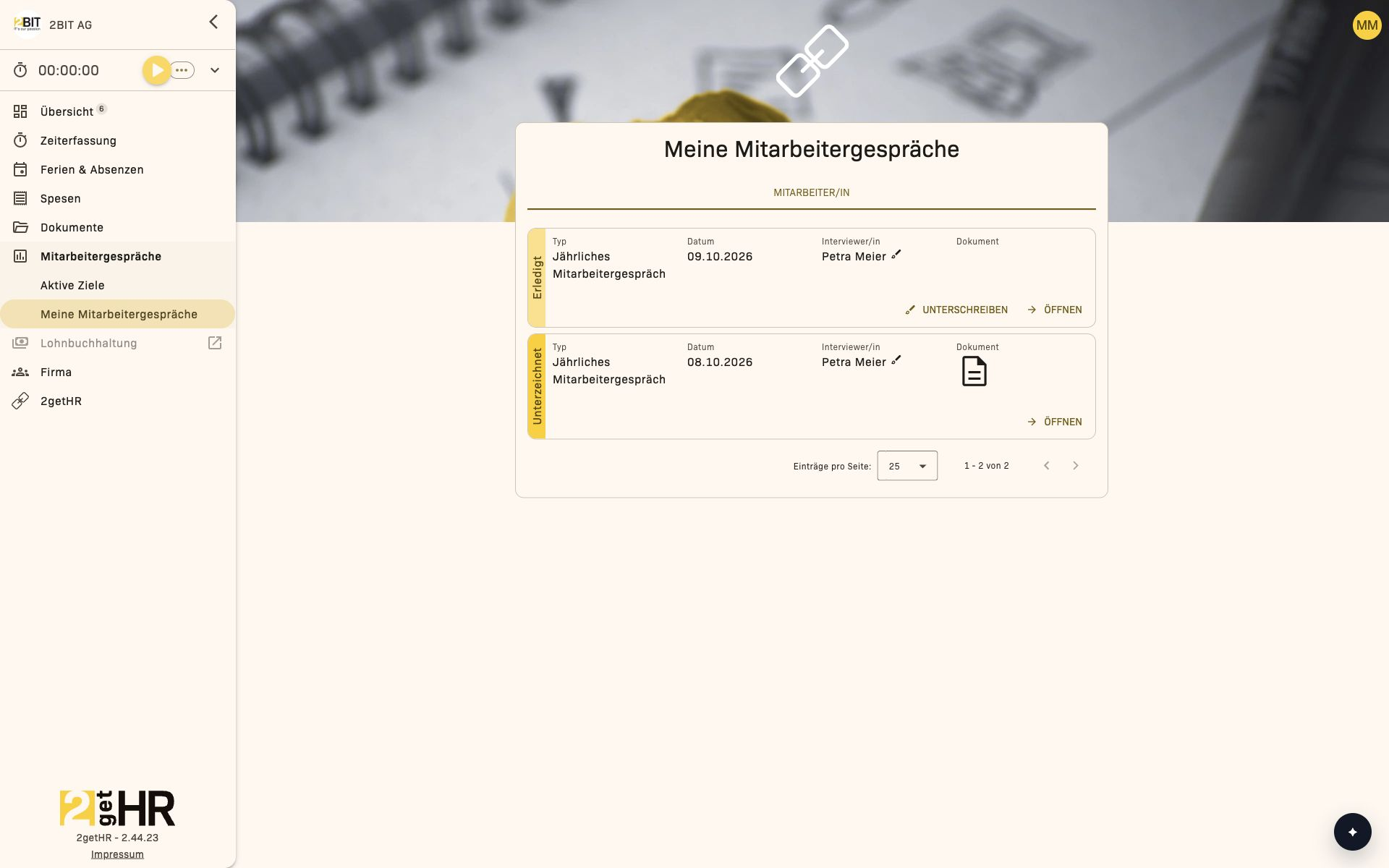
Nach beiden Unterschriften hat das Gespräch den Status Unterzeichnet. Das Dokument erscheint in der Gesprächsliste. Bewertungen und Vereinbarungen sind dann nur noch lesbar; sie können nicht mehr geändert werden.
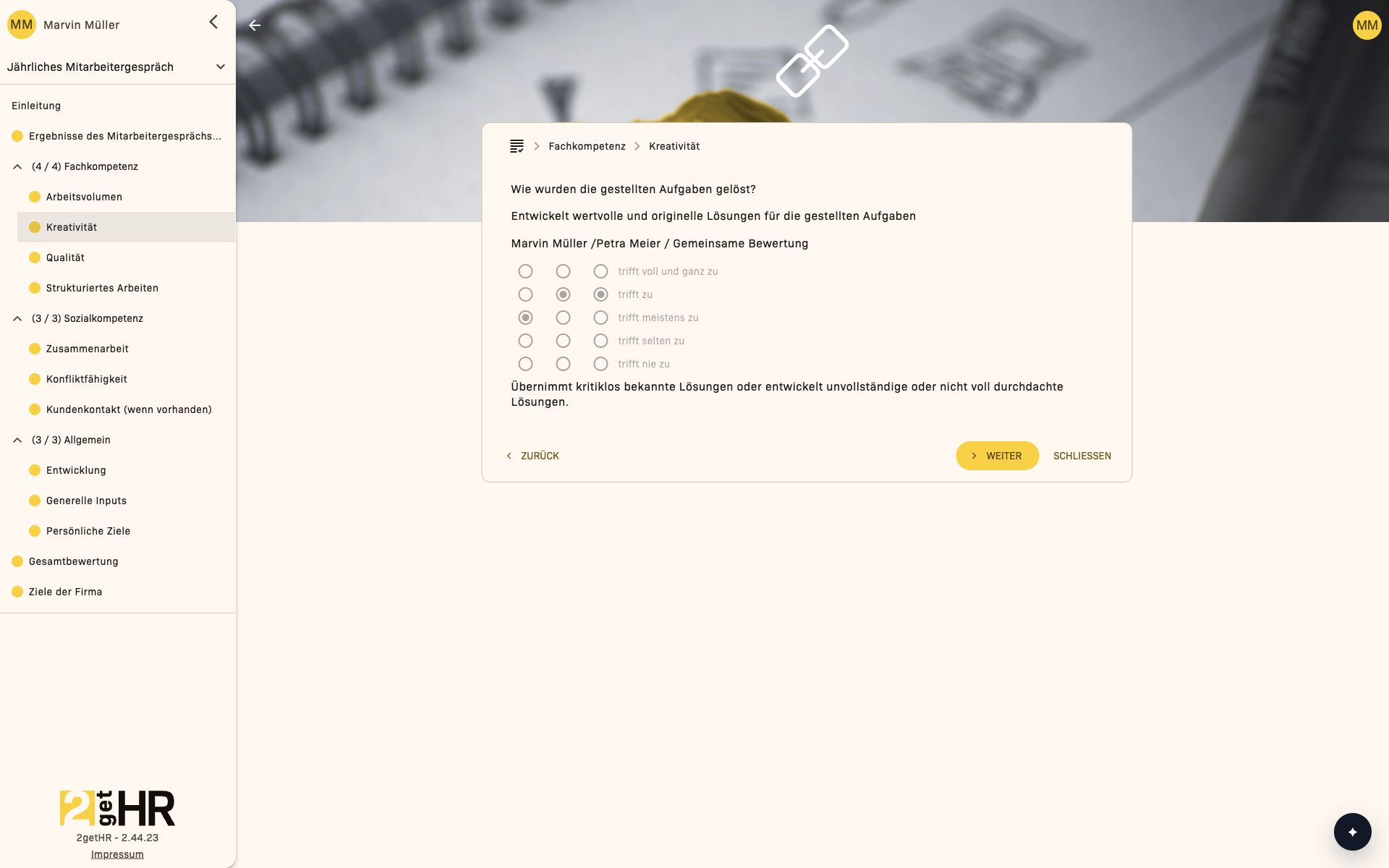
Die vereinbarten persönlichen Ziele und Firmenziele findest du anschliessend unter Mitarbeitergespräche > Aktive Ziele. Die ausgefüllte Ansicht ist im Abschnitt Aktive Ziele abgebildet.
Beim Verlassen einer bearbeitbaren Gesprächsseite mit ungespeicherten Änderungen erscheint eine Warnung.
Einstellungen
Im Tab Prozess können Administratoren den Ablauf anpassen:
- Mitarbeitergesprächsdokument erstellen: Steuert die Dokumentenerstellung für Mitarbeitergespräche. Im gezeigten Ablauf erscheint das Dokument nach beiden Unterschriften.
- Antwortwerte in der Navigation anzeigen: Zeigt Bewertungswerte in der Seitennavigation zur schnellen Einschätzung.
- Dem Interviewer erlauben, die Vorbereitung des Mitarbeitenden zu überspringen: Der Interviewer kann die Vorbereitungsphase überspringen.
- Dem Interviewer erlauben, das Unterschreiben des Mitarbeitenden zu überspringen: Der Interviewer kann ohne Mitarbeiterunterschrift abschliessen.
- Freigabe für ein Mitarbeitergespräch zurücksetzen erlauben: Erlaubt Administratoren, die Freigabe eines bereits freigegebenen, noch nicht signierten Mitarbeitergesprächs mit Freigabe zurücksetzen zurückzusetzen.
Änderungen werden beim Speichern unternehmensweit übernommen.
Tipps und Fehlerbehebung
- Bearbeitung gesperrt: Sind Felder ausgegraut, ist die Vorlage oder der Antworttyp bereits mit bestehenden oder abgeschlossenen Gesprächen verknüpft.
- Jahr-Feld fehlt: Nur bei jährlichen Vorlagen ist die Jahresangabe nötig; bei anderen ist das Feld ausgeblendet.
- Übersprungene Phasen: Wenn das Überspringen von Schritten erlaubt ist, beachte, dass übersprungene Phasen später nicht ohne Admin-Eingriff wieder geöffnet werden können.
- Ungespeicherte Änderungen: Immer Speichern klicken, bevor du die Seite verlässt, um Datenverlust zu vermeiden.